

完整的域名由三部分构成,通过英文点号分隔:域名前缀、域名主体和域名后缀。注册时,可根据企业名称、产品特色确定域名主体,结合目标访问地区选择合适的域名后缀。
实操步骤:
1. 进入正规域名注册平台,点击导航栏的 "域名注册" 入口。
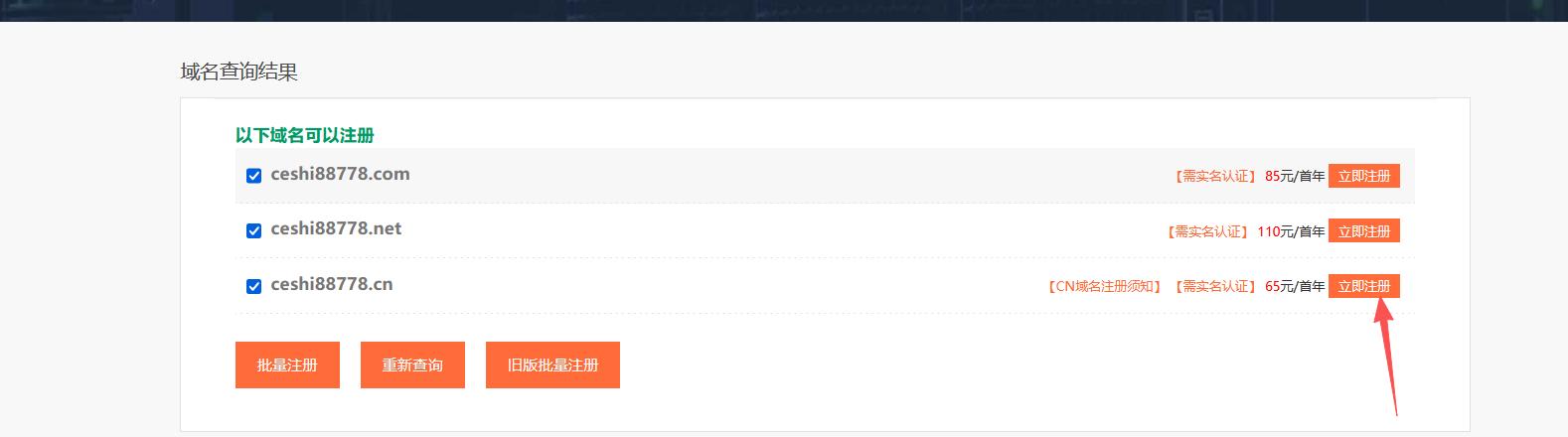
2. 在查询框输入意向域名,点击查询获取注册状态。
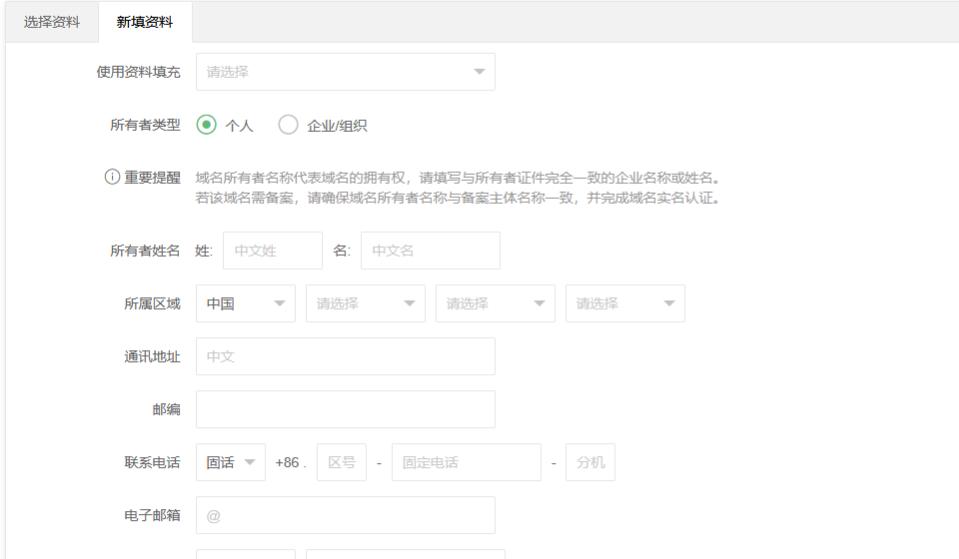
3. 筛选未被注册的域名,点击 "立即注册" 进入信息填写页面。
4. 准确填写域名所有者真实信息(姓名、电话、邮箱等),为后续实名认证做好准备。
第二步:开通网站空间
网站空间是网站数据的 "网络存储中心",用于存放网站运行所需的程序代码、图片、视频、文字内容等所有数据。其作用类似于电脑硬盘,区别在于网站空间面向互联网用户,确保全球访问者都能快速加载网站内容。
实操步骤:
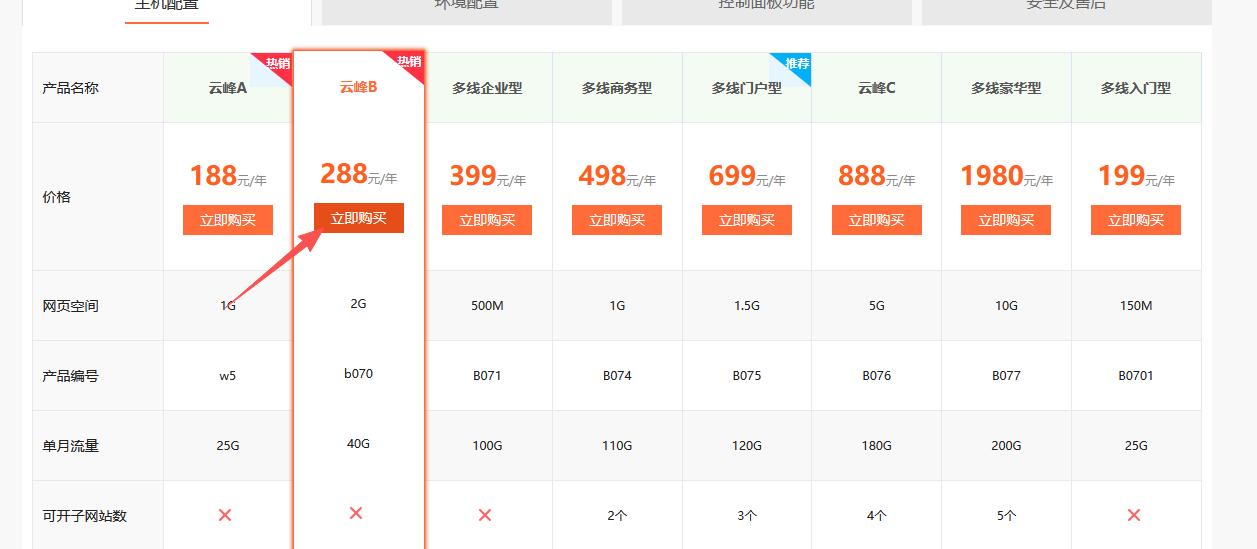
1. 登录服务器服务商平台,选择适合的虚拟主机配置,点击 "立即开通"。
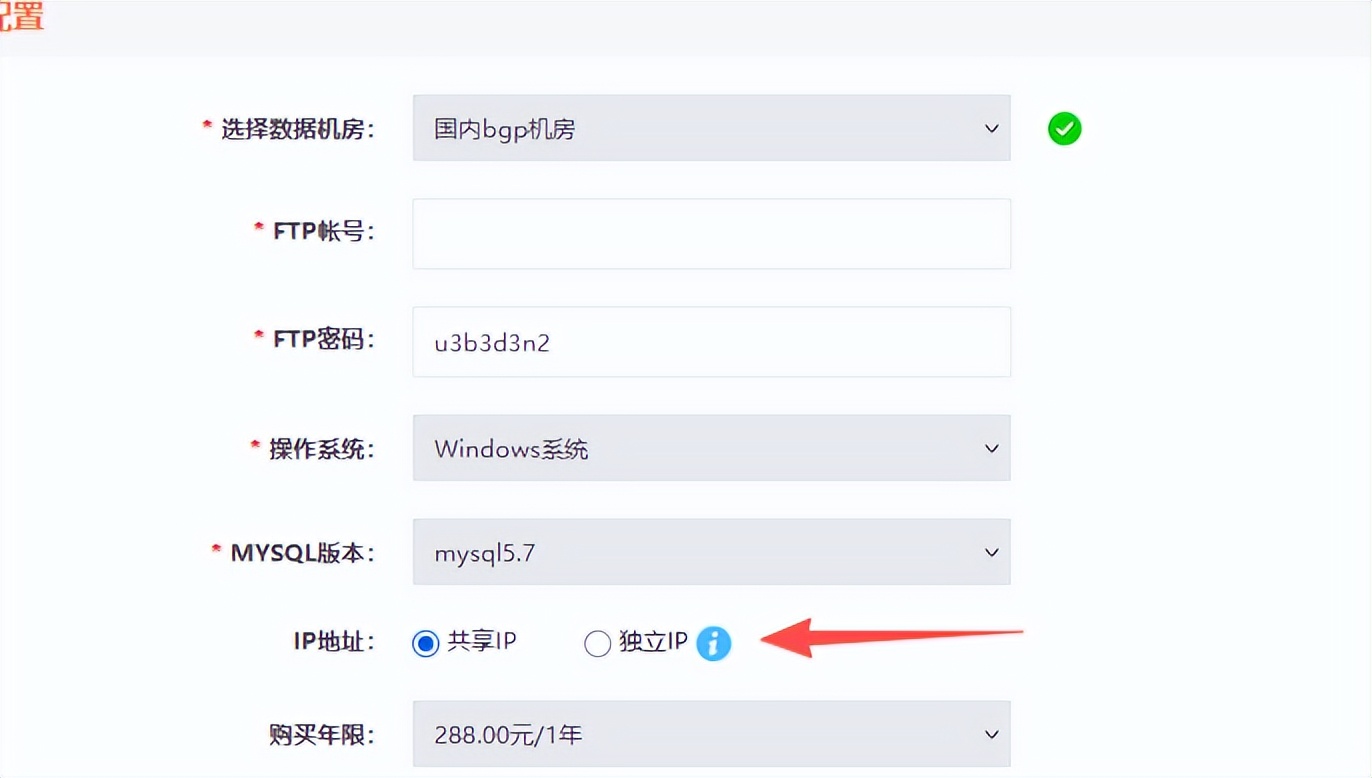
2. 系统自动生成 FTP 账号信息(含用户名和密码),务必妥善保存,这是后续上传文件的关键凭证。
3. 选择操作系统:新手优先推荐 Windows 系统,操作逻辑更直观,与主流建站程序兼容性更强。
4. 选择数据库类型:建议选用 MySQL 5.6 或 5.7 版本,稳定性强、兼容性广,能满足绝大多数建站需求。
5. 确认配置信息并完成支付,即可成功开通网站空间。

第三步:完成域名实名认证
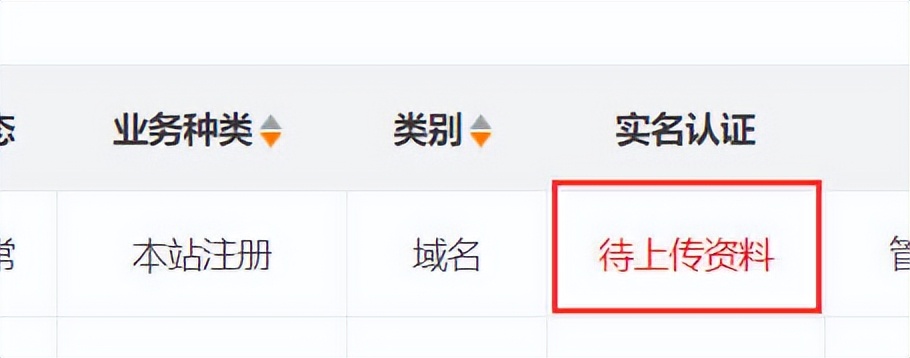
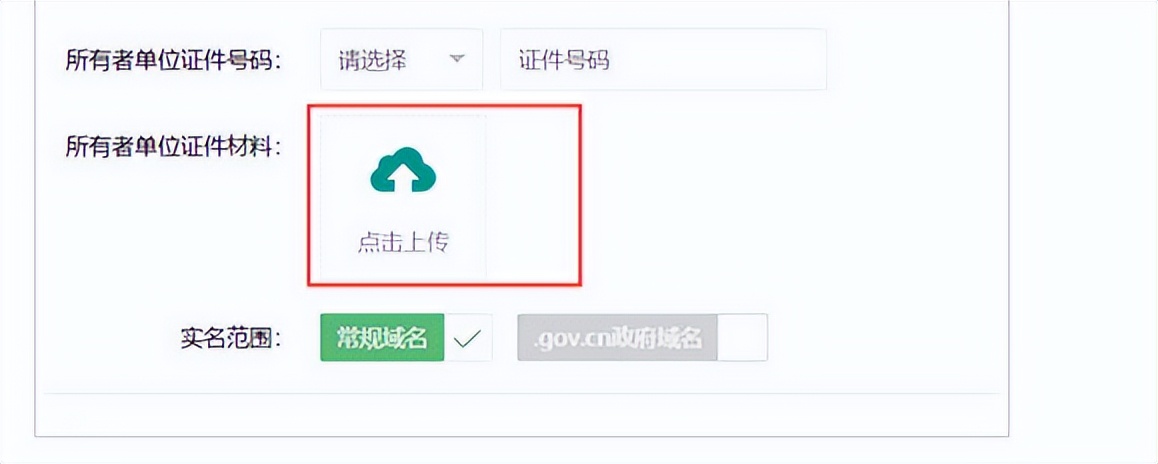
域名实名认证是验证域名注册人真实身份的必要环节,相当于为你的网站 "门牌号" 办理合法 "身份证",向监管机构确认域名使用者的真实信息,是国内域名合法使用的前提条件。
实操步骤:
1. 登录域名管理平台,找到 "域名实名认证" 功能入口。
2. 按系统提示提交身份证明材料,完成信息核验。

第四步:域名与空间解析绑定
完成域名与空间的关联配置,是确保域名能正常访问网站的关键环节。该操作需同时完成域名解析和主机绑定两个步骤,缺一不可。
实操步骤:
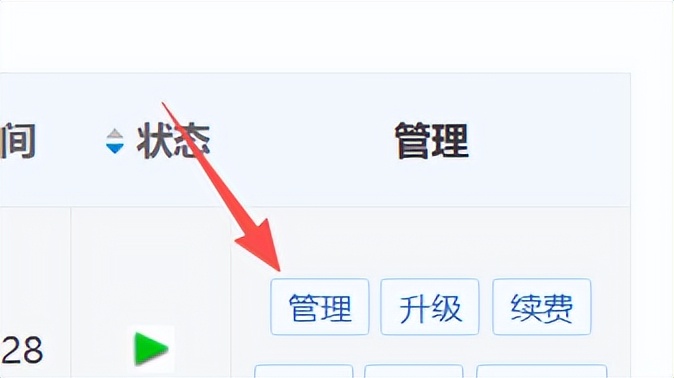
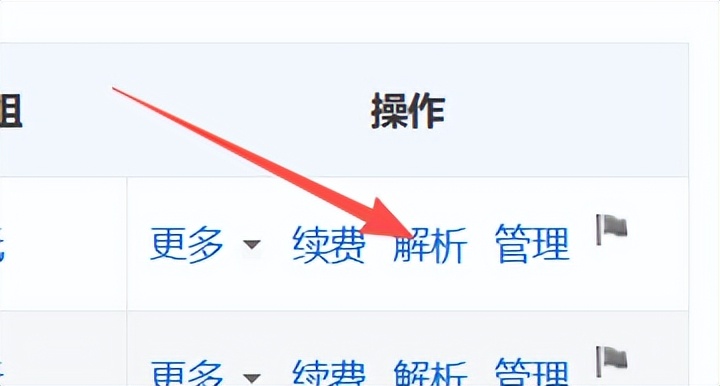
1. 登录域名管理平台,找到目标域名,点击右侧的 "解析管理" 或 "设置 DNS" 按钮。
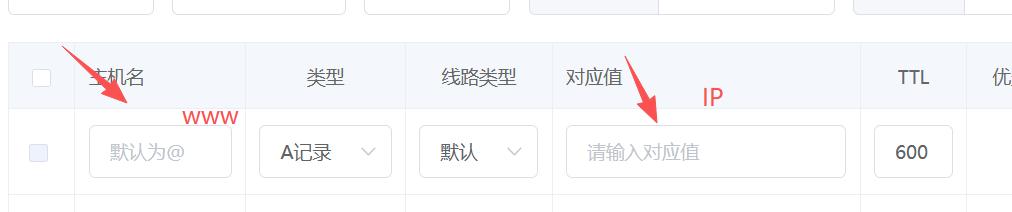
2. 点击 "添加解析记录",根据空间类型选择解析方式:
1. 拥有服务器 IP 地址:选择 "A 记录",直接指向服务器 IP。
2. 仅提供 CNAME 别名:选择 "CNAME 记录",指向空间商提供的别名地址。
3. 填写解析详情:
1. 主机记录:填写 "www" 或 "@",建议同时配置两种前缀,覆盖不同访问场景。
2. 记录值:准确填写空间 IP 地址或 CNAME 别名,任何输入错误都会导致解析失败。
3. TTL 值:推荐设置为 30 分钟(1800 秒),平衡生效速度与稳定性。
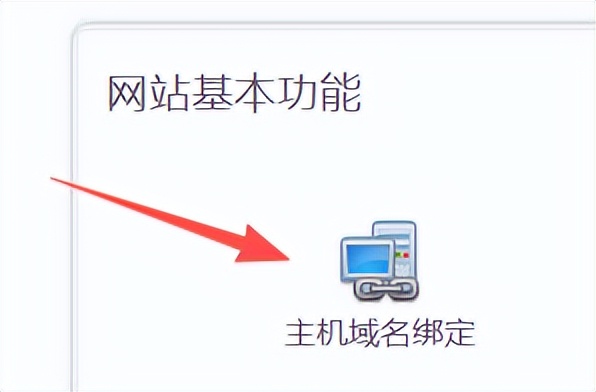
4. 登录虚拟主机管理后台,找到 "域名绑定" 模块,输入需绑定的域名完成授权。
5. 等待 DNS 解析生效(通常 10-30 分钟),通过浏览器访问域名,若显示空间默认页面,即表示绑定成功。

第五步:安装 PageAdmin 建站程序
选择一款适合的建站系统是快速搭建网站的核心。PageAdmin CMS 作为可视化建站系统,操作简单、功能齐全,特别适合零基础用户快速上手。
实操步骤:
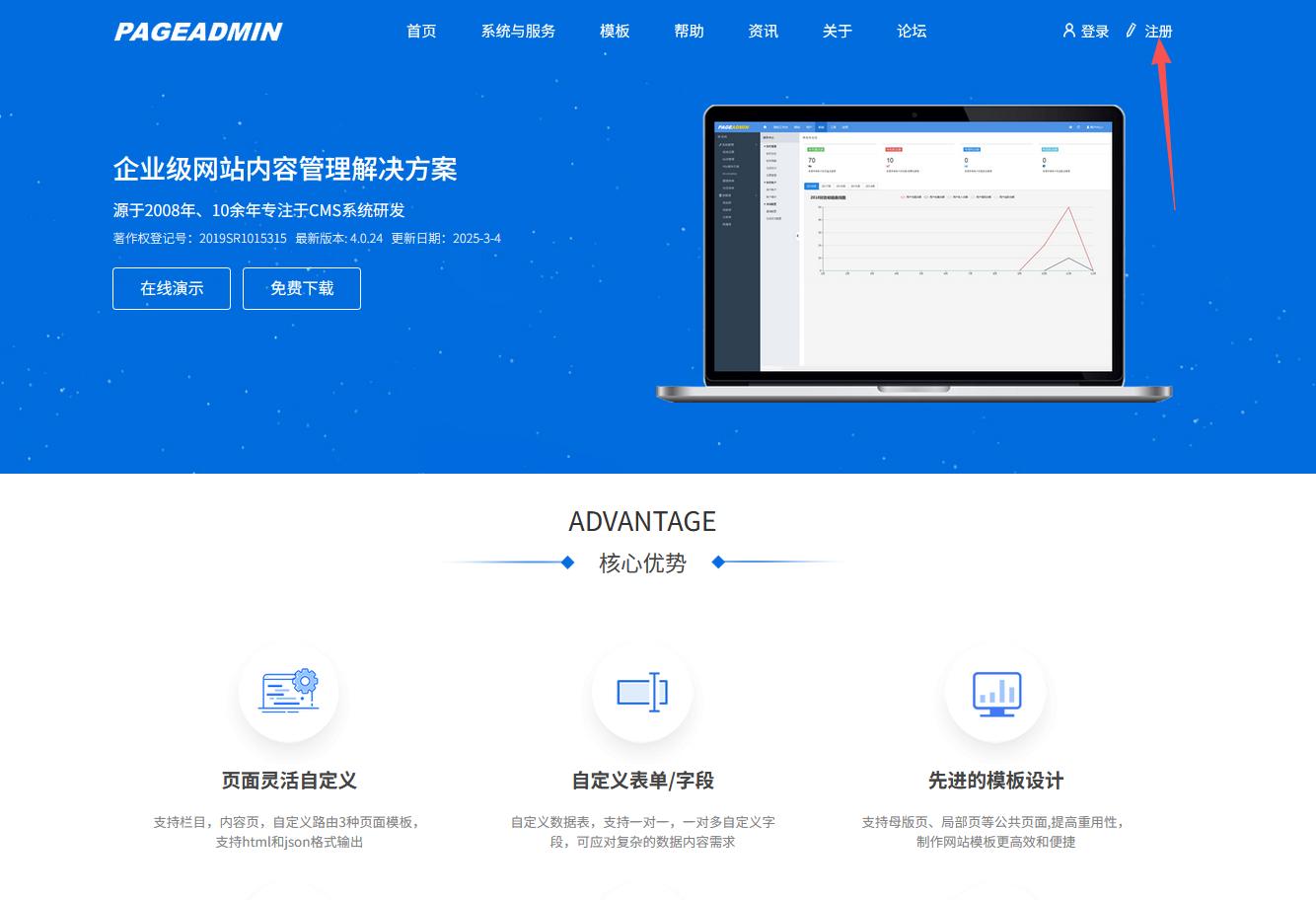
1. 访问 PageAdmin 官方网站,完成会员注册(务必通过官网下载,保障程序安全)。
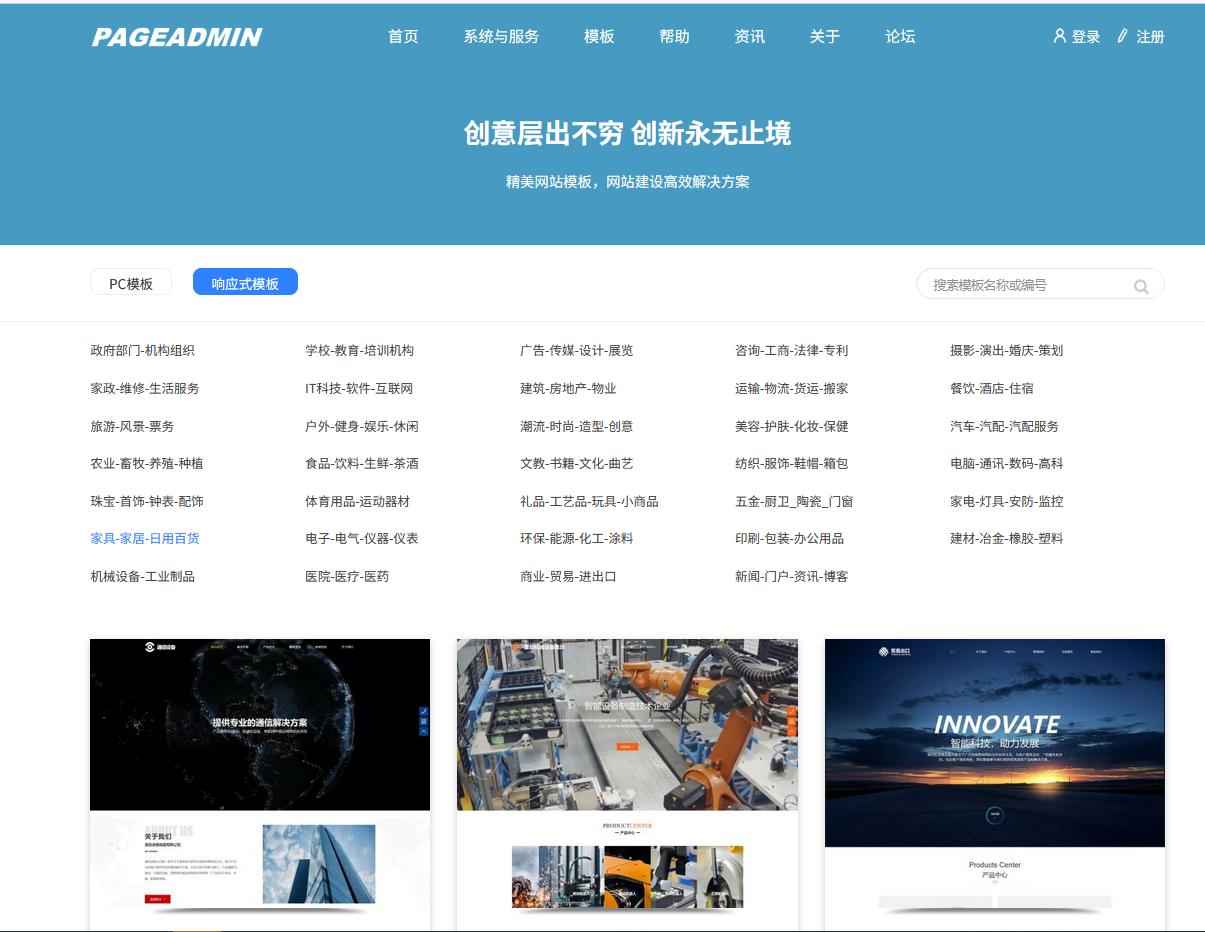
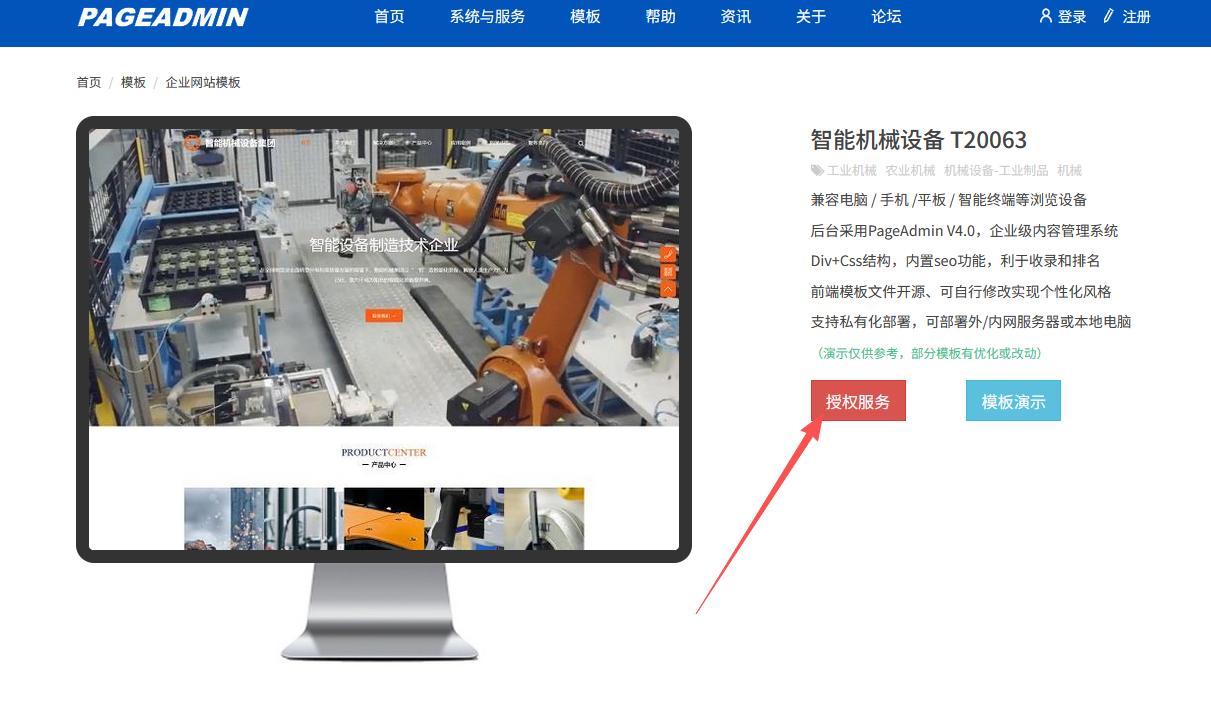
2. 进入 "模板中心",根据建站需求(企业官网、个人博客等)筛选适配的响应式模板。
3. 下载对应程序版本的安装包(通常为.zip 格式),部分模板需完成授权后获取。
第六步:通过 FTP 上传网站文件
将本地下载的程序安装包和模板文件上传至网站空间,是实现网站部署的前提条件。
实操步骤:
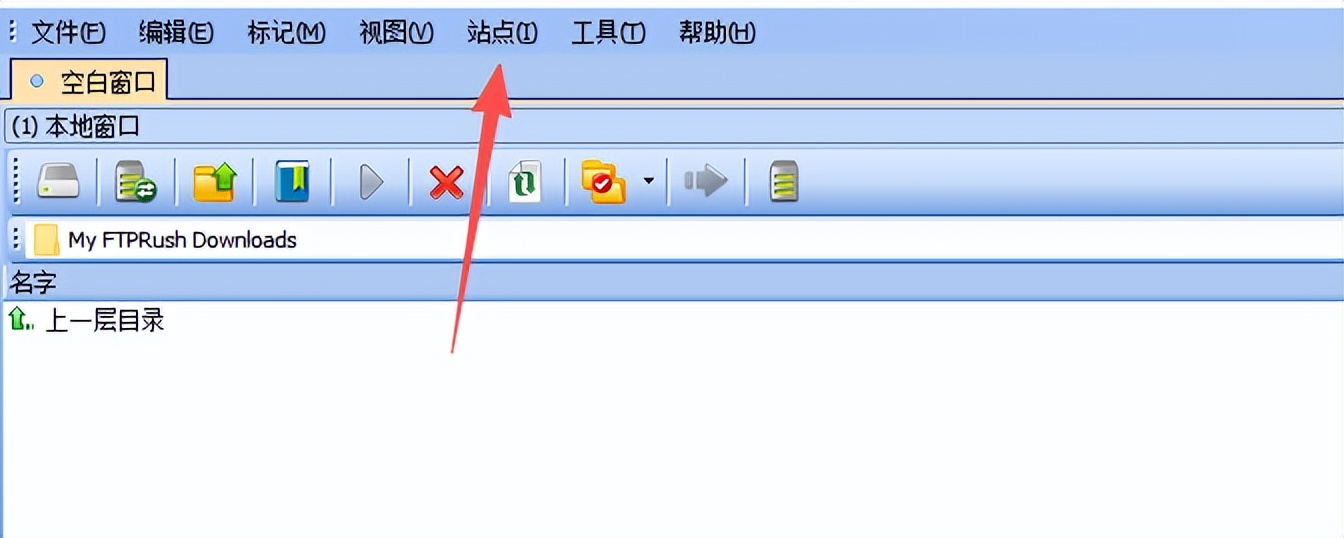
1. 下载并安装 FTP 工具,推荐新手使用 FileZilla(跨平台、操作简单)。
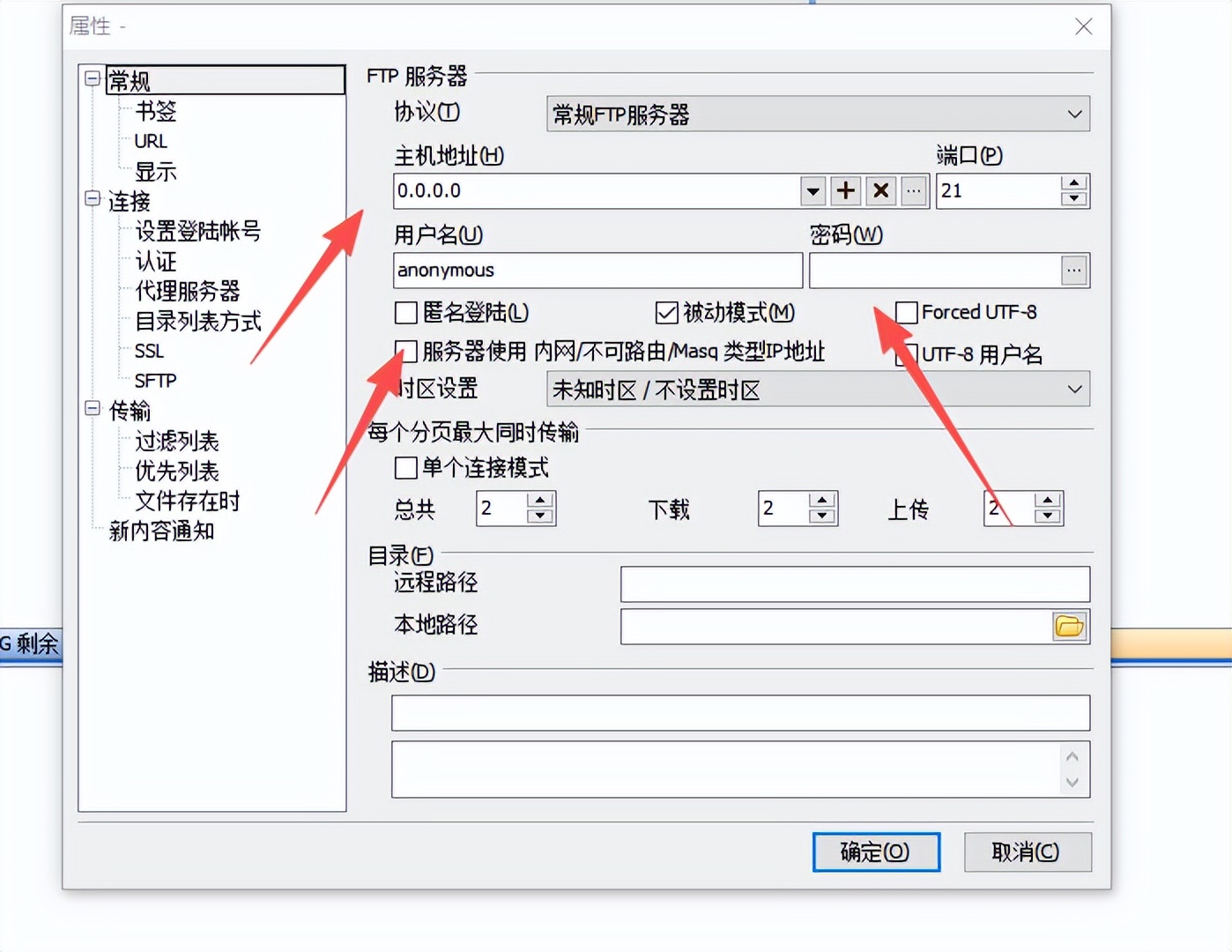
2. 打开 FTP 工具,输入空间商提供的 FTP 主机地址、账号、密码和端口(默认 21),完成登录。
3. 将本地解压后的程序文件和模板文件,上传至虚拟主机的根目录(通常为 wwwroot 或 htdocs)。
第七步:完成网站部署与初始化
通过浏览器访问域名,启动 PageAdmin 安装向导,完成程序的最终配置。
实操步骤:
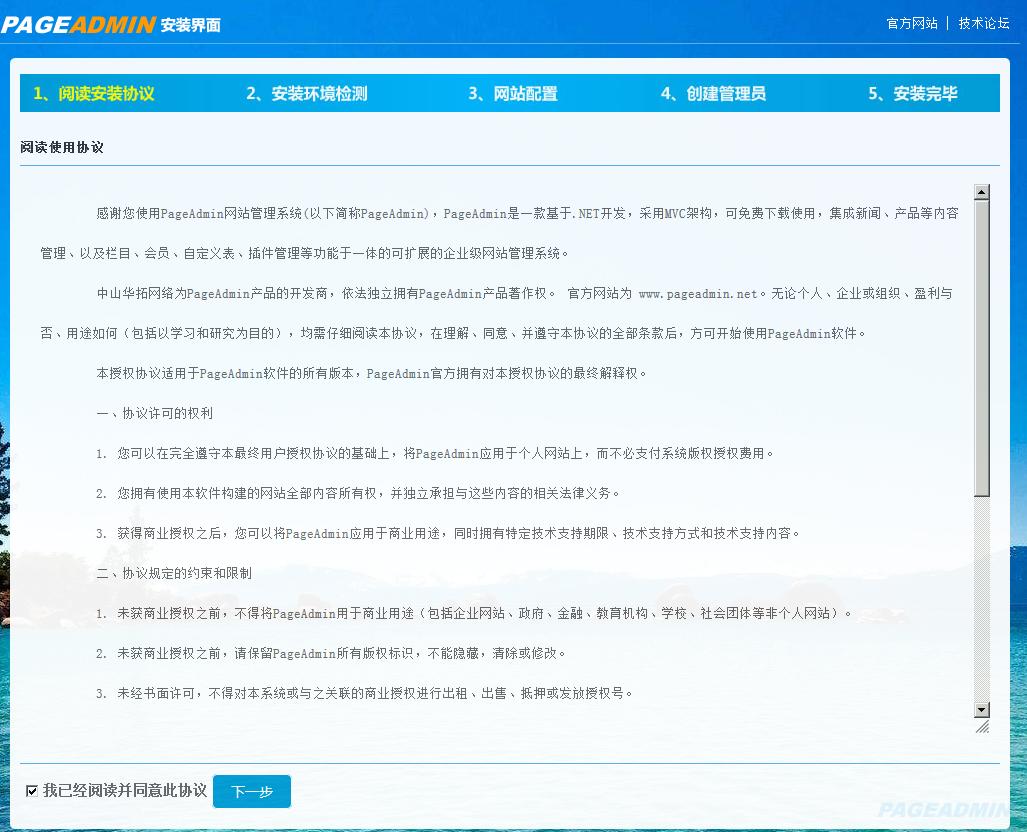
1. 打开浏览器,输入已绑定的网站域名,进入安装首页。
2. 阅读并同意用户协议,点击 "下一步" 进行环境检测。
3. 配置数据库信息(关键步骤):
1. 数据库主机:填写空间商提供的地址(默认localhost)。
2. 数据库账号 / 密码:输入空间分配的数据库登录信息。
3. 数据库名称:填写已创建的空白数据库名称。
4. 表前缀:默认使用 "pa_",可自定义避免表名冲突。
5. 点击 "测试连接",确认数据库连接正常后继续。
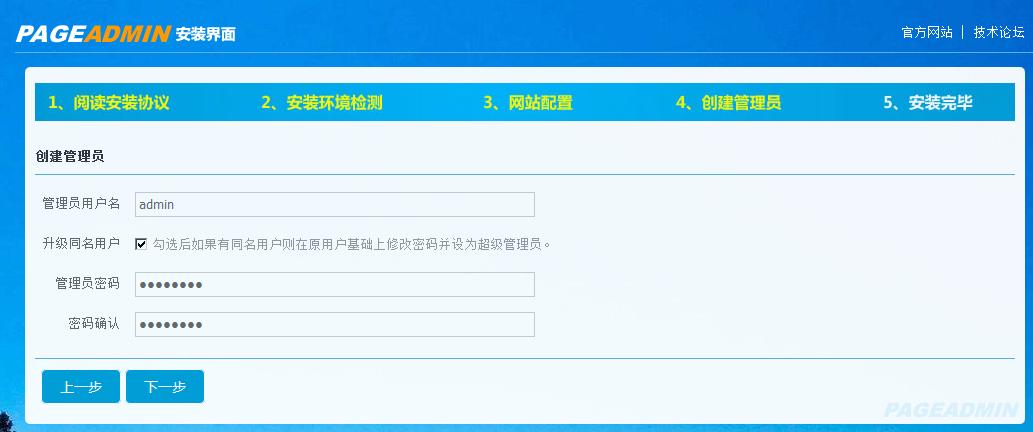
4. 设置网站基础信息与管理员账号:
1. 填写网站名称、管理员账号、密码(建议设置强密码)和邮箱。
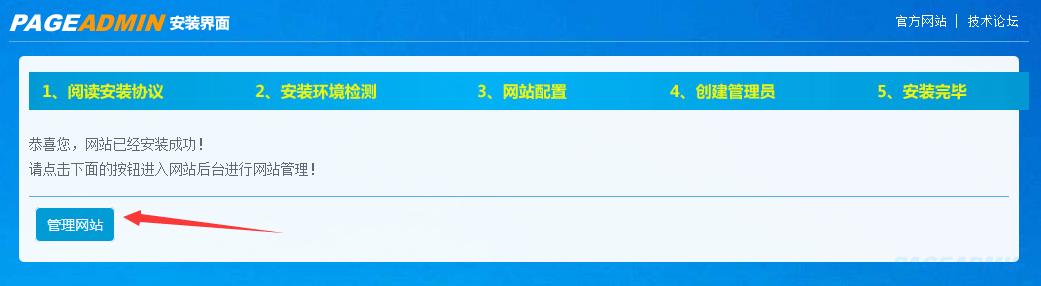
2. 点击 "下一步",等待系统自动完成安装(1-3 分钟)。
第八步:后台个性化配置与内容填充
登录网站管理后台,将默认模板改造为符合自身需求的专属站点,无需代码基础即可完成个性化配置。
实操步骤:
1. 访问后台登录地址,输入安装时设置的账号密码,进入管理后台。
2. 配置网站基础信息:
1. 修改网站名称,上传自定义 Logo(建议尺寸 200×80px)。
3. 搭建网站栏目结构:
1. 通过 "栏目管理" 模块,修改、添加或删除导航栏目,设置栏目排序和显示位置。
4. 填充网站内容:
1. 文章管理:发布原创内容,删除模板自带的示例文章。