SSD装上就慢,对齐到底动了谁的奶酪?,4K对齐不是选数字而是卡物理页,你真对齐了吗?
我前两天把旧笔记本换了块新SSD,装完系统觉得卡,打开任务管理器看磁盘活动老是100%,查了半天发现不是硬盘坏了,是分区没对齐。以前听人说“选4096就行了”,结果我格式化时真把分配单元设成4096,速度还是不行。后来才知道,这根本不是设个数字的事——分区开头那块地方没卡准SSD内部的物理页,写一次数据它得来回读写好几次。

SSD里面最小能单独写的单位,叫“页”,通常是4KB大小。就像一盒鸡蛋,一格只能放一个蛋。操作系统发来一个4KB的写请求,如果这个请求的起点正好卡在鸡蛋格子的正中间,SSD就得先把那一格里别的数据读出来,和新数据拼一起,再整个写回去。这个过程叫R-M-W(读-改-写),耗电、掉速、伤寿命。对齐,就是要让每个4KB的写请求,从头到尾都落在一个完整的格子里。
很多人以为Windows里右键“格式化”选“分配单元大小:4096字节”就完事了。错。那是文件系统里“一簇存多少数据”,管的是文件碎片,不管分区开头从哪开始。真正决定对齐的是分区起始位置——比如从硬盘第2048个扇区开始建分区,每个扇区512字节,2048×512=1,048,576字节,刚好是4096的整数倍(256倍),这才算对齐。Windows 10/11装系统时默认从第2048扇区开始,所以新盘直接用系统自带磁盘管理分,基本不会错。但如果你之前用老工具分过区,或者从旧系统迁过来,就可能偏移。

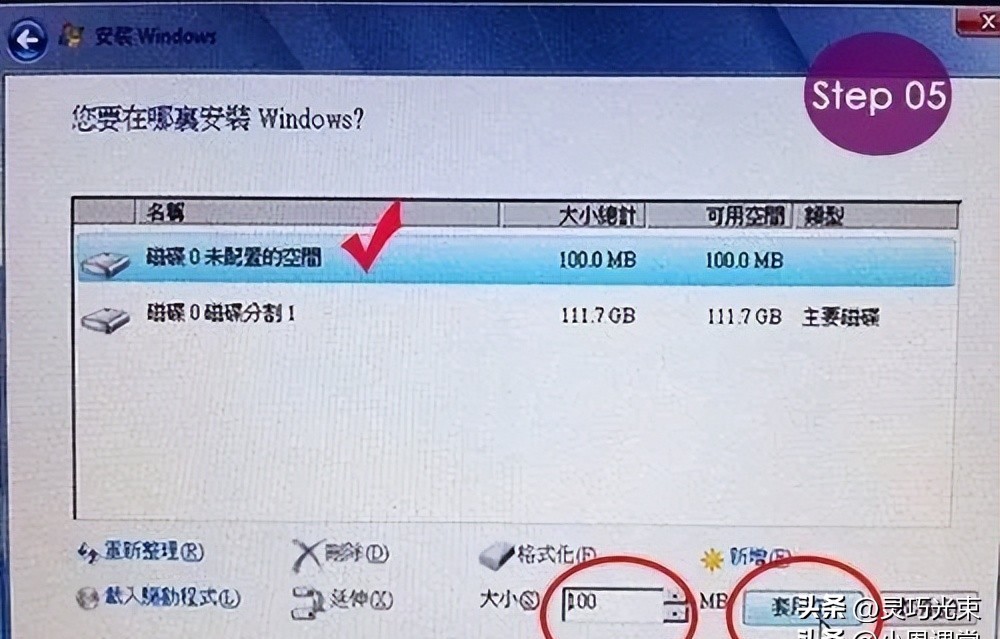
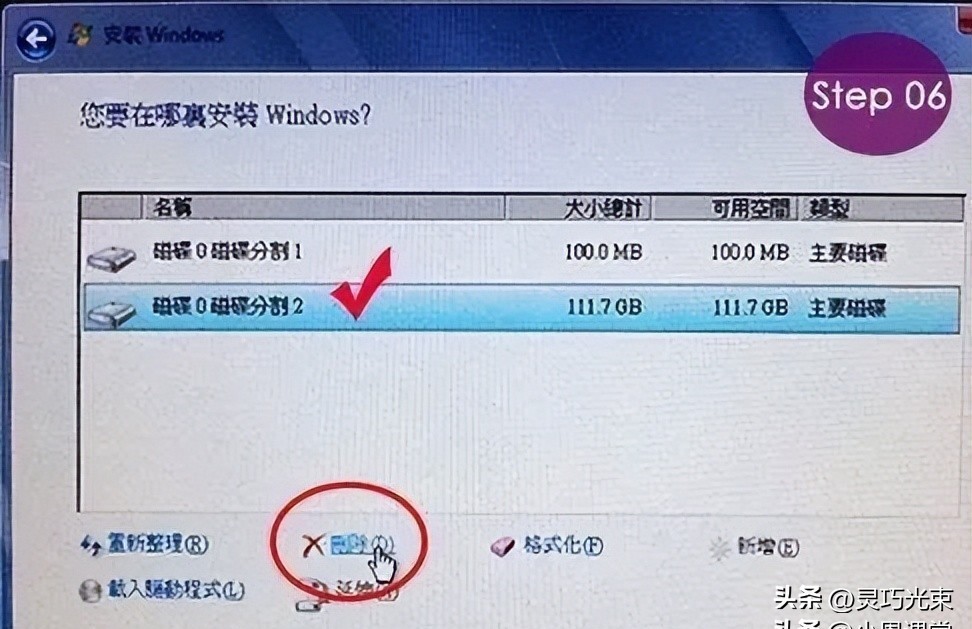
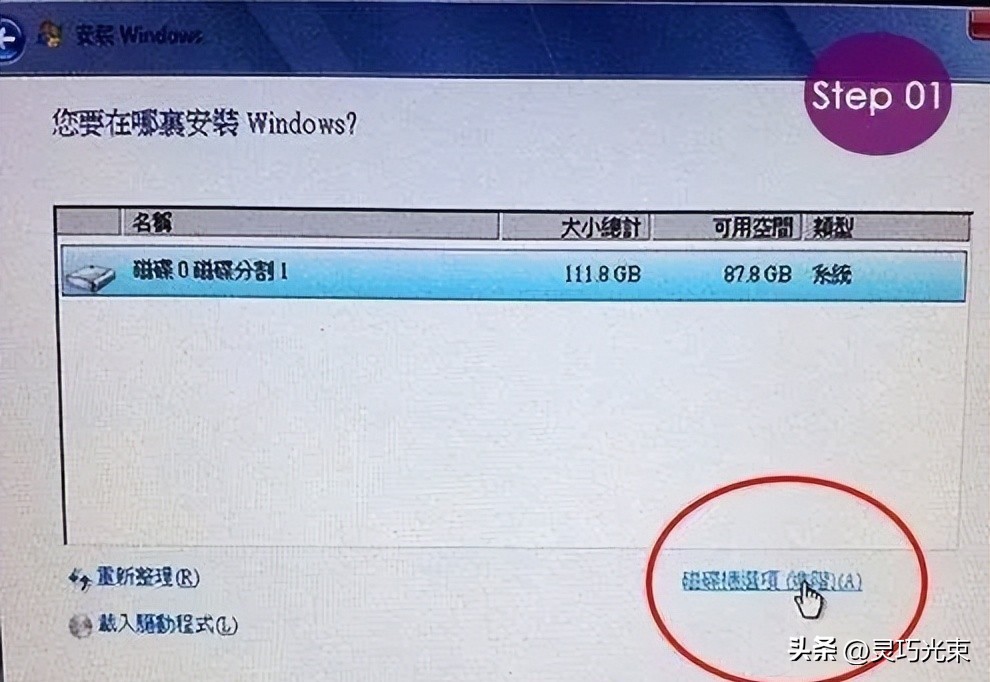
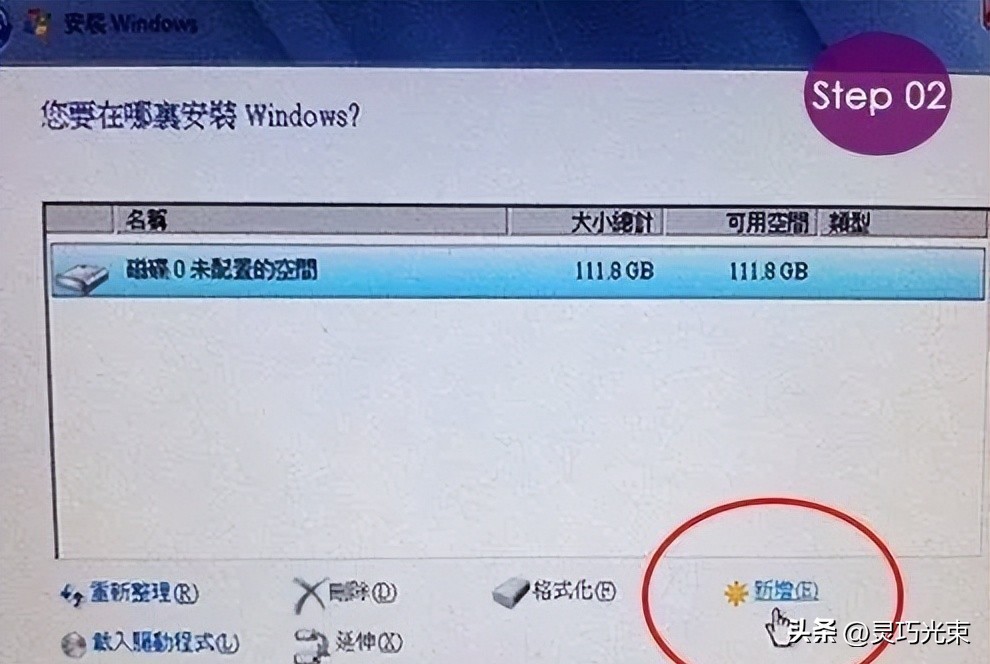
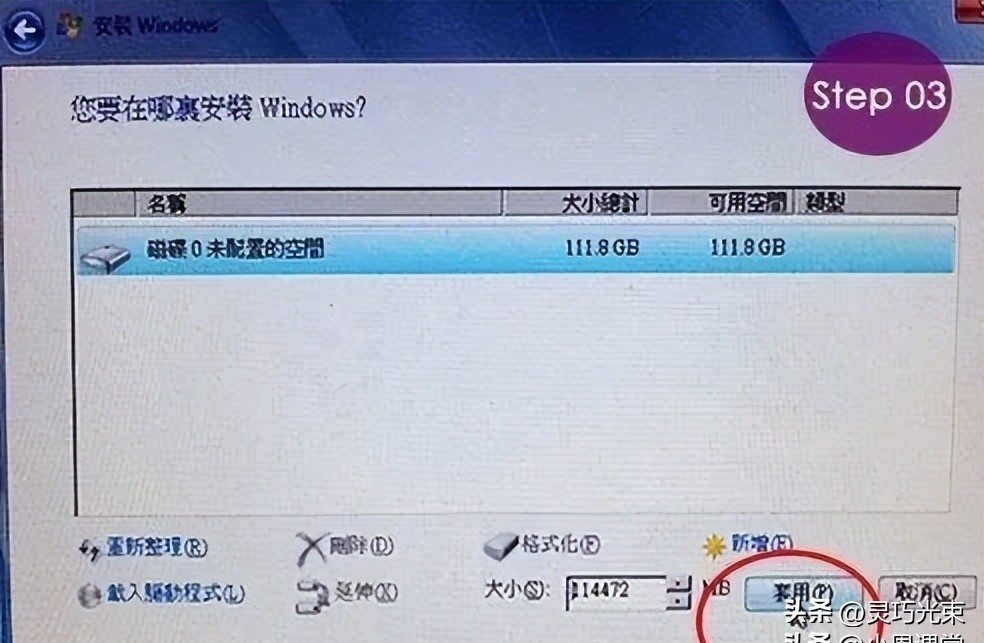
我试过用DiskPart手动分一次。先`list disk`确认盘号,`select disk 1`,`clean`清空(注意:提前拔掉其他盘!我差点删错系统盘),然后`create partition primary align=1024`——这个1024单位是KB,也就是1MB,确保起始偏移是1,048,576字节。再`format fs=ntfs quick unit=4096`,最后`assign`。做完打开PowerShell,打`Get-Partition | fl Alignment`,出来是1048576,才算踏实。
验证不能光看图标绿不绿。我装了AS SSD Benchmark跑4K-64Thrd,如果低于25MB/s,或者结果里带个红色“BAD”,说明还是没对齐。Paragon那个工具我也下了,但它要重启进DOS跑,我试了一次断电重来三次,最后不敢动了。现在只敢用DiskPart或系统自带磁盘管理,安全第一。
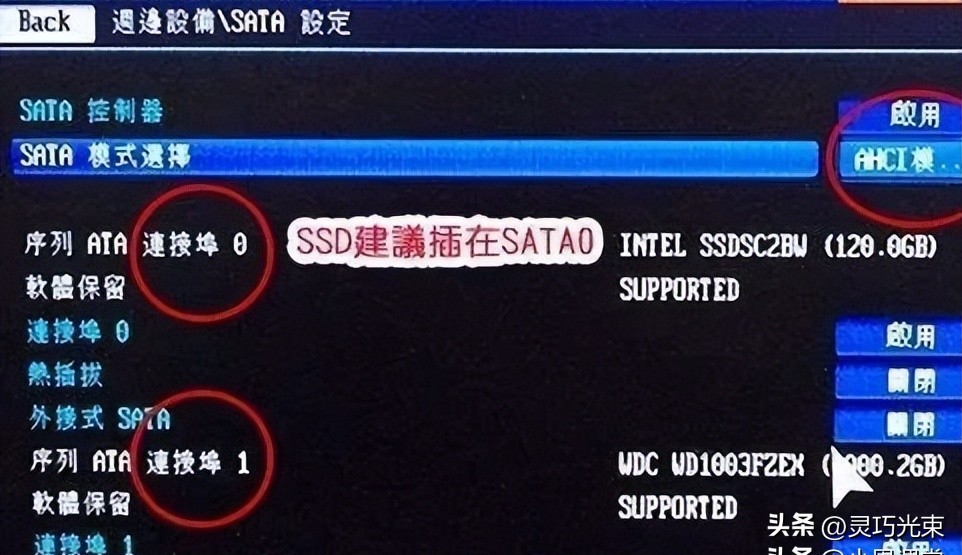
还有几个坑得记牢。BIOS里SATA模式必须是AHCI,别选IDE或者兼容模式,不然TRIM不生效,时间一长越用越慢。SATA端口是不是3.0不关键,对齐跟速度没关系,只跟起始位置有关。另外千万别信“格式化完就对齐了”这种话——快速格式化根本不碰分区表起始位置,它只是清空文件索引而已。
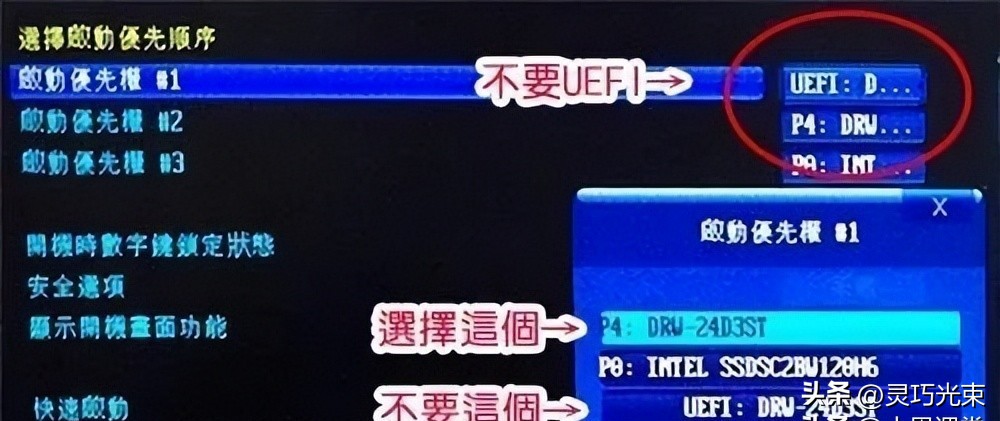
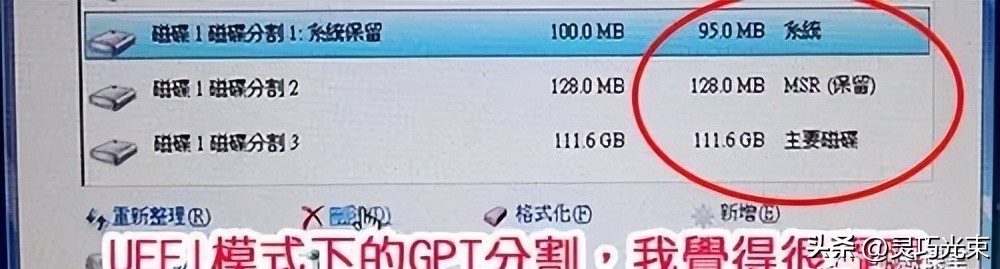
我问过做售后的朋友,他说现在90%以上新电脑都是UEFI+GPT,GPT标准本身就要求分区对齐,Windows安装程序自动生成的ESP分区、MSR分区、主分区全都是1MB对齐的。反倒是有人非要把UEFI改成Legacy,用MBR分区,结果自己手动画分区画歪了,还怪SSD不行。
有人说Windows 11开始带DAX模式,可以绕过缓存直接写,对齐没那么敏感了。但查了下,DAX只对特定应用有效,普通用户装个微信、开个浏览器还是走老路。NVMe硬盘虽然快,但内部照样有页和块,固件底层还是按4KB一页来管理,对齐仍是基础。
我重做了两次分区,第一次没清空旧分区表,`align=1024`没生效;第二次拔了所有硬盘,只留新盘,`clean`完再建,跑AS SSD测出来4K-64Thrd 31.2MB/s,没红标,任务管理器磁盘使用率也不飙高了。开机快了,软件打开也顺,就这一个动作。
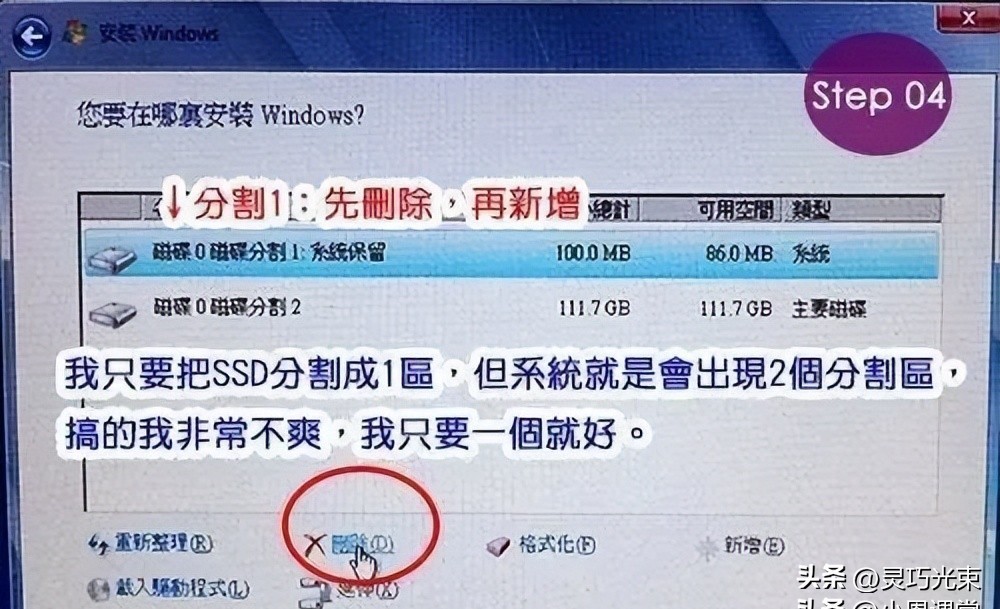
对齐这事,真不玄乎。就是让软件写的每一块4KB,别踩在SSD物理页的缝上。你不用懂TRIM、不用背NCQ,只要记住:新盘用系统自带磁盘管理分,旧盘要修就用DiskPart+PowerShell验证,测速用AS SSD看红标,三样对上,就齐了。