

在电脑使用过程中,误删文件并清空回收站是常有的事,珍贵回忆的照片、重要的工作文档,瞬间 “消失不见”,难免让人焦急万分。别担心!其实只要掌握正确的方法,很多被删除的数据还有挽救的机会。下面为你汇总 5 种实用的恢复方法,学会这些,轻松应对文件误删难题!

误删清空回收站文件恢复方法,会这5招汇总足够了!
转转大师数据恢复软件凭借强大的功能和便捷的操作流程,成为众多用户恢复数据的首选工具。它支持多种存储设备,无论是电脑内置硬盘、移动硬盘,还是 U 盘、SD 卡,只要数据丢失,都能借助该软件尝试恢复。软件采用先进的数据扫描算法,能够深入存储设备底层,精准定位已删除的数据,即使文件经过回收站清空操作,只要数据未被新数据覆盖,就有很大概率找回。
使用转转大师数据恢复软件恢复文件,具体步骤如下:
选择恢复模式:打开软件,主界面会展示多种恢复模式,如 “误删除文件”“误格式化分区”“分区丢失” 等。由于是误删且清空回收站的情况,直接选择 “误删除文件” 模式即可。若不确定数据丢失的具体原因,也可尝试 “深度扫描” 模式,该模式会对存储设备进行全面、细致的扫描,不放过任何恢复数据的可能。
扫描存储设备:在模式选择界面下方,选择文件删除前所在的磁盘分区或存储设备,点击 “开始扫描” 按钮。软件开始对存储设备进行扫描,扫描时间根据设备容量和数据量大小而定,扫描过程中可实时查看进度。
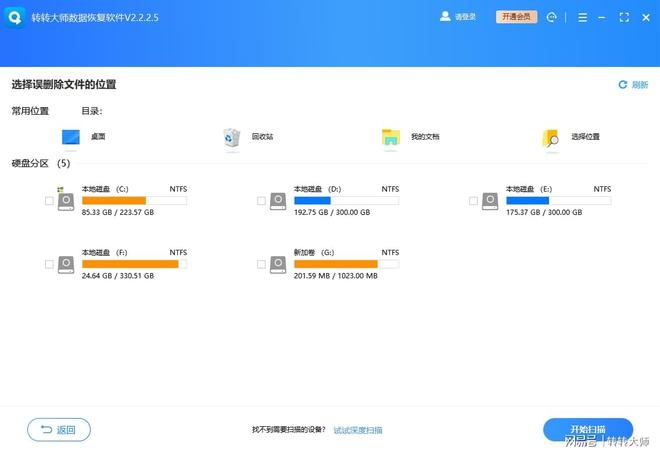
使用转转大师数据恢复软件
筛选与恢复文件:扫描结束后,软件会将扫描到的文件按照文件类型分类展示。你可以通过左侧分类目录快速定位目标文件类型,也能使用搜索框输入文件名、文件扩展名等关键词进行精准查找。对于支持预览的文件(如图片、文档等),可点击预览查看内容,确认是否为需要恢复的文件。勾选所需文件后,点击 “恢复” 按钮,在弹出的存储路径选择窗口中,选择一个安全的存储位置(注意不要选择原数据所在分区,防止数据覆盖),点击 “确定”,等待恢复完成,即可找回丢失的文件。
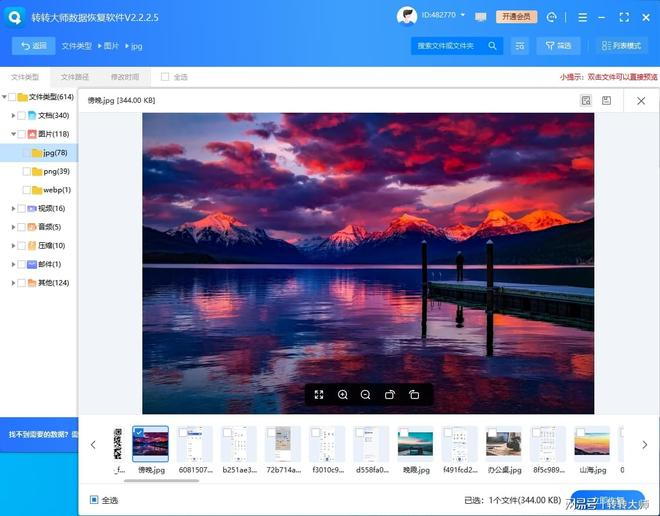
使用转转大师数据恢复软件
回收站恢复方法二、借助 Windows 系统的 “系统还原” 功能
Windows 系统自带的 “系统还原” 功能不仅能恢复系统设置,在某些情况下,也可以帮助恢复误删的文件。当文件误删前系统创建过还原点,且文件的变化包含在还原点范围内时,就可以通过系统还原找回文件。操作方法如下:按下 “Win + R” 组合键,打开 “运行” 对话框,输入 “rstrui” 并回车,打开系统还原向导。在向导界面中,选择 “选择一个不同的还原点”,点击 “下一步”,系统会显示可用的还原点列表。选择一个在文件删除之前的还原点(尽量选择距离文件删除时间较近的还原点),点击 “下一步”,确认还原点信息无误后,点击 “完成” 按钮,系统会自动重启并进行还原操作。
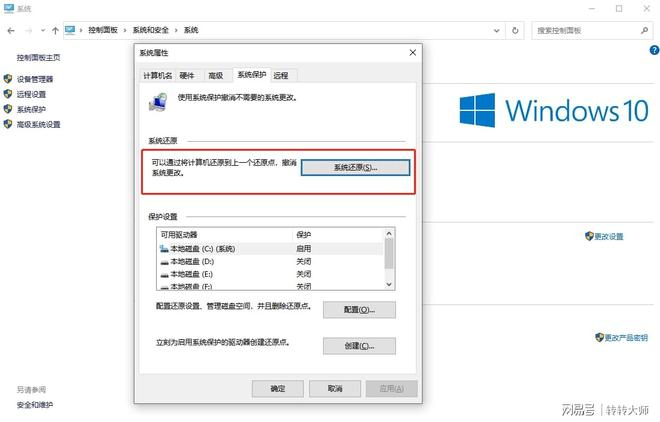
借助 Windows 系统的 “系统还原” 功能
回收站恢复方法三、利用 Recuva 数据恢复软件
Recuva 是一款专业的数据恢复软件,支持从硬盘、U 盘、存储卡等多种设备中恢复已删除的文件,并且能够恢复多种文件格式,无论是文档、图片还是视频,都有机会找回。它具备快速扫描和深度扫描两种模式,快速扫描速度快,适合恢复近期删除的文件;深度扫描更全面,能够挖掘出更多丢失的数据,但耗时较长。使用 Recuva 恢复文件时,首先下载并安装软件,安装完成后打开。在软件主界面中,选择要恢复文件的设备类型(如硬盘、U 盘等),如果不确定文件删除前所在位置,可选择 “所有文件”。接着,点击 “下一步”,选择扫描模式(建议先进行快速扫描,若未找到文件再尝试深度扫描)。扫描完成后,软件会列出所有扫描到的文件,通过文件列表、预览功能确认需要恢复的文件,勾选后点击 “恢复” 按钮,选择文件保存路径,完成恢复操作。
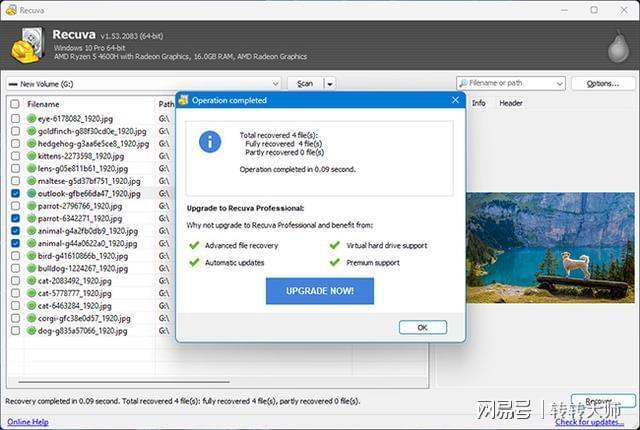
利用 Recuva 数据恢复软件
回收站恢复方法四、通过磁盘管理工具修复分区表恢复
当文件误删且回收站清空后无法恢复,有可能是分区表出现问题导致文件无法正常显示。此时,可以借助 Windows 系统自带的磁盘管理工具修复分区表,尝试恢复文件。右键点击 “开始” 菜单,选择 “磁盘管理”,打开磁盘管理窗口。在窗口中找到文件删除前所在的磁盘分区,查看分区状态是否正常。如果分区显示为 “未分配” 或存在其他异常,右键点击该分区,选择 “新建简单卷”,按照向导提示完成分区创建。分区创建完成后,检查是否能在新分区中找到丢失的文件。若此方法无效,还可以尝试使用第三方磁盘管理软件(如 MiniTool Partition Wizard),通过其 “重建 MBR”“修复分区表” 等功能修复磁盘分区,有可能找回丢失的文件。不过,使用此类工具操作时需谨慎,避免对磁盘数据造成二次损坏。
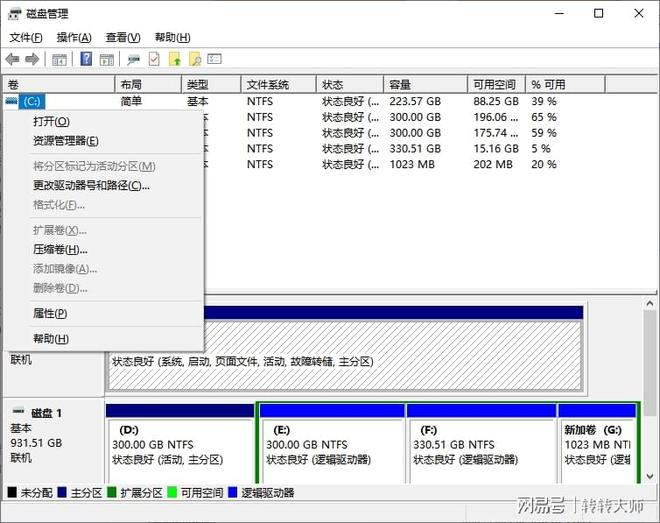
通过磁盘管理工具修复分区表恢复
回收站恢复方法五、寻求专业数据恢复服务
如果尝试了上述所有方法,仍然无法恢复误删且清空回收站的文件,或者存储设备出现了严重的物理损坏(如硬盘异响、无法识别等),那么寻求专业的数据恢复服务是最后的解决方案。专业的数据恢复公司拥有专业的设备和技术团队,能够处理各种复杂的数据恢复情况。例如,对于硬盘物理损坏,他们可以在无尘环境下进行硬盘开盘操作;对于数据被加密、文件系统损坏严重等逻辑故障,也有相应的技术手段进行修复和恢复。

寻求专业数据恢复服务
总结:
误删并清空回收站的文件并非完全无法找回,掌握以上 5 种恢复方法,就能在数据丢失时从容应对。当然,为了避免类似情况再次发生,日常使用电脑时养成定期备份重要数据的习惯至关重要,可以使用移动硬盘、云存储等多种方式进行备份,为数据安全加上多重保险。