

一、90%的人用错了Windows11分区方式,白装一堆付费软件
2026年了,还有很多人在为Windows11磁盘分区、格式化发愁。有人花几十上百元买付费分区软件,有人对着系统自带工具无从下手,还有人误操作导致硬盘数据丢失,追悔莫及。
其实微软早就给Windows11内置了分区编辑方法,不用额外下载任何软件,就能完成大部分磁盘管理操作。但奇怪的是,很少有人真正会用,反而跟风下载各种五花八门的工具,越用越乱。
更让人意外的是,有资深电脑用户直言:内置方法+免费工具,就能解决99.9%的分区需求,付费软件纯属多余。可为什么还有人宁愿花钱,也不用免费又好用的方法?内置方法到底藏着什么短板,免费工具又该怎么选?
关键技术补充:常用分区工具&内置功能详解
文中提到的所有分区相关工具和功能,均为免费可用(部分工具提供付费进阶版,基础功能完全免费),具体信息如下:
1. Windows11内置分区功能:系统自带,无需下载,完全免费,无广告,适配所有Windows11设备,核心用于基础分区编辑、格式化,操作简单但功能有限,无GitHub星数(微软官方内置功能)。
2. diskpart命令行工具:Windows系统内置命令行工具,免费开源,无独立GitHub仓库(集成于Windows系统),无需安装,通过命令即可完成高级分区操作,适合有一定技术基础的用户。
3. Gparted:开源免费分区工具,GitHub星数约3.8k,支持Windows、Linux多系统,功能强大,可处理复杂分区问题,但操作难度较高,适合技术型用户。
4. EaseUS(易我数据恢复分区工具):基础分区、格式化功能完全免费,免费版支持恢复500MB数据,专业版收费(约199元/年),无GitHub星数,界面简洁,小白可轻松上手,用完可卸载,下次使用再重新安装即可。
5. Minitool Partition Wizard:个人非商用完全免费,GitHub星数约1.2k,主打分区管理,功能全面,支持MBR与GPT分区互转、4K对齐等,操作友好,全球有4000万以上用户。
6. Macrium Reflect:曾有免费版,自2024年初起不再免费,基础克隆、镜像功能需付费(约299元/年),GitHub星数约2.1k,克隆和镜像功能表现出色,适合需要硬盘备份迁移的用户。
7. FORMAT命令:Windows系统内置命令,免费开源,无独立GitHub仓库,通过命令行执行,可提供详细的错误和进度输出,适合喜欢精准操作的用户。
二、核心拆解:Windows11分区全方法,一步一步教你操作
无论是系统内置方法,还是免费工具,核心都是解决磁盘分区、格式化、克隆镜像三大需求。下面将原文提到的所有方法,按操作难度排序,详细拆解步骤,确保新手也能看懂、会用。
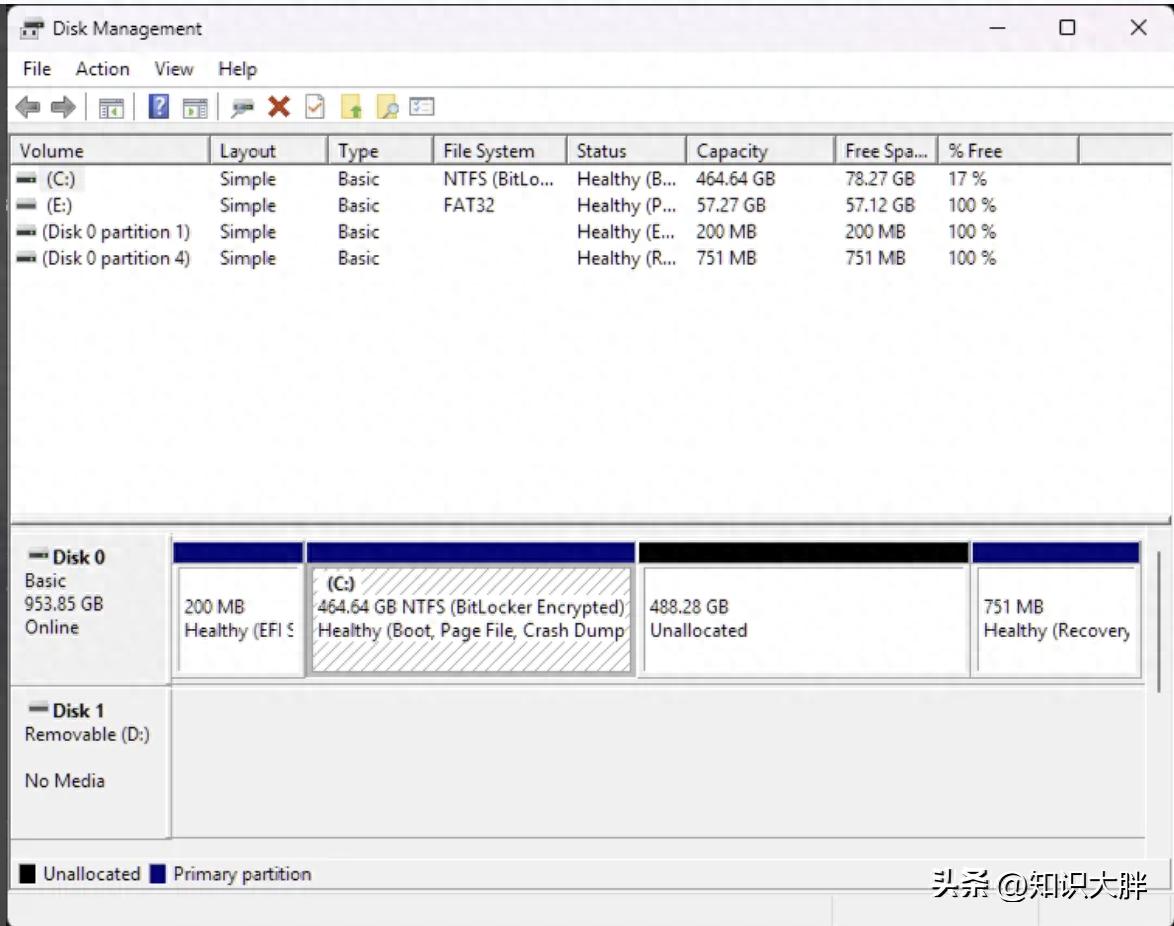
1. Windows11内置分区方法(小白首选)
这是2026年Windows11依然保留的内置功能,无需任何工具,适合基础分区、格式化操作,步骤简单,零门槛。
操作步骤:
第一步:右键点击“此电脑”,选择“管理”,在弹出的窗口中,找到“磁盘管理”并点击进入;
第二步:若需新建分区,右键点击磁盘上的“未分配空间”,选择“新建简单卷”,按照向导提示,设置分区大小、盘符、文件系统(建议选NTFS),点击“完成”即可;
第三步:若需格式化驱动器,右键点击需要格式化的分区(如D盘、E盘),选择“格式化”,勾选“快速格式化”,确认文件系统和卷标,点击“确定”即可(注意:格式化会清除分区内所有数据,务必提前备份);
第四步:若需调整分区大小,右键点击需要调整的分区,选择“压缩卷”或“扩展卷”,按照提示设置压缩/扩展的空间大小,完成操作。
2. diskpart命令行方法(进阶用户首选)
diskpart是Windows内置的命令行分区工具,功能比图形化内置方法更强大,99.9%的基础分区需求都能满足,适合有一定命令行基础的用户,步骤如下:
// 1. 打开命令提示符(管理员模式)
// 方法:按下Win+R,输入cmd,右键点击“命令提示符”,选择“以管理员身份运行”
// 2. 进入diskpart模式
diskpart
// 3. 查看所有磁盘信息,确认需要操作的磁盘编号
list disk
// 4. 选择需要操作的磁盘(以磁盘0为例)
select disk 0
// 5. 查看该磁盘的分区信息
list partition
// 6. 新建分区(以新建主分区,大小10000MB为例)
create partition primary size=10000
// 7. 格式化分区(以NTFS格式,卷标为“Data”为例)
format fs=ntfs quick label=Data
// 8. 分配盘符(以分配盘符F为例)
assign letter=F
// 9. 退出diskpart模式
exit
// 10. 关闭命令提示符
exit
补充说明:diskpart命令可完成新建、删除、格式化、扩展分区等所有基础操作,输入命令时需注意磁盘编号和分区编号,避免误操作删除重要分区。
3. FORMAT命令格式化方法(精准操作首选)
很多人习惯用图形化界面格式化,但资深用户更偏爱FORMAT命令,因为它能提供更详细的错误和进度输出,便于排查问题,操作步骤如下:
// 1. 打开管理员模式命令提示符(步骤同上)
// 2. 输入格式化命令(以格式化F盘,NTFS格式,快速格式化为例)
format F: /fs:ntfs /q
// 3. 若需查看详细进度和错误信息,可去掉/q(快速格式化)参数
format F: /fs:ntfs
// 说明:/fs:ntfs 表示设置文件系统为NTFS,/q 表示快速格式化
// 格式化过程中,会显示进度百分比,若有错误会直接提示,便于及时处理
4. 免费工具使用方法(复杂需求首选)
当系统内置方法无法满足需求(如复杂分区调整、磁盘克隆、镜像备份)时,免费工具就是最佳选择,原文提到的4款工具,用法简单,核心功能如下:
(1)EaseUS:基础分区、格式化功能免费,下载安装后,打开软件,找到需要操作的磁盘,点击“分区”“格式化”即可,操作和系统内置界面类似,小白可轻松上手;用完后可直接卸载,下次需要时重新安装,不占用电脑空间,还支持磁盘数据恢复,免费版可恢复500MB数据,足够日常应急。
(2)Gparted:开源免费,需下载镜像文件制作启动U盘,通过U盘启动后操作,适合处理MBR与GPT分区转换、丢失分区恢复等复杂问题,操作难度稍高,建议有一定技术基础的用户使用。
(3)Minitool:个人非商用免费,主打分区管理,支持无损调整分区大小、MBR与GPT互转、4K对齐等功能,打开软件后,右键点击需要操作的分区,选择对应功能,按照向导提示完成即可,比系统内置方法功能更全面。
(4)Macrium:克隆和镜像功能表现出色,曾有免费版,目前基础功能需付费,适合需要将硬盘克隆、制作磁盘镜像的用户,操作界面简洁,克隆速度快,能精准复制硬盘所有数据,适合硬盘迁移场景。
三、辩证分析:内置方法vs免费工具,到底该怎么选?
Windows11内置分区方法和免费工具,各有优劣,没有绝对的“最好”,只有最适合自己的选择。我们先肯定两者的价值,再分析各自的短板,帮大家避开选择误区。
首先,内置方法的价值毋庸置疑。它无需下载任何软件,零广告、零风险,操作简单,能满足90%用户的基础需求——比如新建分区、简单格式化、调整分区大小,对于电脑小白、日常办公用户来说,完全足够。而且作为系统自带功能,稳定性极强,不会出现软件兼容问题,也不会误删系统文件,这是任何第三方工具都无法替代的优势。
但内置方法的短板也很明显。它的功能比较基础,遇到复杂需求就会“束手无策”——比如无损调整分区大小、磁盘克隆、镜像备份、丢失分区恢复,这些操作内置方法无法完成,只能依赖第三方工具。而且内置方法的错误提示不够详细,一旦出现操作失误,用户很难排查问题,甚至可能导致数据丢失。
再看免费工具,它们的优势的是功能强大,能弥补内置方法的所有短板。EaseUS小白友好,Gparted适合复杂操作,Minitool分区专业,Macrium克隆镜像出色,而且基础功能完全免费,不用花一分钱就能享受专业服务。更重要的是,很多免费工具的操作的界面比内置方法更简洁,还能提供详细的操作指引和错误提示,降低操作难度。
但免费工具也有不足。部分免费工具会有广告,虽然不影响核心功能,但会影响使用体验;Gparted等工具操作难度较高,小白容易误操作;Macrium等工具已取消免费版,基础功能需付费,增加了用户成本。而且第三方工具存在兼容风险,若下载到非官方版本,还可能携带病毒,损坏电脑系统。
辩证来看,没有必要一味追捧免费工具,也不用执着于内置方法。日常基础操作,用内置方法足够高效、安全;遇到复杂需求,再选择对应的免费工具,用完即卸载,既不占用空间,又能解决问题。毕竟,适合自己的,才是最实用的,盲目跟风下载工具,反而会增加操作负担。
四、现实意义:学会这些方法,省时间、省金钱、避坑踩雷
在2026年,电脑已经成为人们工作、生活的必备工具,磁盘分区、格式化、克隆镜像,是每个电脑用户都会遇到的问题。学会文中的方法,不仅能帮大家省时间、省金钱,还能避开很多常见的操作坑。
从省钱角度来说,很多人不知道内置方法的功能,盲目购买付费分区软件,花费几十上百元,其实这些软件的基础功能,内置方法+免费工具就能完全实现,学会这些方法,相当于省下一笔不必要的开支。而且EaseUS等免费工具,用完即卸载,不用长期占用电脑空间,还能避免软件冗余导致电脑卡顿。
从省时间角度来说,内置方法操作简单,几步就能完成基础操作,不用花时间学习复杂的软件用法;免费工具针对性强,遇到复杂问题时,能快速找到解决方案,避免因操作不当导致数据丢失,再花时间恢复数据。比如很多人误删分区后,花费几小时甚至几天恢复数据,其实只要用对免费工具,就能快速恢复,大大节省时间。
更重要的是,学会这些方法,能帮大家避开很多操作坑。比如很多小白误操作删除系统分区,导致电脑无法启动;很多人格式化时选错分区,导致重要数据丢失;还有人盲目使用付费软件,却发现功能和免费工具相差无几。掌握内置方法和免费工具的用法,能让大家更精准、更安全地操作磁盘,避免不必要的损失。
另外,文中提到的“如果它运行正常,就别去改”,也是一个非常实用的电脑使用原则。很多人喜欢频繁调整分区、安装各种工具,反而导致电脑出现故障,其实只要磁盘运行正常,分区合理,就不用刻意调整,简单维护即可,这能减少很多不必要的麻烦。
还有一个有趣的点,有用户调侃“千万别让微软高管意识到他们还没添加CoPilot功能”。确实,Windows11的CoPilot功能已经覆盖了很多场景,但在磁盘分区管理方面,还没有集成CoPilot,若未来微软添加这一功能,或许能让分区操作更智能、更简单,但就目前而言,学会现有方法,依然是最实用的选择。
五、互动话题:你平时用什么管理磁盘?这些坑你踩过吗?
相信很多人都有过磁盘分区、格式化的经历,有人用系统内置方法,有人用免费工具,也有人花 money 买付费软件,每个人的使用习惯都不一样。
聊聊你平时都是用什么工具管理磁盘、格式化驱动器、调整分区的?有没有踩过什么坑——比如误删分区、格式化错磁盘、下载工具遇到广告或病毒?
你觉得Windows11内置分区方法够用吗?文中提到的EaseUS、Minitool等免费工具,你用过哪个?觉得哪个最好用?
还有,你觉得微软未来会给磁盘分区功能添加CoPilot吗?如果添加,你希望它能实现什么功能?
评论区留下你的看法和使用经验,互相交流、避坑,让更多人学会高效、安全的磁盘分区方法,省时间、省金钱!