

https://www.microsoft.com/zh-cn/software-download/windows11?3ffbea20-eb11-4a96-85d6-f356b820d828=True&4cd9df4f-deef-4431-9497-a04303f34986=True
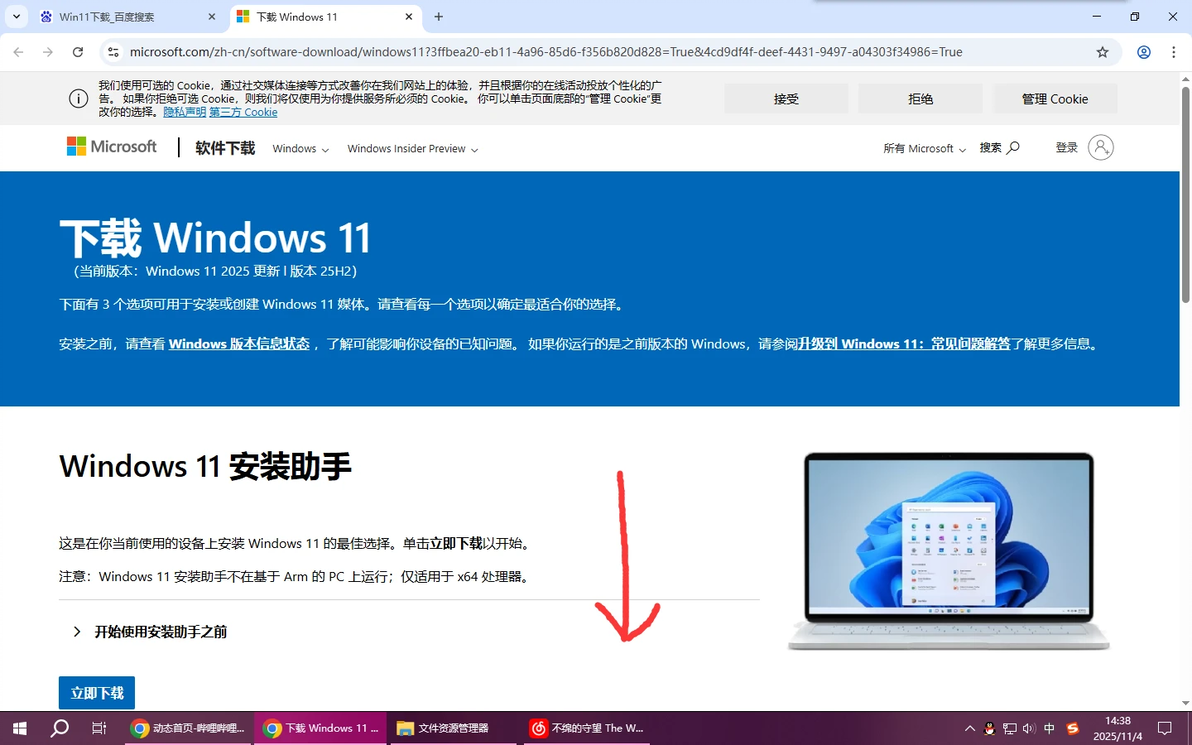
进了真货是这样的画面,然后往下滚动,别用那个“Windows11安装助手”。
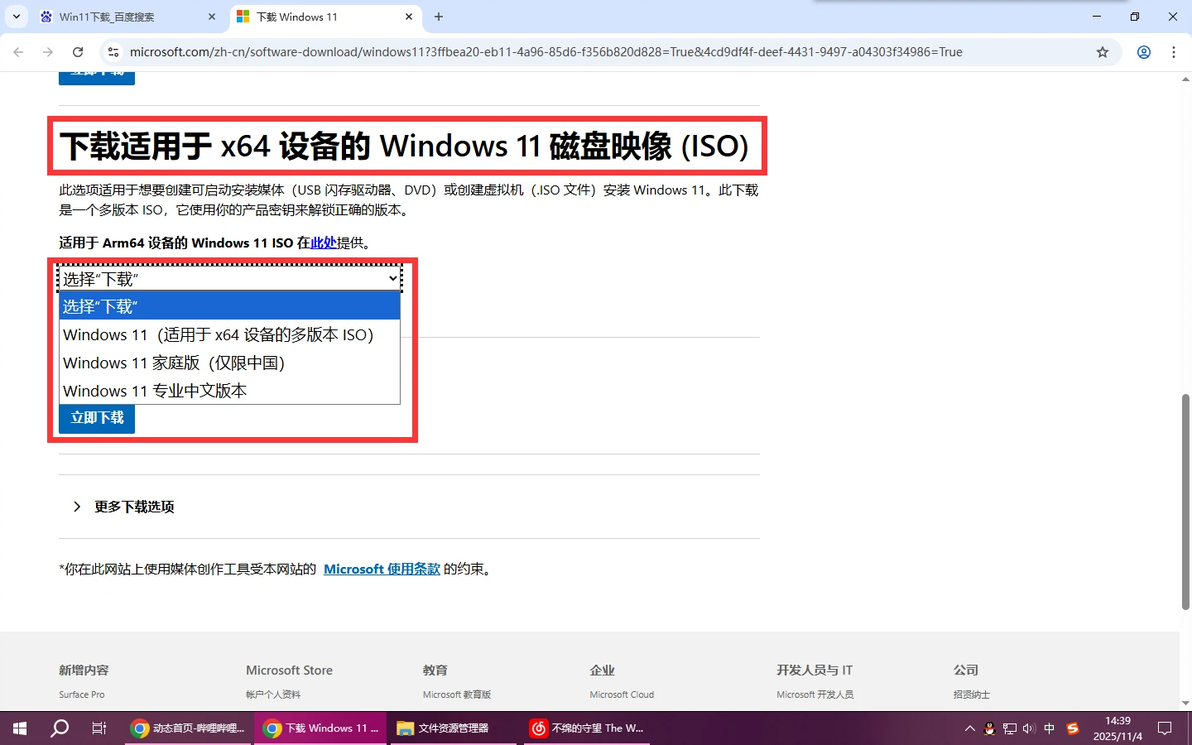
找到“下载适用于x64设备的Windows11磁盘镜像(ISO)”,再选择个版本。
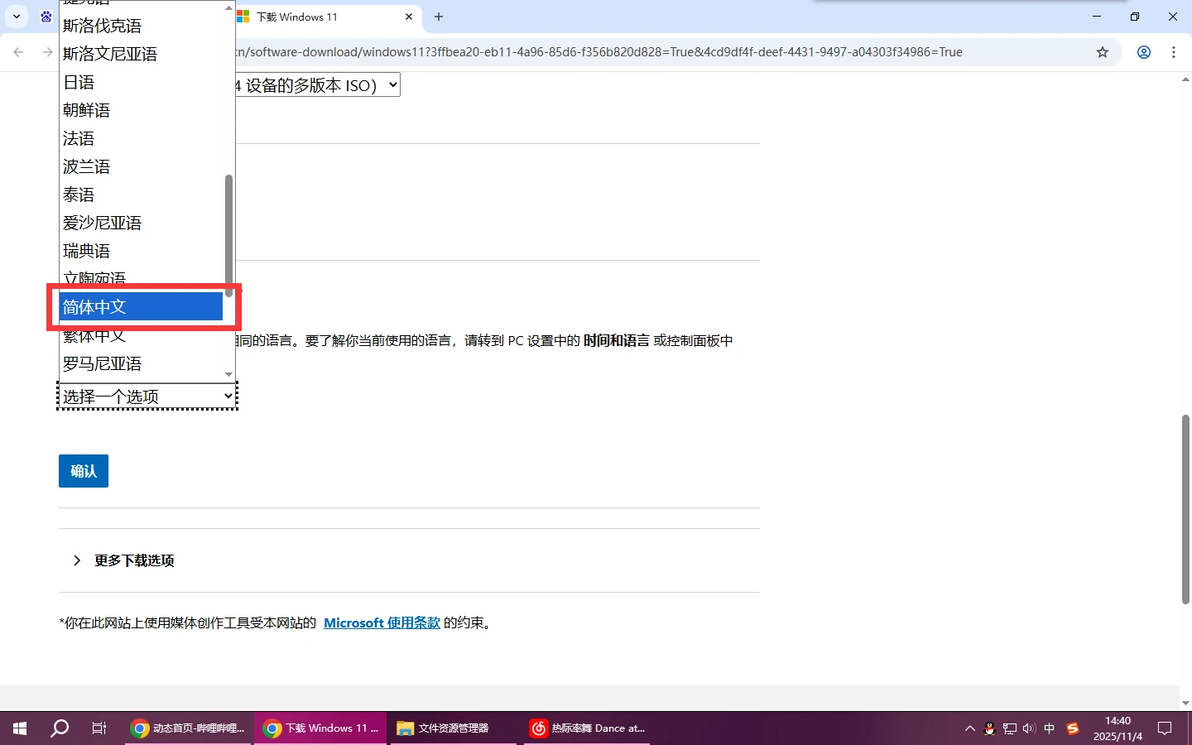
加载完之后可能还会问你语言,选简体中文。
然后出现如下画面,点“64位下载”。
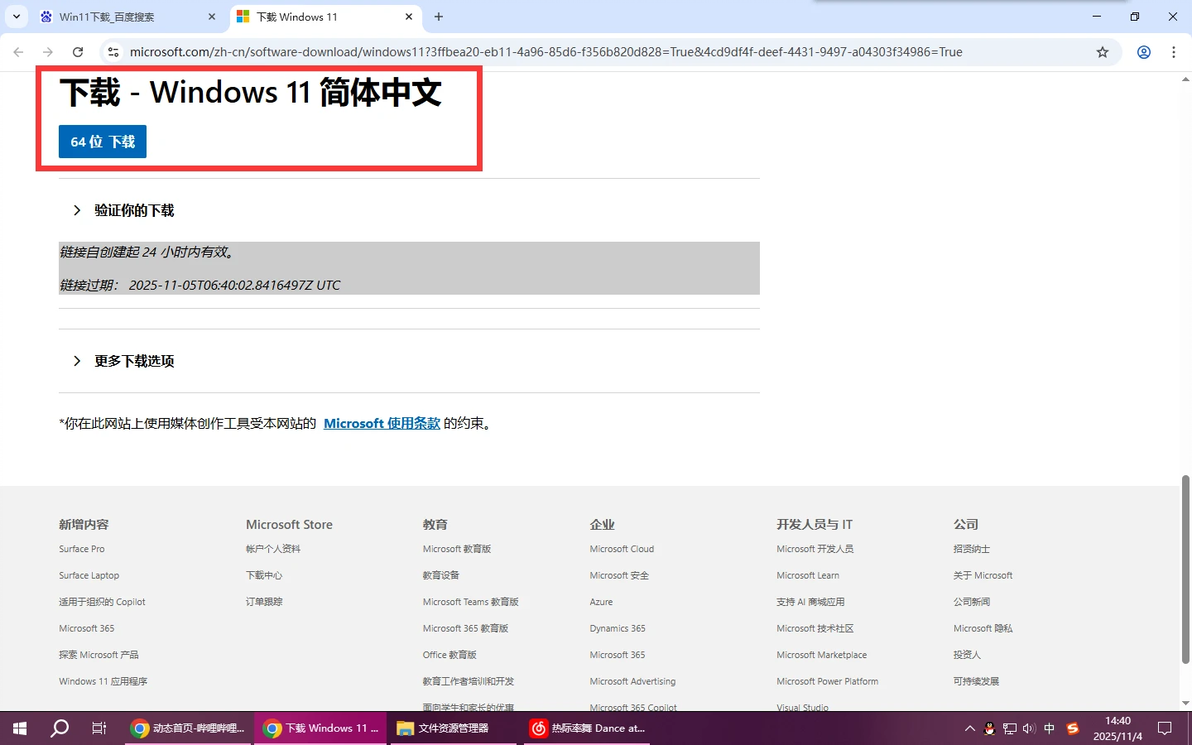
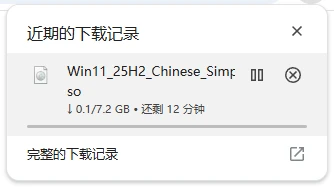
然后就是等下载完了。
打开下载得到的ISO文件。
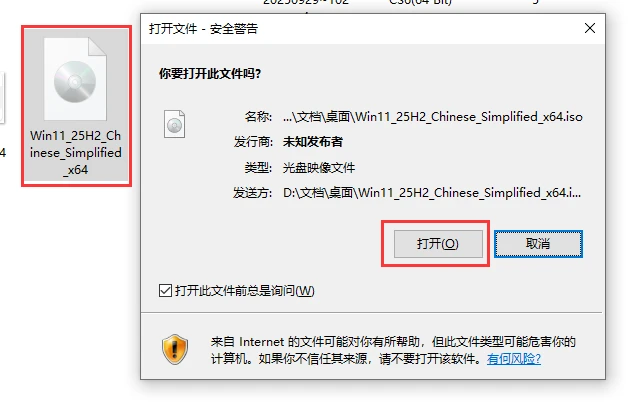
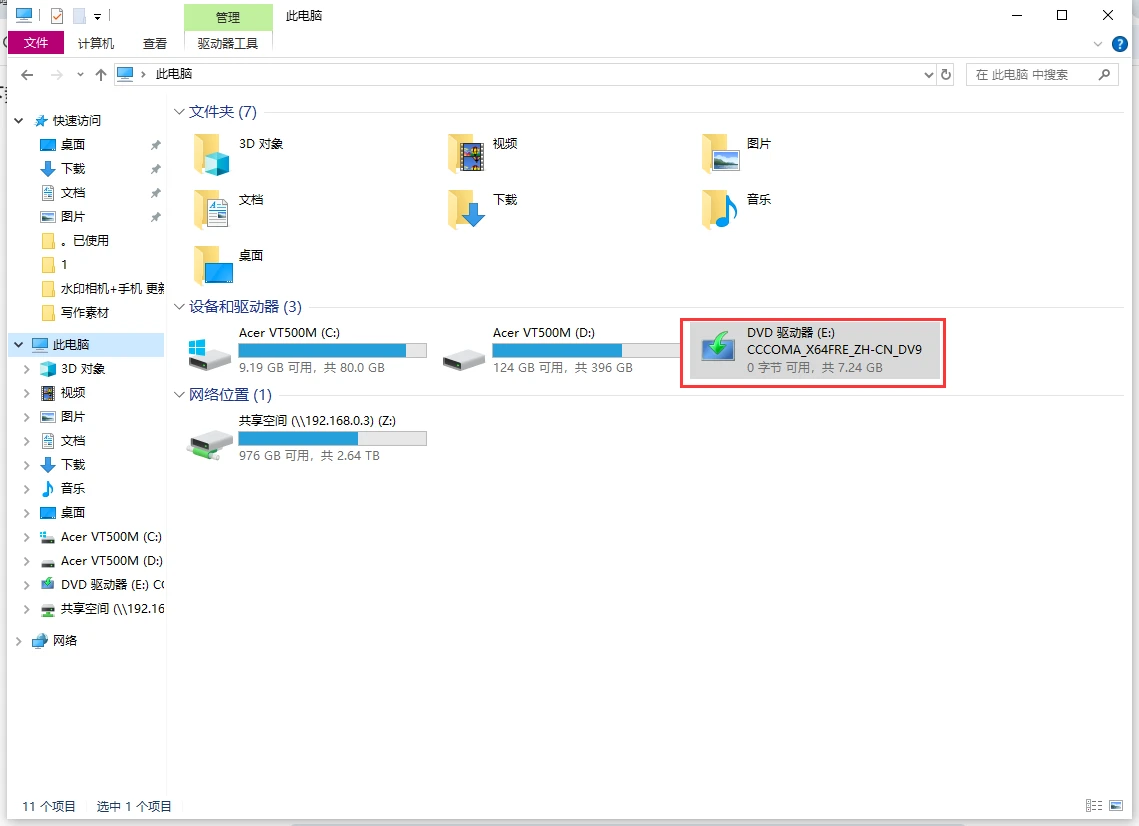
如果你机器的文件关联正常,会启动系统自带的虚拟光驱功能,生成一个光驱盘符,里面内容是这个ISO的。
里面的内容大体如下:
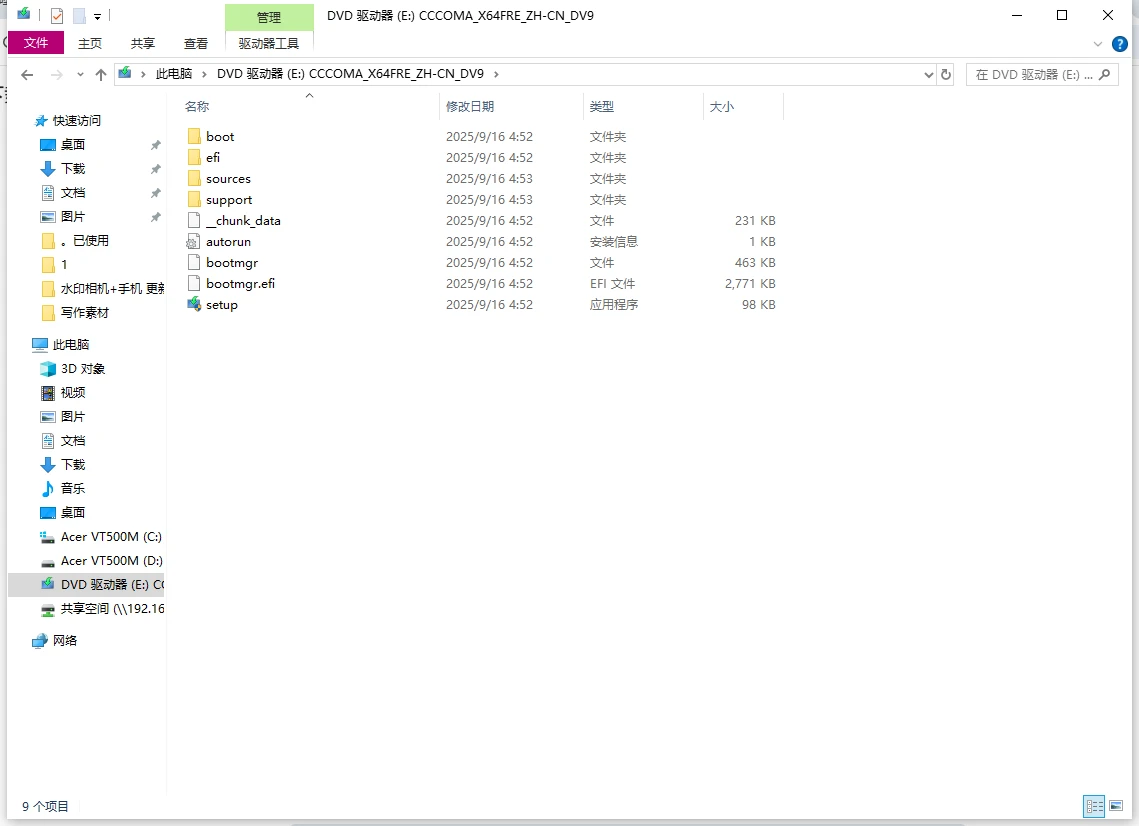
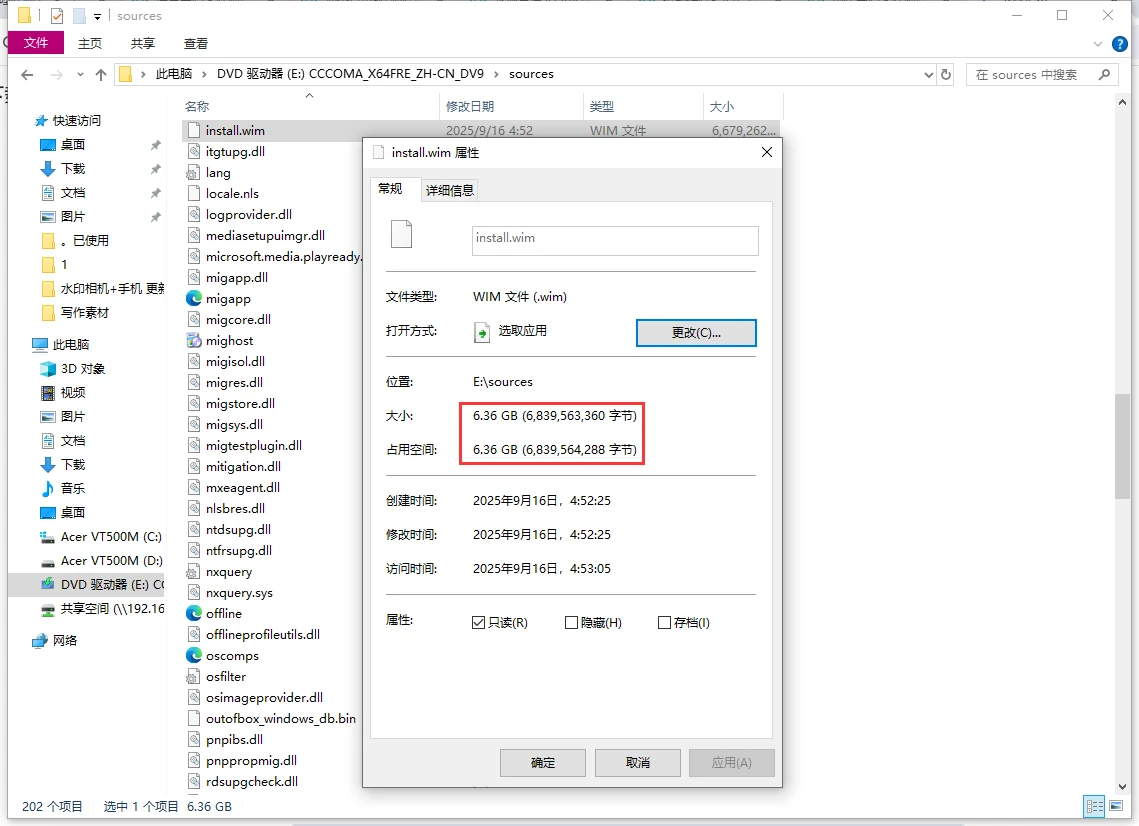
然后咱们可以看见Win11 25H2的install.wim有6.36GB。这显然是搁不进FAT32分区的。
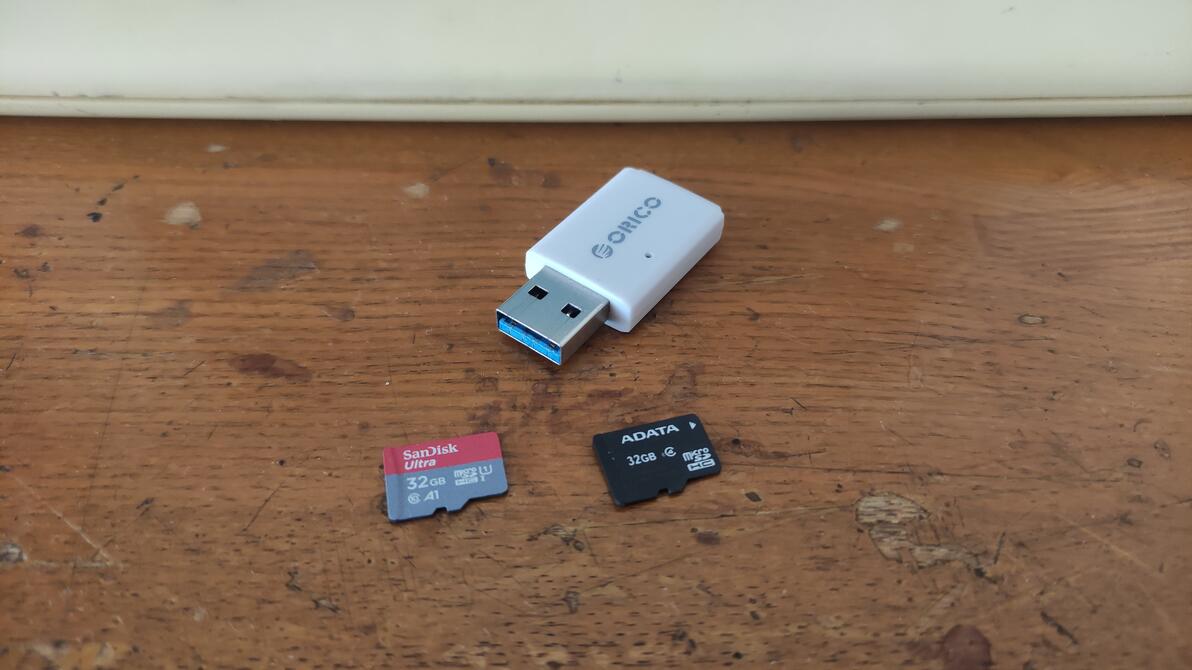
接下来咱们去找一个优盘,因为要演示一个优盘装多个安装程序,那大点就行了。如果你用移动硬盘也没啥问题,不过折腾硬盘分区最好还是别带着数据折腾。这里因为我自己的优盘已经都有内容了,所以找的闲置的MicroSD卡加读卡器来充当优盘演示一下。
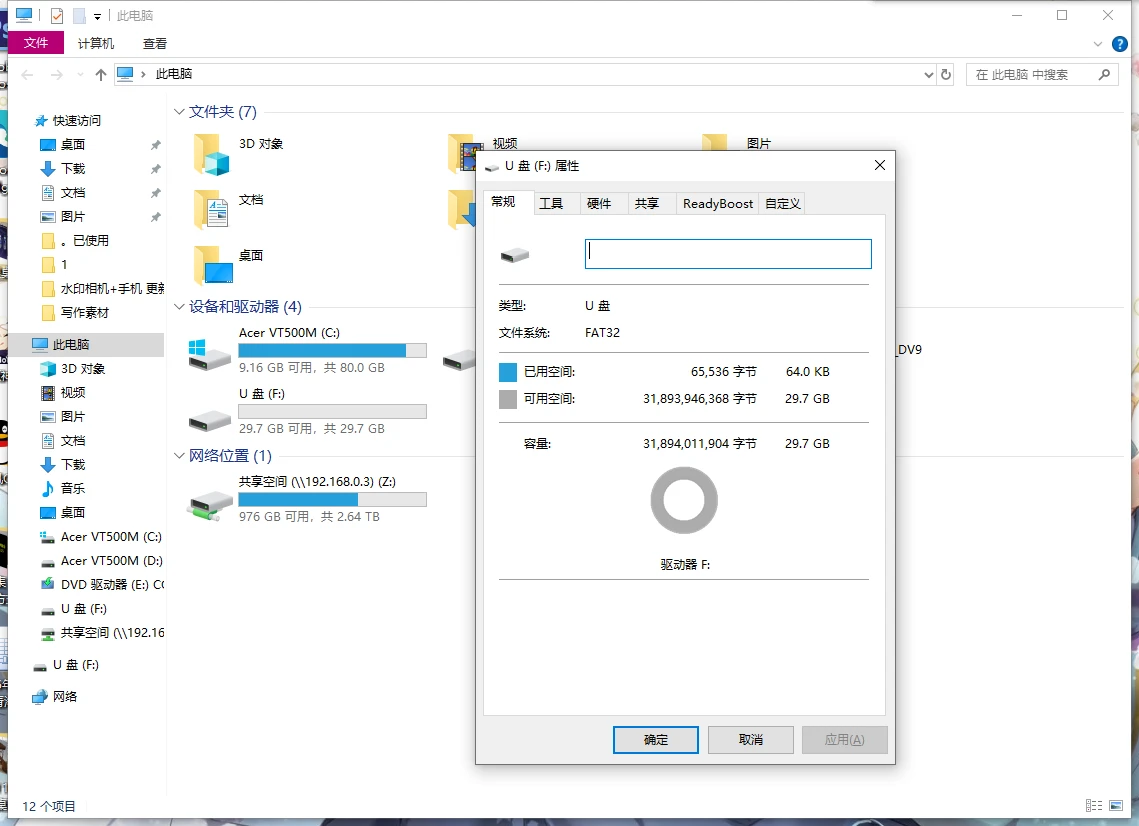
Win10系统下插上这个玩意在“此电脑”里面就叫“U盘”,搁以前更老版本的系统还可能叫“可移动磁盘”什么的。我记得以前老版本系统自带的分区功能对“可移动磁盘”和“本地磁盘”的逻辑不一样,“本地磁盘”甭管是你本机的硬盘还是外接的,用系统自带分区功能都能折腾。但是“可移动磁盘”就不让折腾。但是我写这个文章的时候本来想着借助Diskgenius,实际发现Win10已经能直接折腾“可移动磁盘”、“U盘”这种。本着能用系统自带的就不用第三方工具的原则,这次就用系统自带的演示。
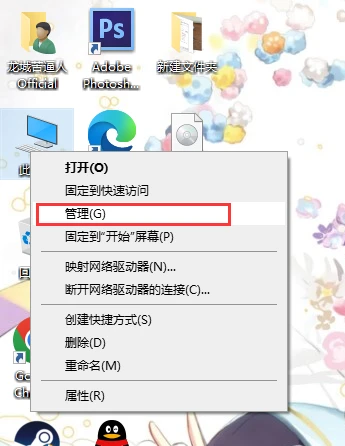
进入“磁盘管理”
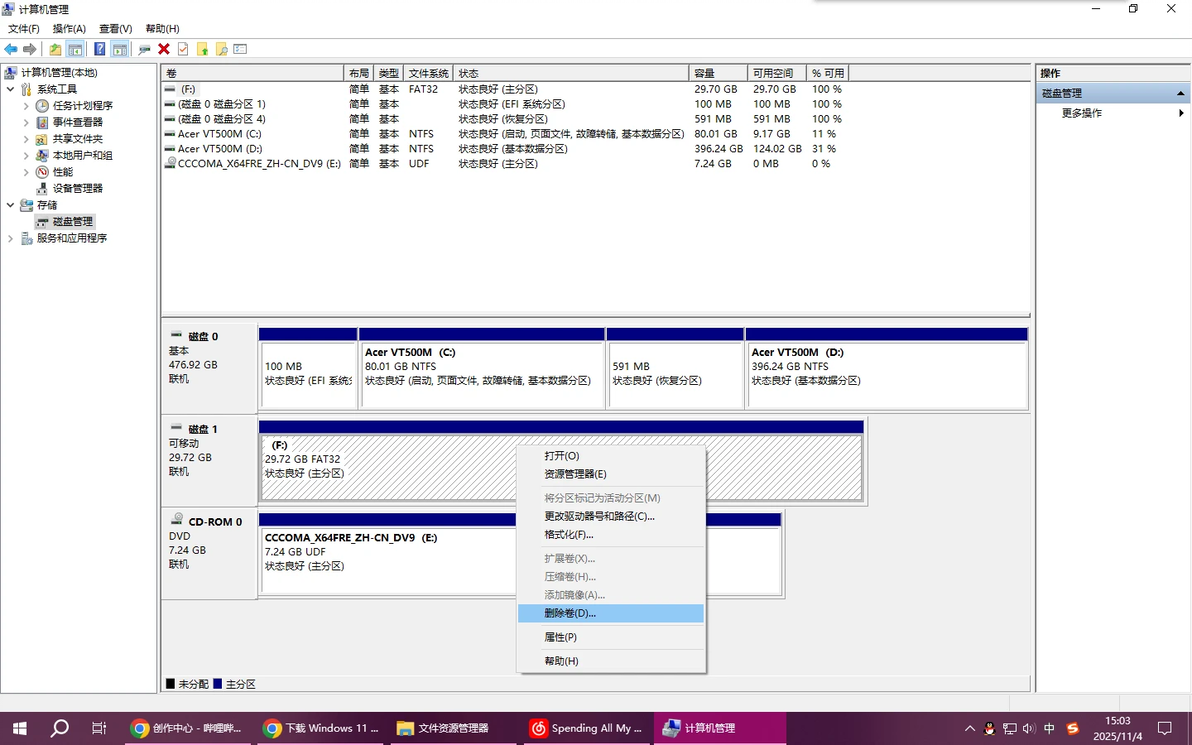
然后给那个“U盘”删除卷。(千万认准是哪个盘,不要误操作!!!)
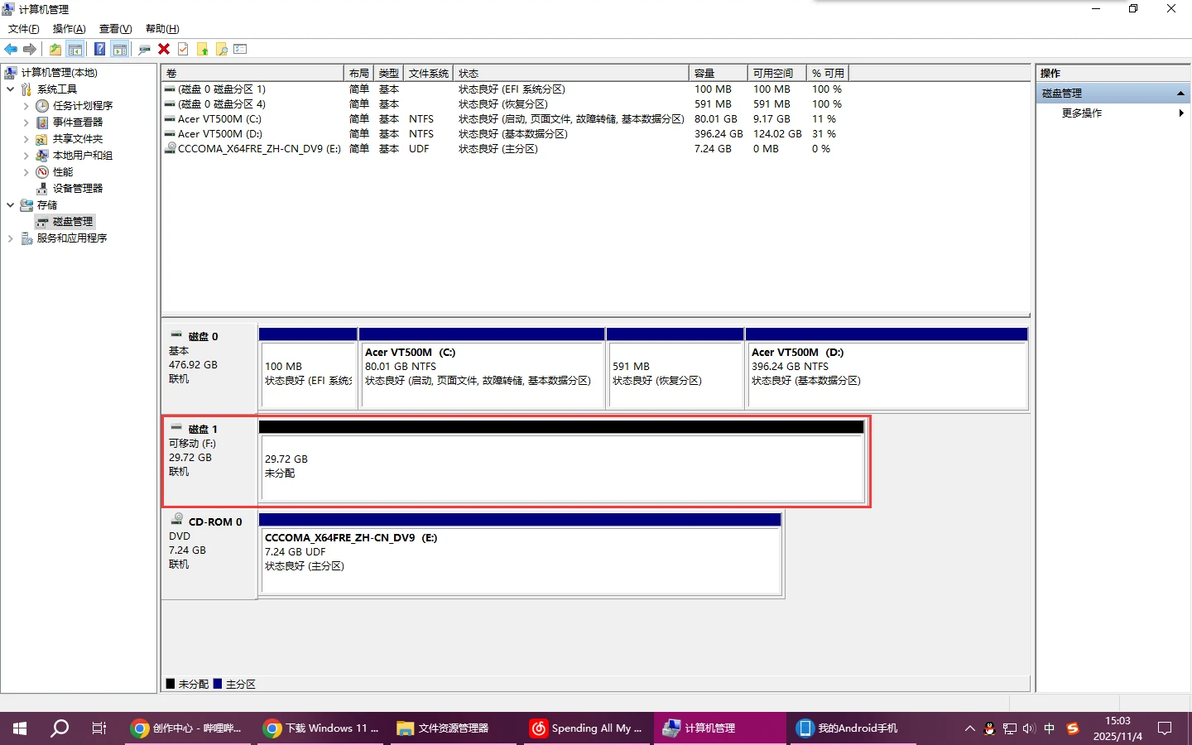
这样它就变成了“未分配”状态。
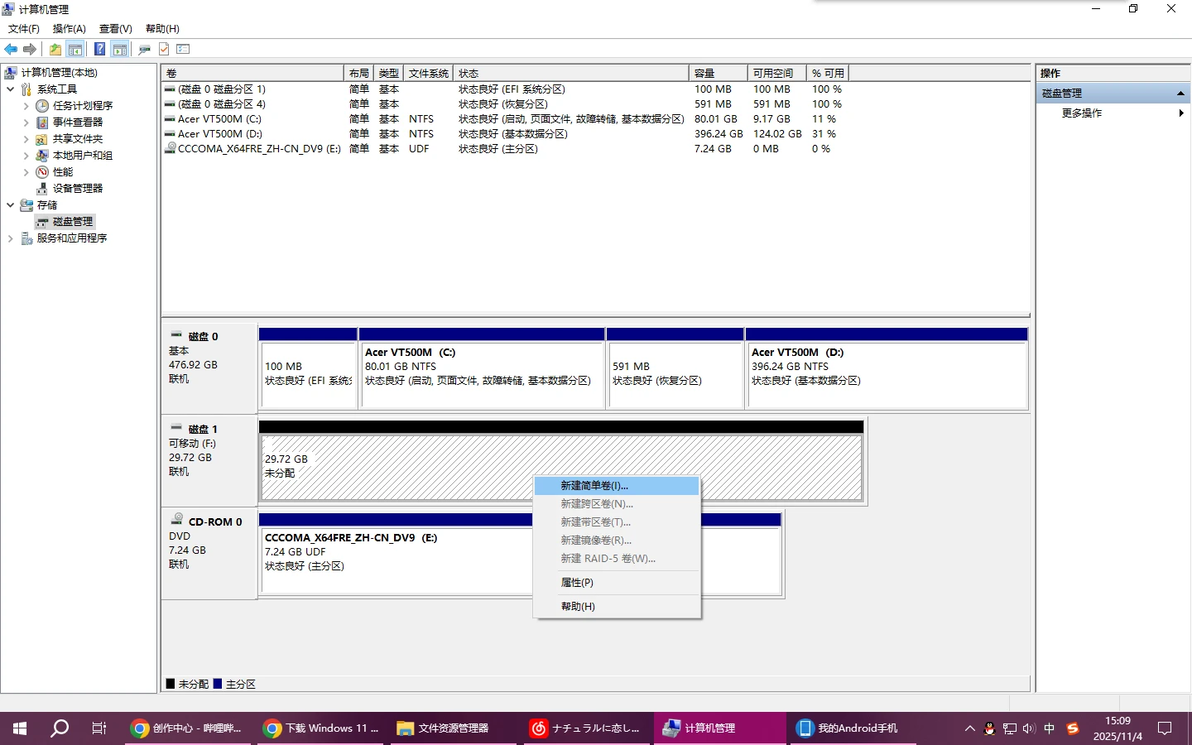
右键点击这个“未分配”,然后“新建简单卷”。
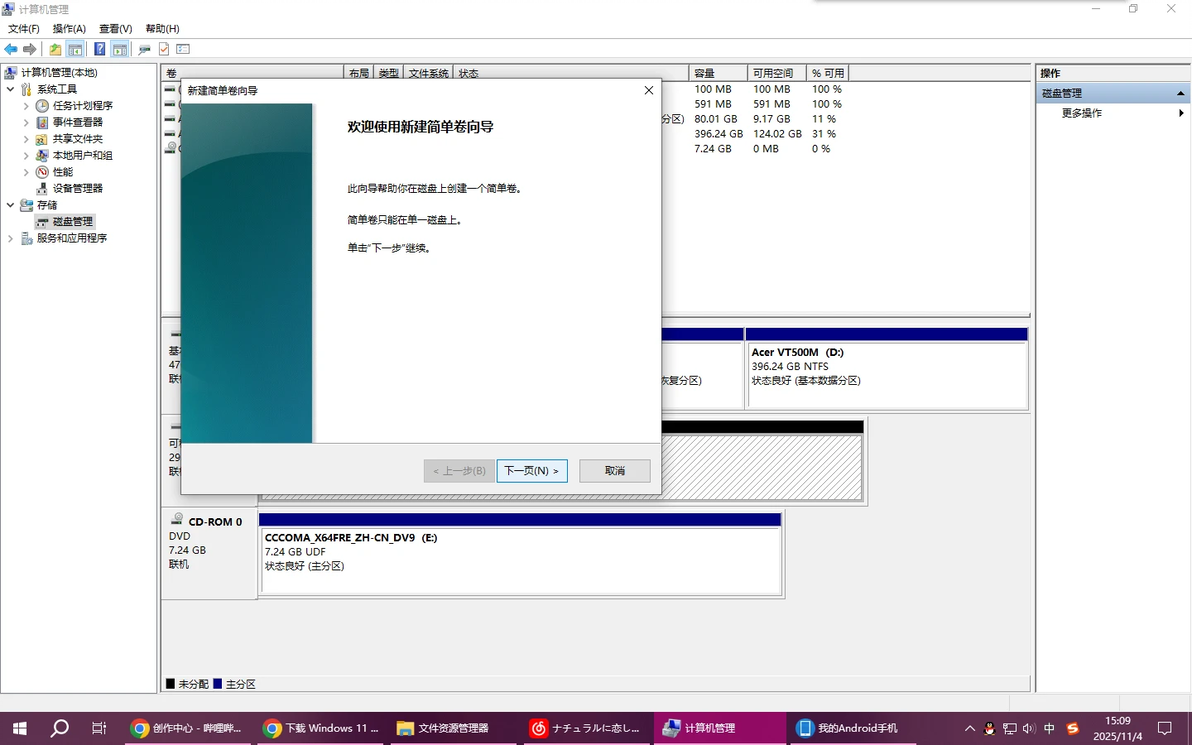
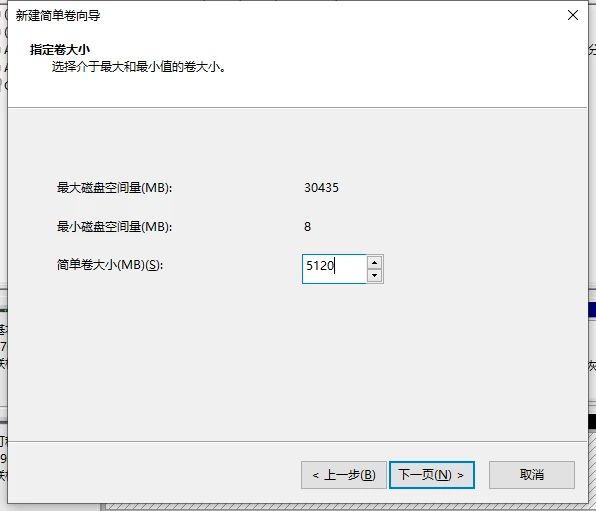
这里需要输入分区的大小,单位是MB。众所周知,系统里面的存储空间单位是1024进的,但存储设备是1000进的,所以你在系统里看到的空间大小会小于存储设备标称的大小。但就算你按1024进位,可能系统给你生成的也可能是4.99GB、9.99GB之类的分区。这里咱们暂时先不管这种“逼死强迫症”。先创建三个分区吧,一个搁Win10,一个搁Win11,一个搁其他玩意。这样第一个分区设成5120MB(大约5GB)。
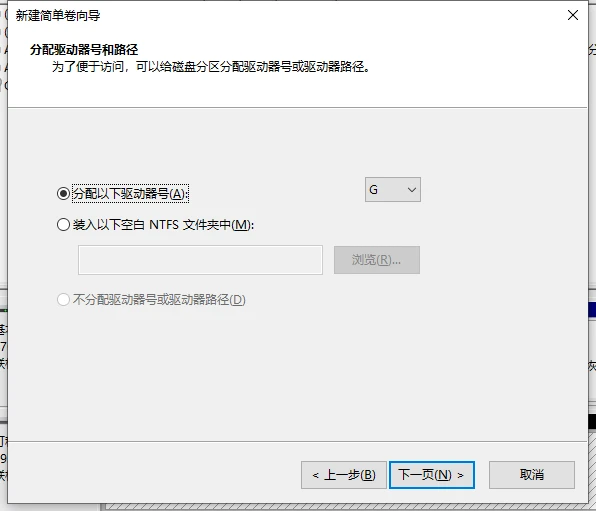
然后是分配盘符(默认就行)。
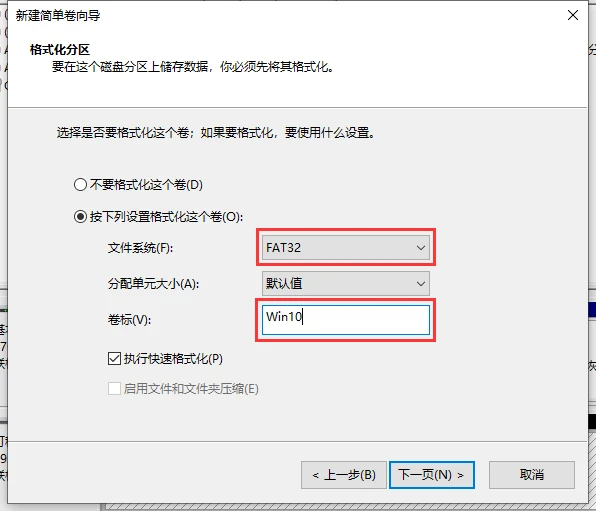
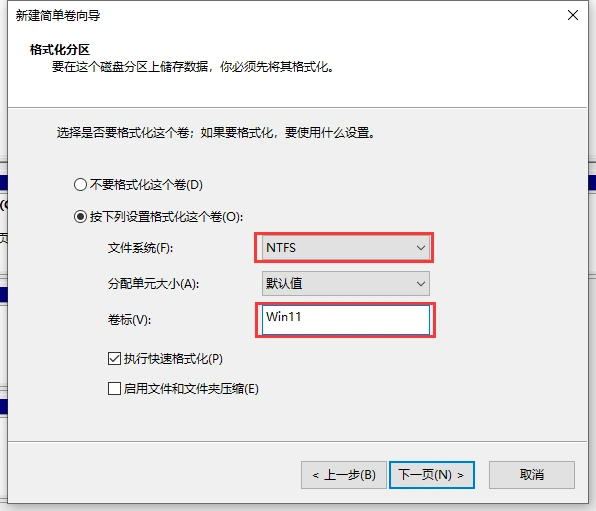
设置分区格式(这里默认是FAT32)和卷标。卷标就是给你这个分区起个名字,这个可以方便后面分辨里面掖的啥玩意。
弄完之后你会看到U盘的一部分是蓝色的,一部分还是“未分配”。依此类推再创建第二个、第三个分区,不过这俩就可以把分区格式选NTFS了。Win11那个分区我设置成10GB,比那不到8G的ISO大一些,也是为了防止后面的版本更大而预留了余量。
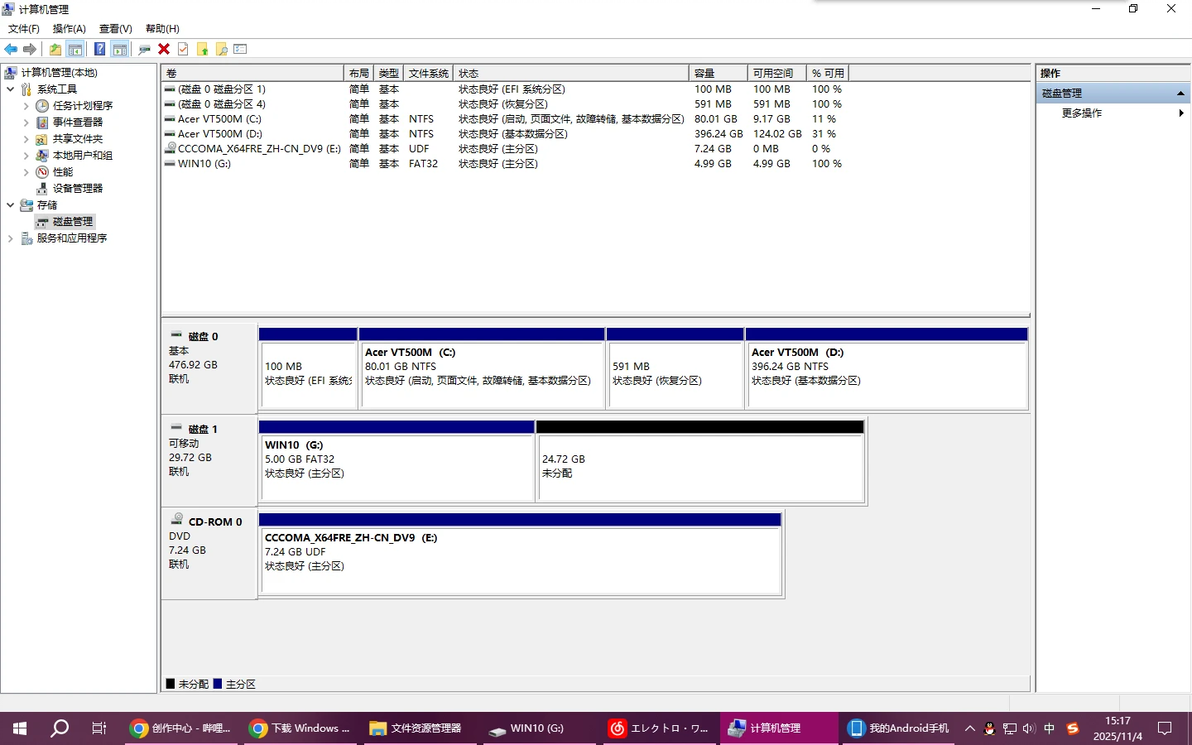
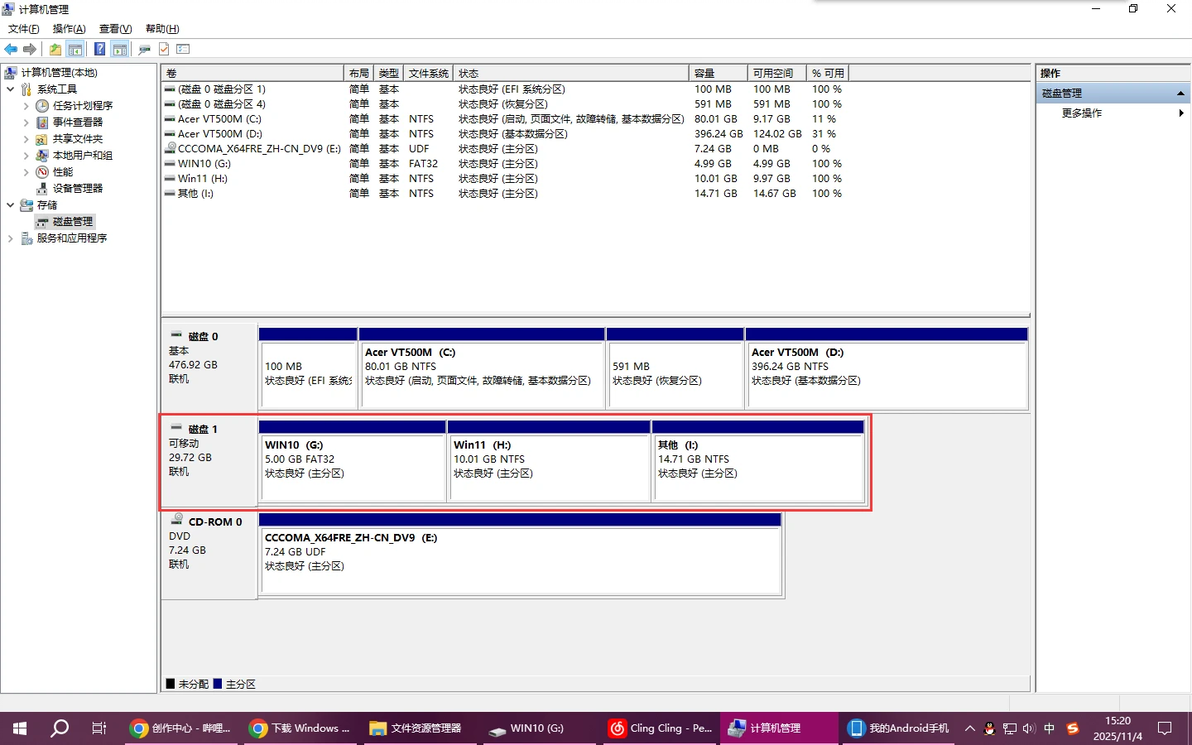
全折腾完大体是如下这样,开头一个FAT32分区,其他的是NTFS。
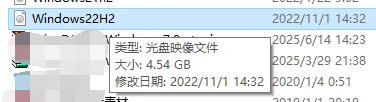
然后咱们去找一个Win10的镜像,加上刚才的Win11的镜像,把里面的内容分别对应复制进去。
再就是建议实际干这个事的话,找个好点的优盘。这老SD卡的写入速度实在低得令人发指。用好点的优盘(插在USB3.0上),装系统的时候读取速度快,也提高你装系统的效率。我这算是因为手头没有适合演示的小白鼠了,总不能把我已经好端端用着的优盘折腾掉吧。
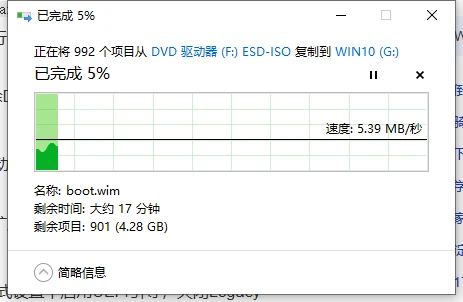
趁它还拷着文件,大体先讲讲UEFI启动安装程序大体是咋回事好了:
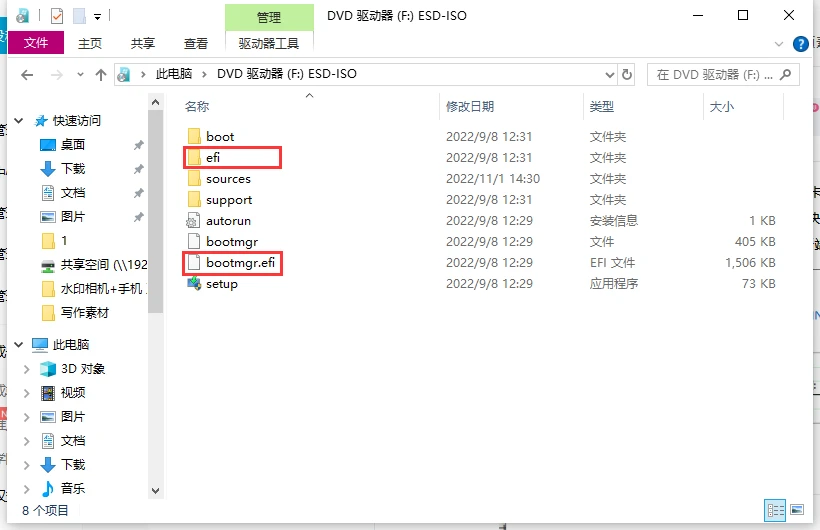
之前也提到UEFI启动需要FAT32分区,其实关键部分就是FAT32分区和里面的“bootmgr.efi”和“efi文件夹”这俩东西。主板的UEFI固件在启动的时候搜索你机器硬盘或者外接存储设备上的FAT32分区里的这玩意,之后根据搜到的这玩意给你显示出来启动项。所以UEFI启动的机器在硬盘一片空白没装系统的时候你看不到这个硬盘的启动项是相当正常的。当然ESP分区也是FAT32格式的,ESP是专门作为引导用的分区,平时你用电脑的时候不借助第三方工具也看不见它里面的东西。我瞎猜实际作为“显眼包”的应该是\efi\boot\bootx64.efi。当然这个到底谁是显眼包并不重要,你知道有这堆玩意在就有这个作用就行了。
这个咱们拿DiskGenius(官方网站https://www.diskgenius.cn/)去看看自己机器的ESP分区也能看到里面有个EFI文件夹。(当然为啥没有“bootmgr.efi”我也解释不了,这不重要。)
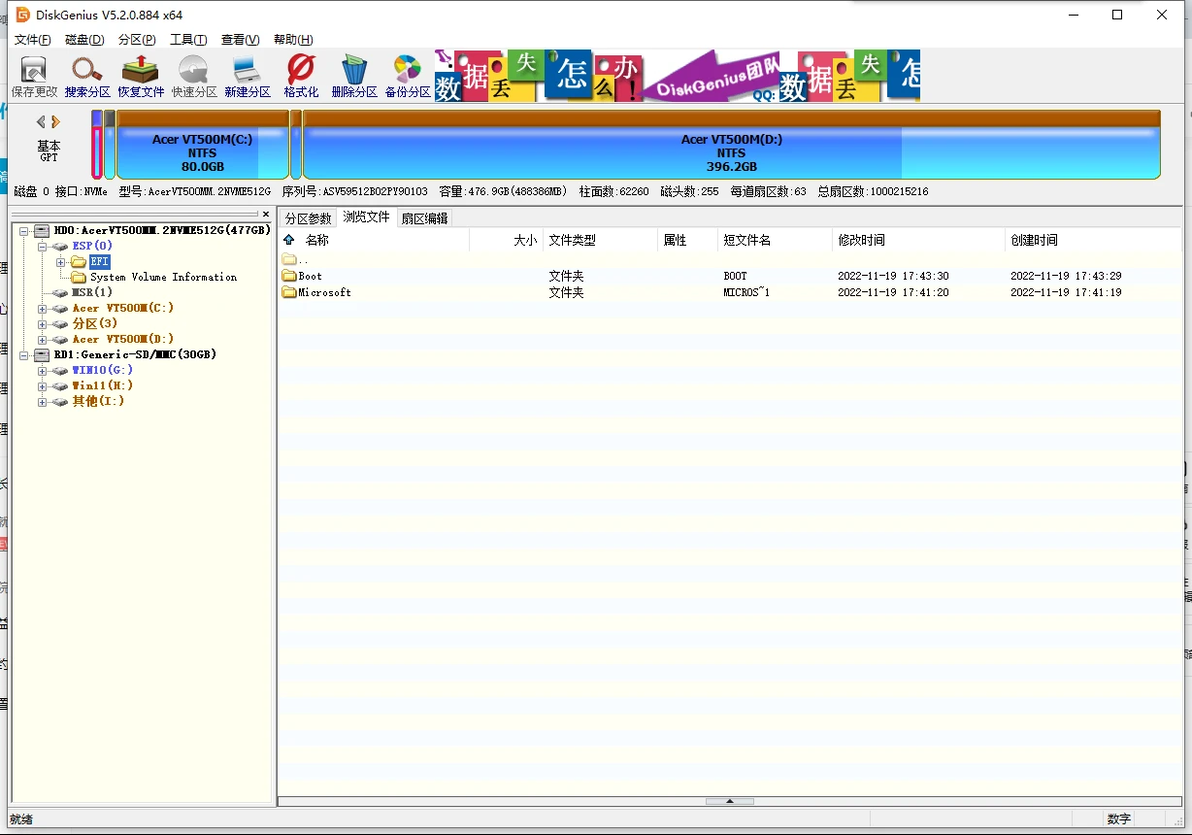
\efi\microsoft\boot,这个文件夹里面的东西其实约等于就是UEFI启动用的boot文件夹。相当于传统启动的时候安装盘根目录里头的那个boot文件夹。这里面的“BCD”文件记录了启动菜单的内容。当然修改这个玩意咱们就需要借助第三方工具bootice了。
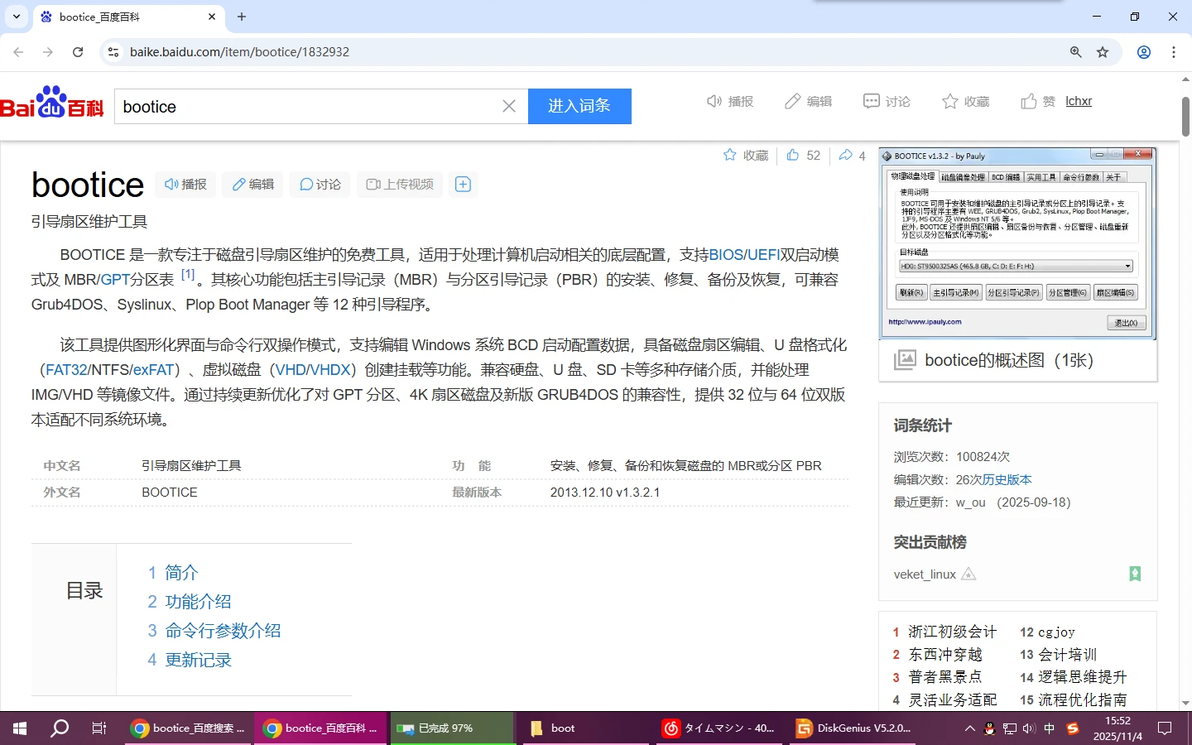
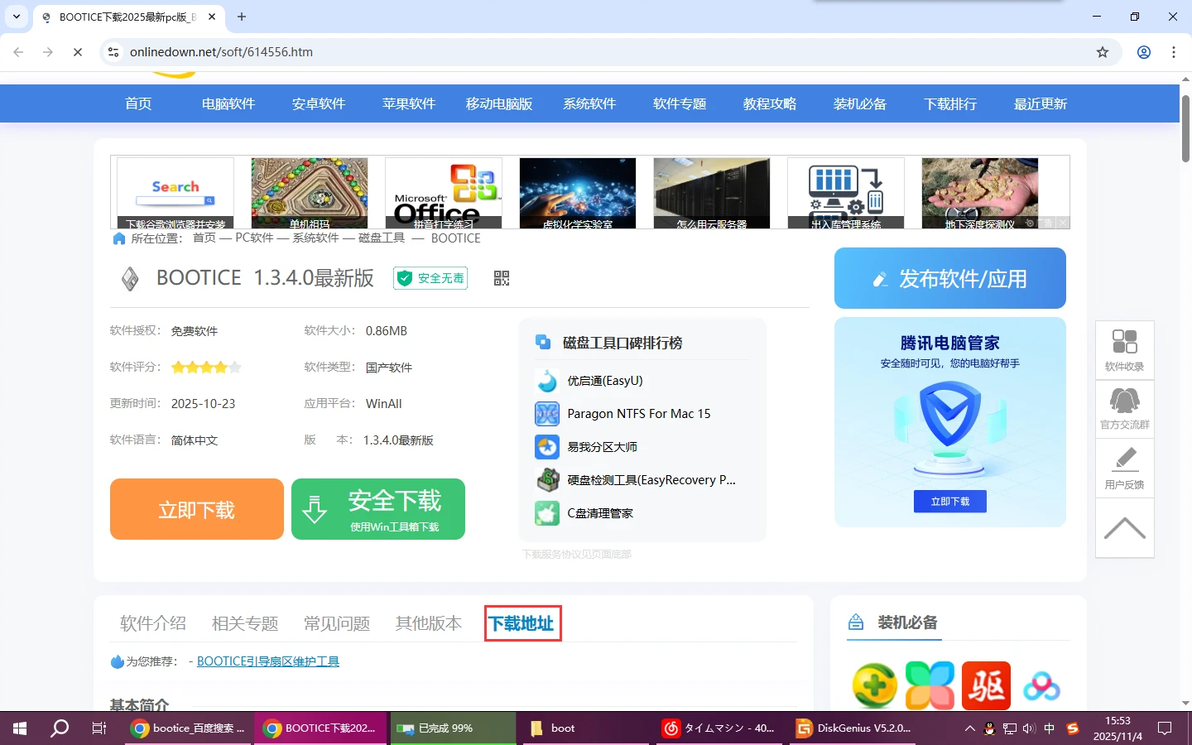
下载地址:https://www.onlinedown.net/soft/614556.htm
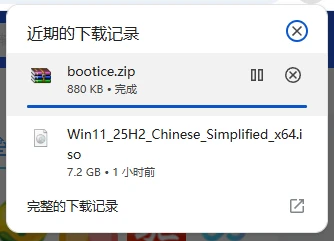
为了防止下到什么奇奇怪怪的玩意,按照我下面几张图的操作找正确下载链接:

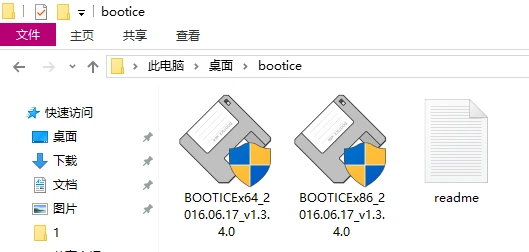
解压下载得到的压缩包,能看一个x64一个x86的。反正现在的机器都64位系统的了,用x64那个。
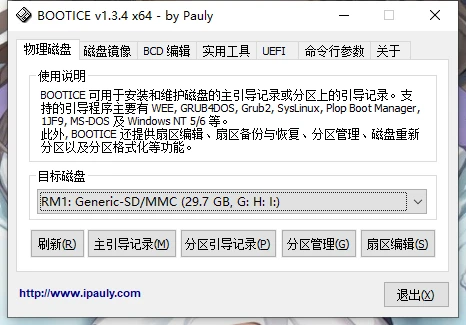
主界面如下
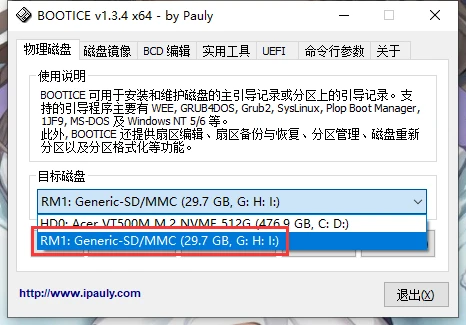
这里选择咱们折腾的那个优盘(看盘符或者设备名能认出来)。
先干点“无关”的事吧(破SD卡写入慢,Win11那部分还没复制完)。这是之前写的那一篇提到的“用bootice搞个NT60”引导,对UEFI启动没啥用,是传统启动用的。只搞UEFI启动的话“无关”这部分不干也问题不大。不过我通常都是顺便干了它,到时候遇到MBR分区表还带一堆数据不好折腾成GPT的机器也能对付。
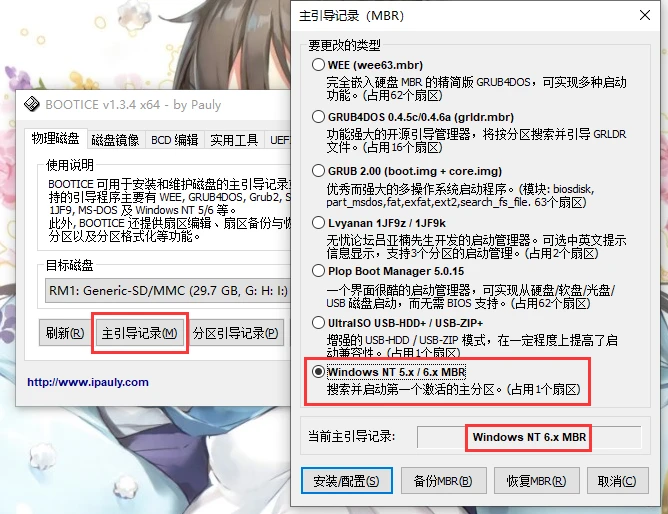
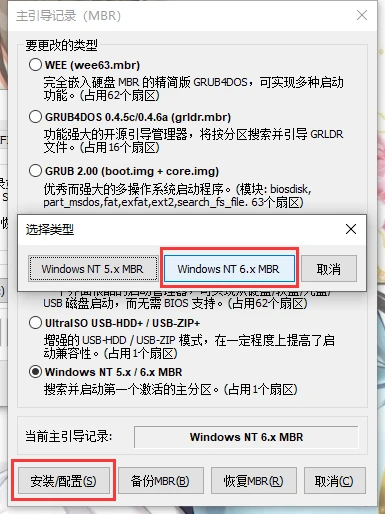
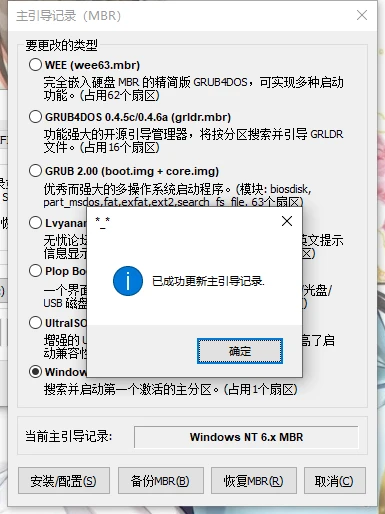
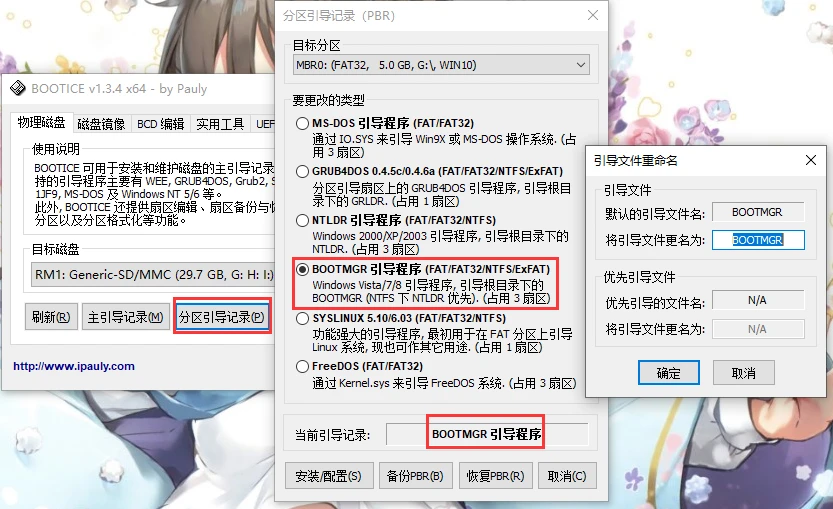
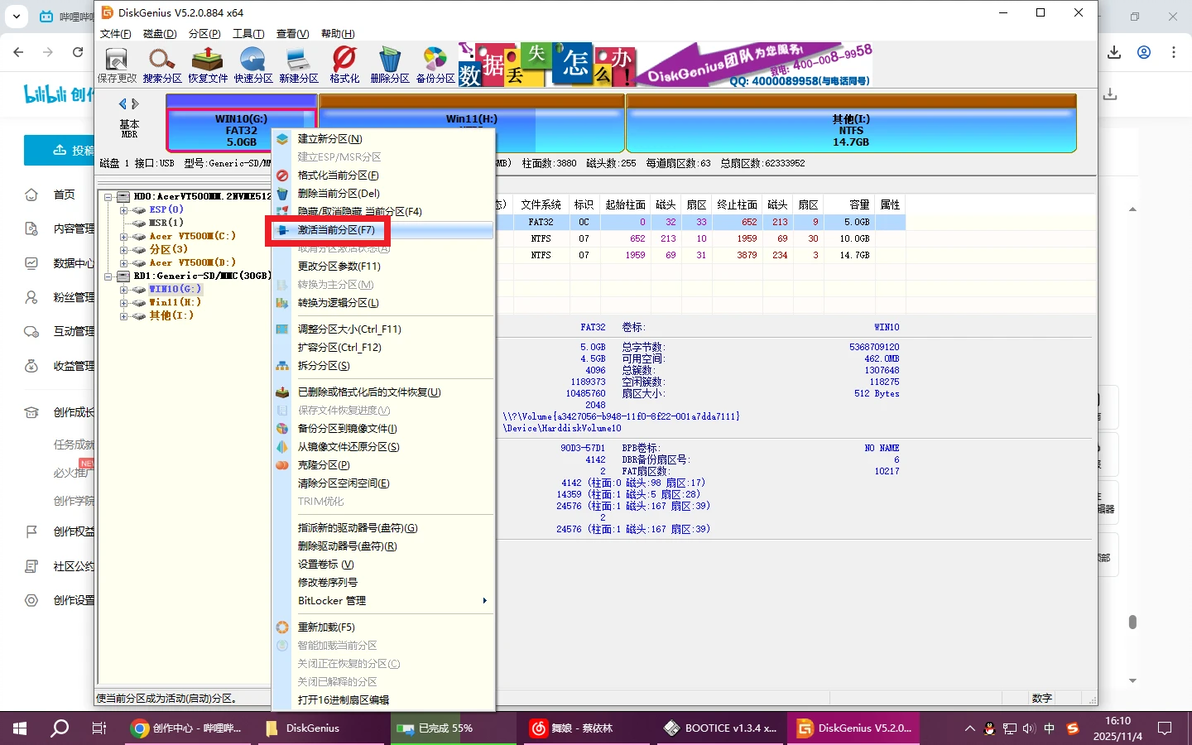
主引导记录是“Windows NT 6.X MBR”、分区引导记录是“Bootmgr引导程序”。然后就是系统自带的分区工具实现不了,得借助DiskGenius完成的步骤——把开头那个分区设成活动分区。(这个由于时间久远,我记忆也有点含糊。毕竟我也十几年不用传统启动了。好像传统启动是认设备作为启动项,然后是从“活动分区”引导,如果没有活动分区就会无法启动了。所以在MBR分区的时候需要分个主分区然后搞成活动分区才能用它启动操作系统。不知道为什么,系统自带的分区功能激活分区那里是灰色,所以需要借助第三方工具。)
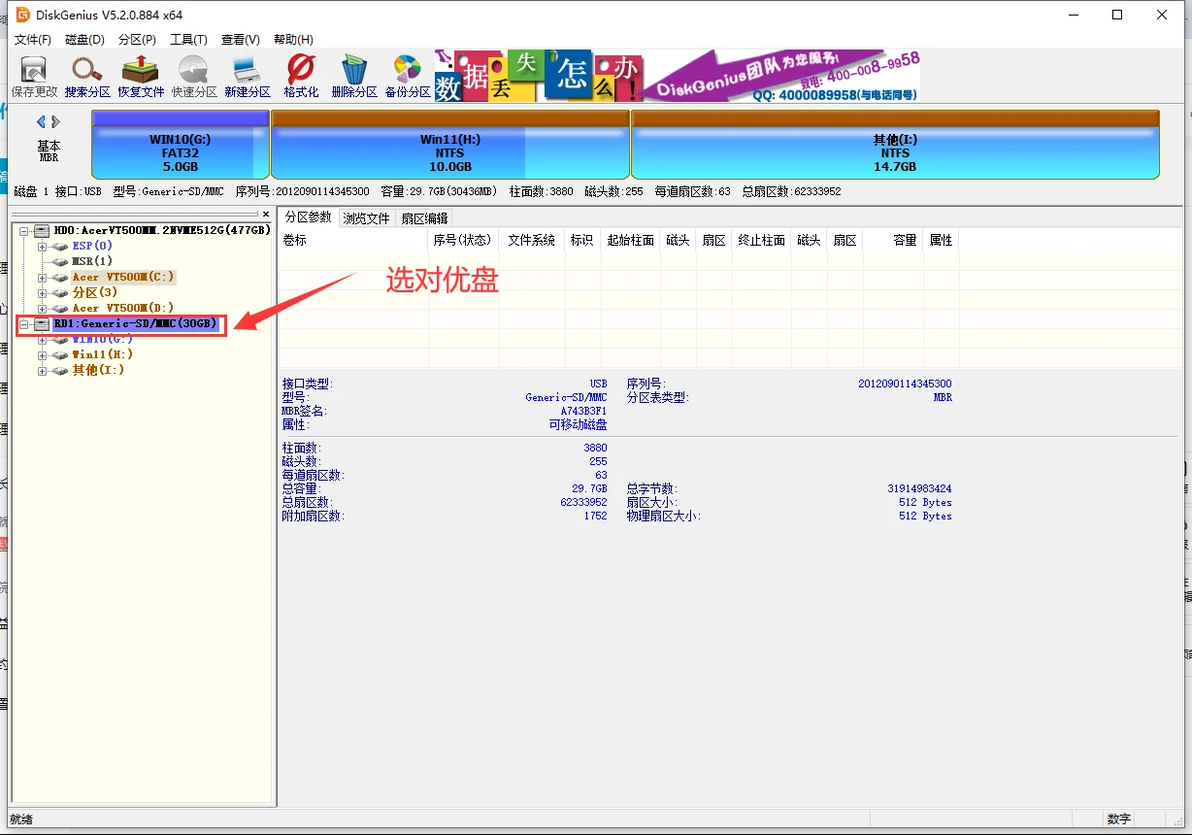
找到第一个分区,右键,“激活当前分区”。
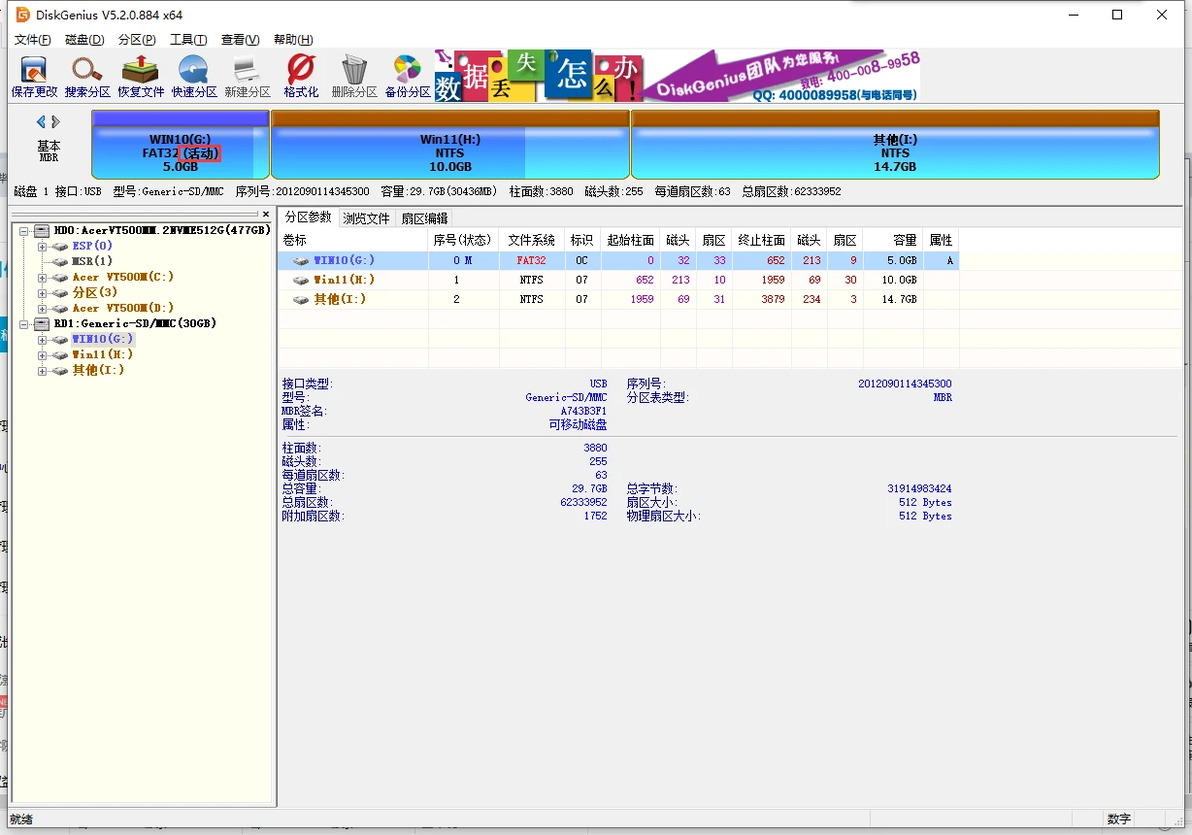
之后第一个分区这里显示个“活动”。
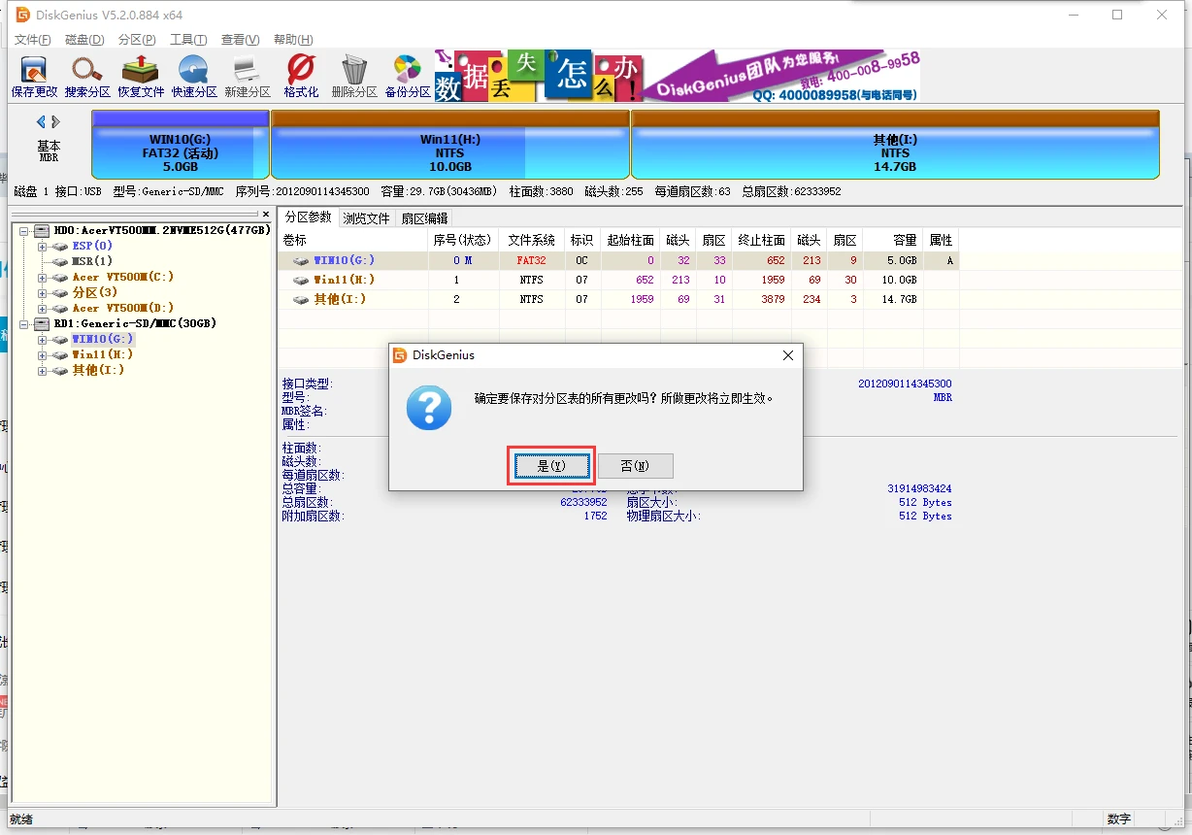
保存更改,退出。
无关的步骤折腾完了。拿Bootice去改BCD文件吧。
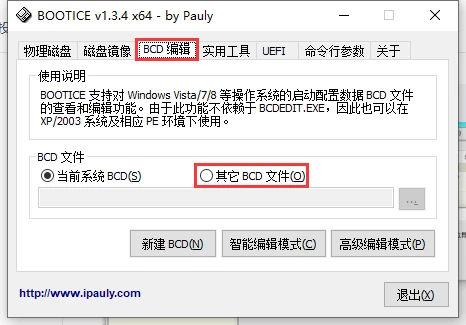
这里咱们去改优盘里面第一个分区(也就是搁Win10安装程序的那个FAT32分区)的EFI文件夹里那个BCD文件。
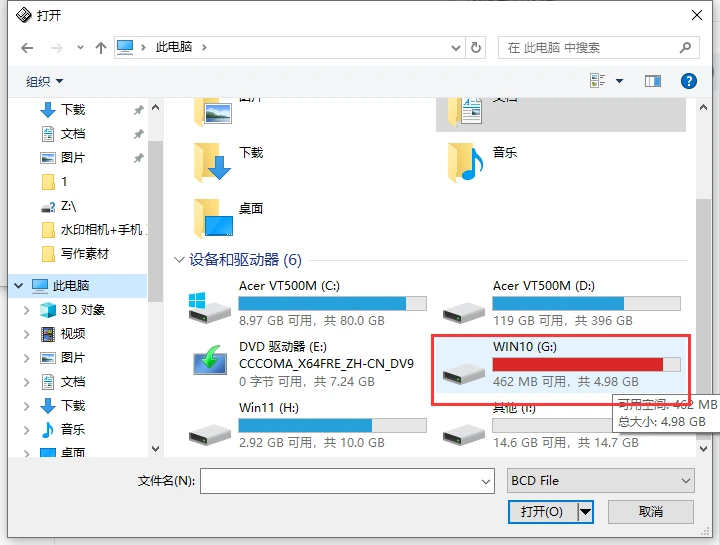
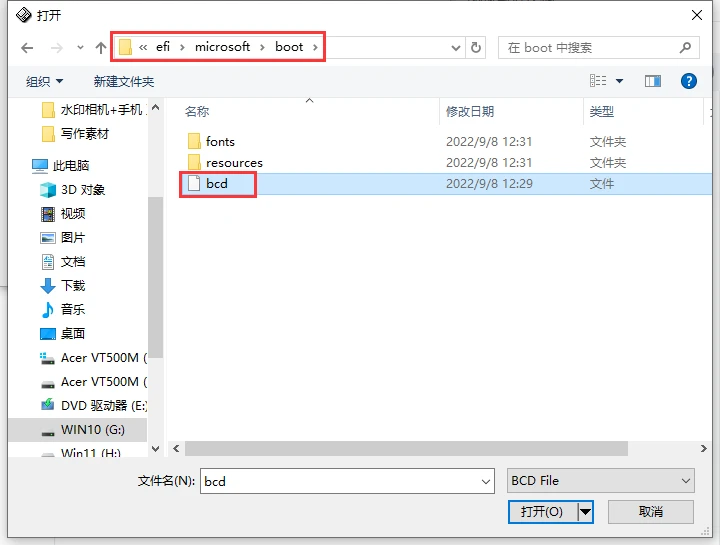
看对路径,就是这个↓。G:\efi\microsoft\boot\bcd
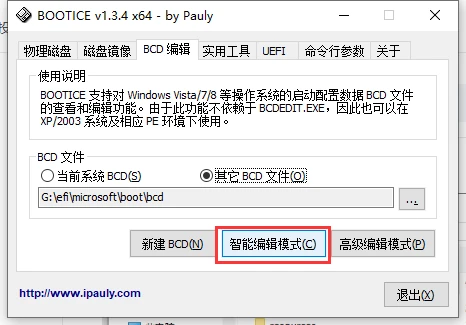
“智能编辑模式”
接下来咱们可以看到原先用来引导Win10安装程序是怎么填写的。这个页面除了可以改个标题、去掉底下那个“启用Win8 Metro启动界面”以外别的不用改它。截个图,留下,照葫芦画瓢用。(去掉“启用Win8 Metro启动界面”,启动菜单画面会比较丑,但是可以用它快速引导老系统,比如Win7。如果启用这个画面,你会看到Win8或者以上系统漂漂亮亮的启动菜单画面,启动新系统的时候很快,但是想启动Win7就会选完启动项、重启机器、再自检一遍,然后进Win7,格外磨叽。我觉得“Win8 Metro启动界面”这个功能纯属画蛇添足。)
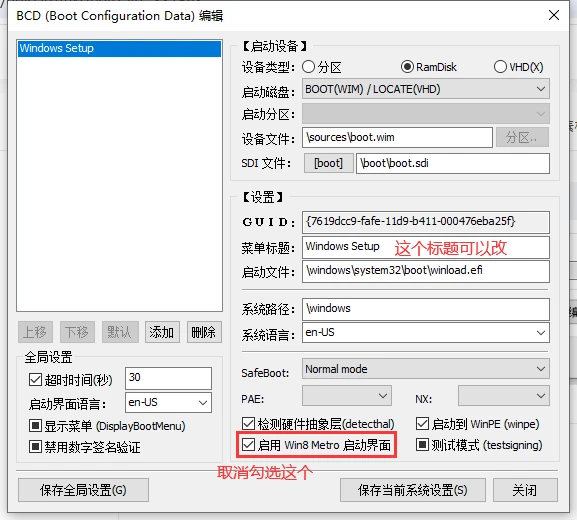
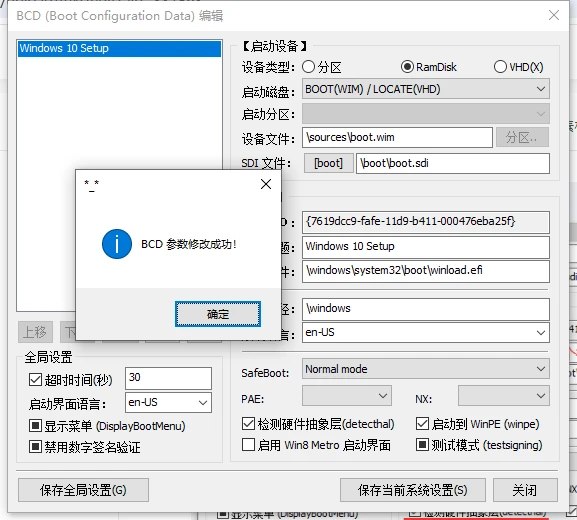
改完,保存当前系统设置。
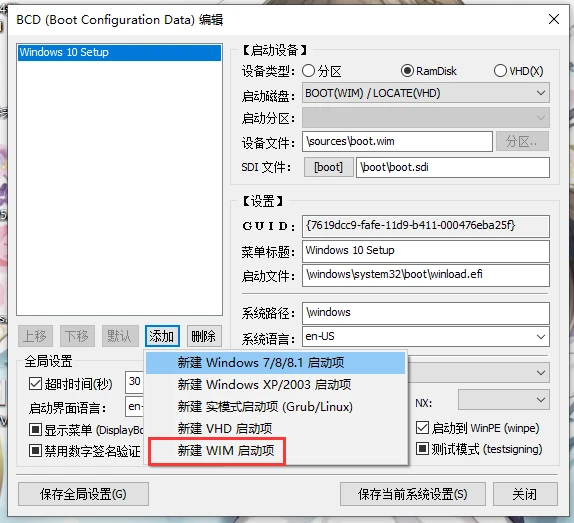
接下来咱们添加一个启动项。选底下的“新建WIM启动项”,咱们最终照葫芦画瓢改成一样的,选这个可以少改点东西。
先完成“照葫芦画瓢”,保存一下。
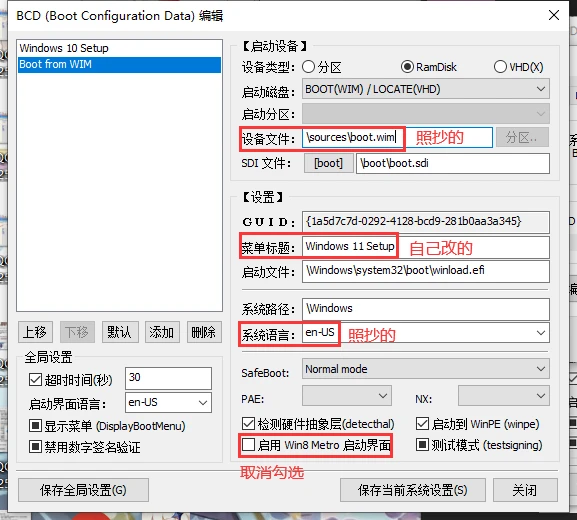
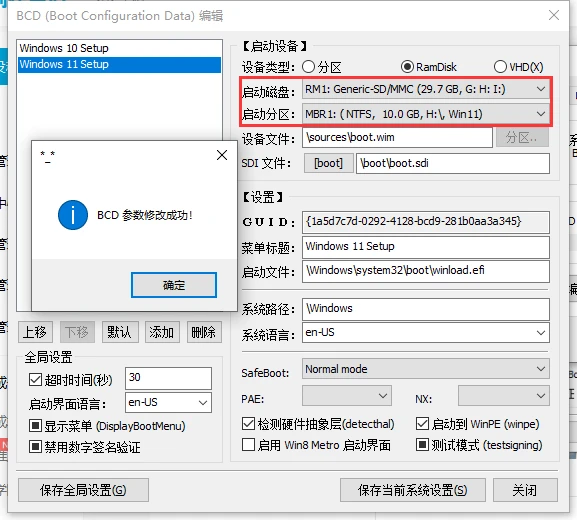
然后重点来了,如何让第一个分区的BCD去启动第二个分区的安装程序。把“启动磁盘”和“启动分区”人为指定一下。指到咱们的优盘还有它那“装着Win11安装程序的第二个分区。”保存当前系统设置,然后保存全局设置。之后可以找个机器启动一下试试了。
用了我妈那台微星的P67老机器。插着优盘,开机,按出开机设备选择菜单。(按什么键视具体机器而定。我手头比较多的华擎板子还有这个微星的都是F11。)
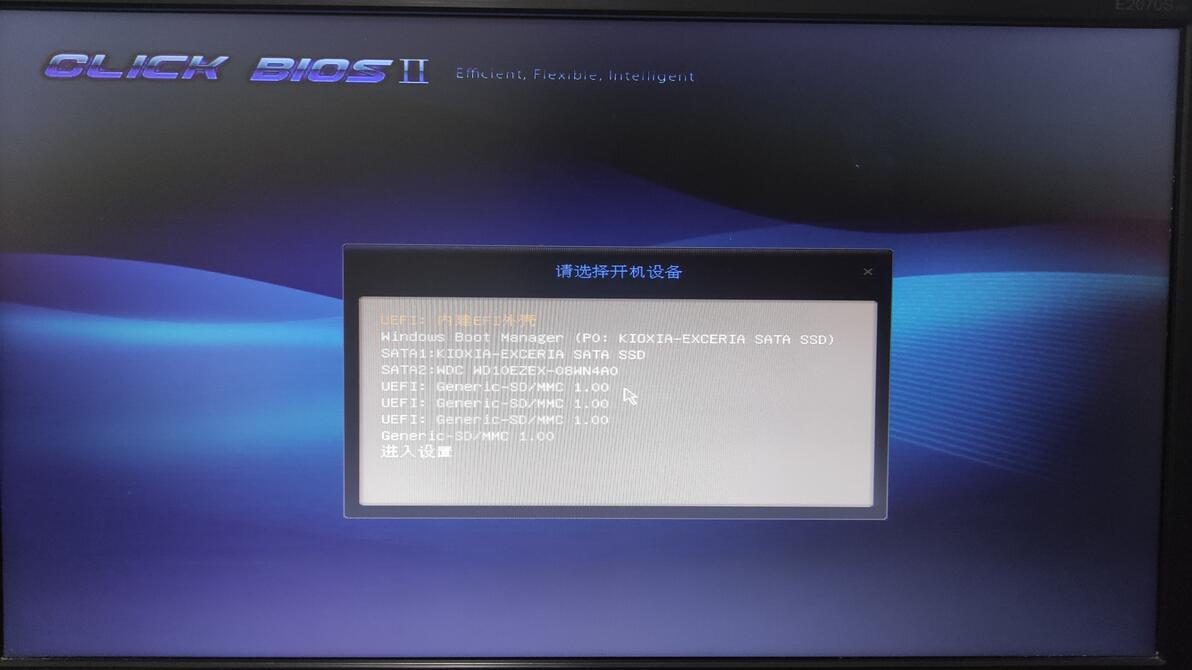
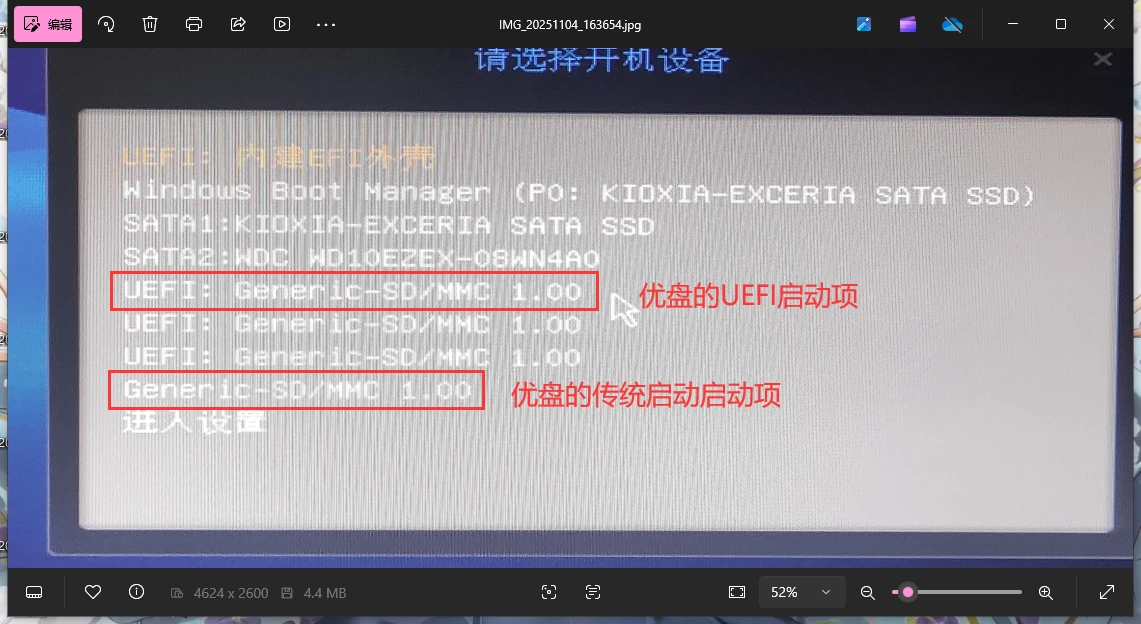
老机器还没有关闭CSM的选项,所以既能看见UEFI启动项,又能看见传统启动项。因为咱们刚才只给UEFI启动用的东西改了BCD,所以现在传统启动就是直接进Win10的传统启动安装程序。(我也懒得试Win11的能不能传统启动了,所以这个步骤省略。有兴趣的可以自己拿bootice改根目录下面那个boot文件夹的BCD文件。)似乎优盘和本机的硬盘的逻辑在这个BIOS看来也不太一样,不管有没有EFI文件都给搞了启动项。虽然给优盘识别出来三个UEFI启动项,但显然一个分区是空的,一个分区是NTFS的,都不符合UEFI启动的需求。咱们就用第一个。(因为咱们搞的FAT32分区就是第一个,所以它排第一个。)
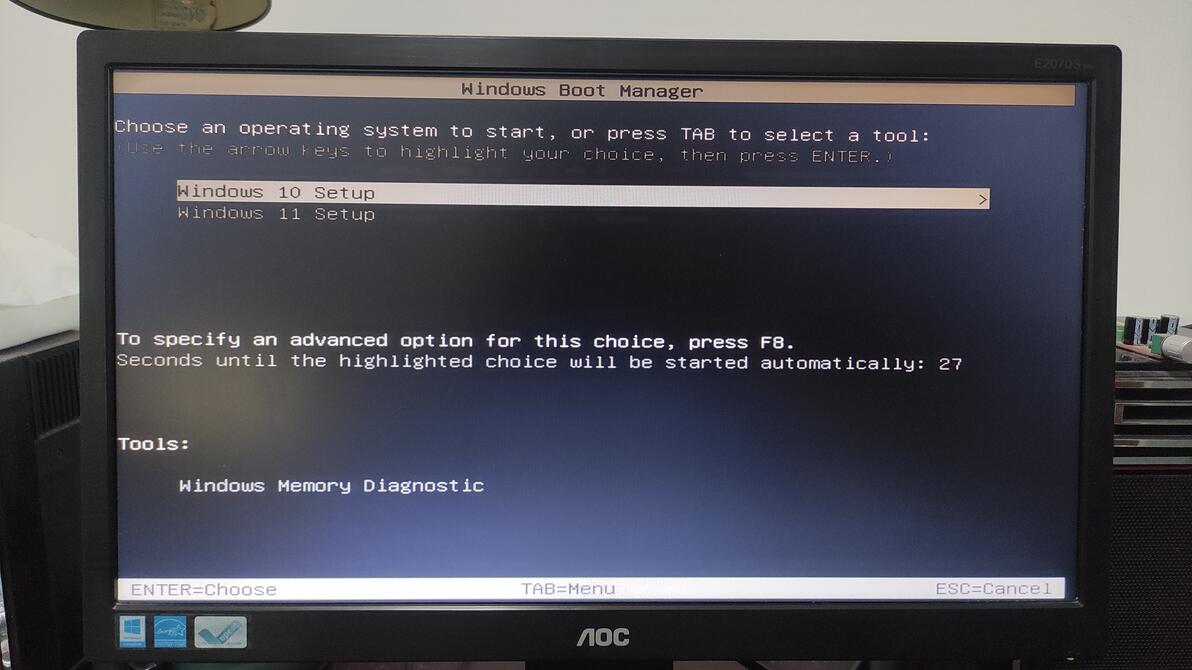
然后出现了英文的Windows Boot Manager画面,然后有两个选项,就是咱们在Bootice里改了一通搞出来的。这个好像如果有对应的字体文件,也可以是中文的吧。Bootice里也有语言设置,但是我懒得试了。“启动界面语言”那里改成zh-CN可以试试。
然后两个启动项咱们都试试。
Win10的安装程序启动正常。
Win11的也正常。
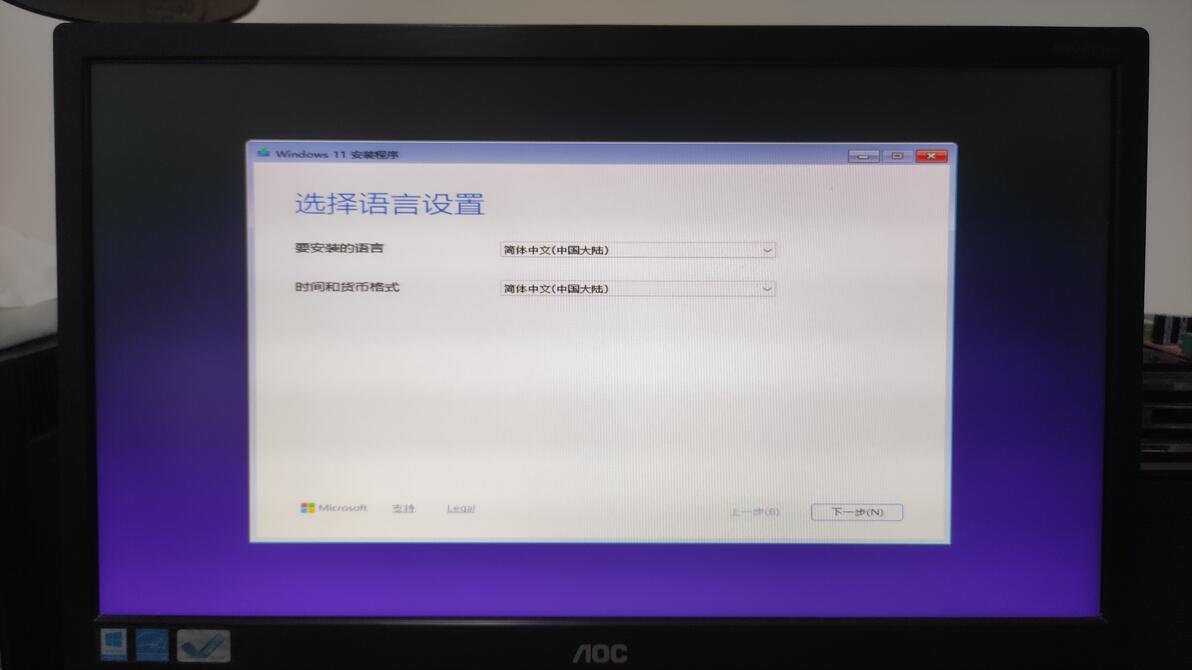
好了,这样咱们就一箭双雕,把一个优盘里塞了两个版本的Windows的安装程序。类似的操作你也可以多分几个区,再塞个Win7,或者是搞到用来启动PE系统的Wim文件,然后搞个WIM启动项去引导它,再加一个PE什么的。需要折腾传统启动的话,要额外折腾根目录的那个Boot文件夹里的BCD文件。这里上一个我做好的现成的吧:
传统启动的和UEFI启动的,红框那里是不一样的。传统启动是winload.exe,UEFI启动是winload.efi。
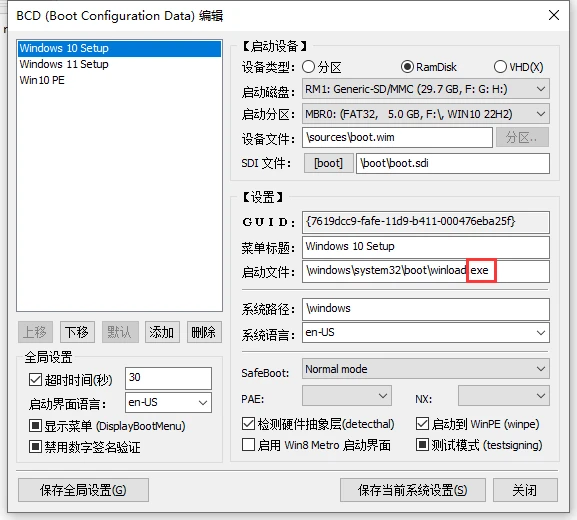
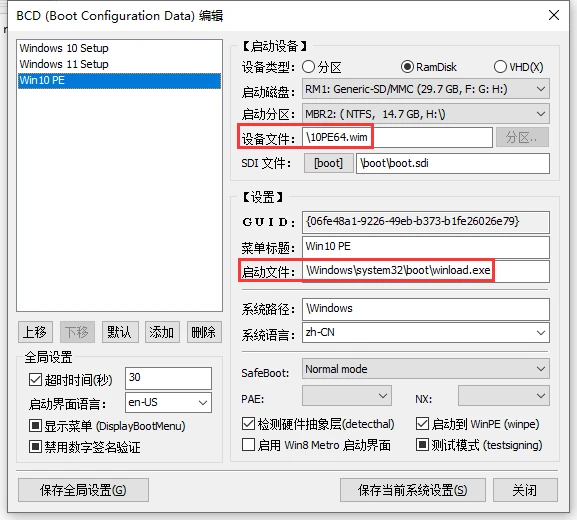
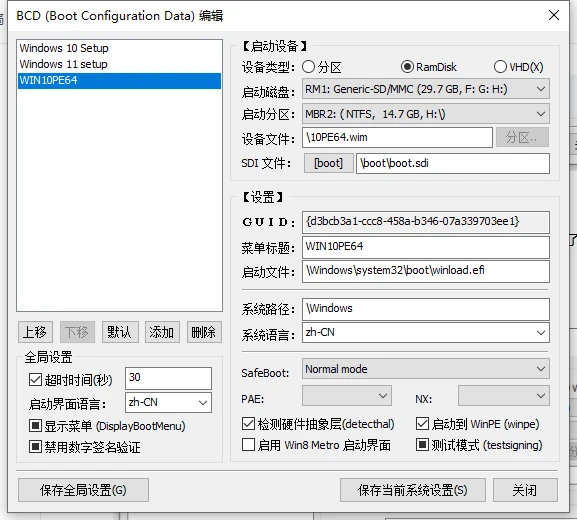
至于塞一个WIM文件的PE,这里我有个参考。不过这个PE哪来的我也忘了。这玩意仅供参考,具体情况具体研究吧,这属于“选修”。
这是传统启动的:
这是UEFI启动的:
至于有没有其他的办法实现一个优盘塞好几个安装文件,我反正没试过。因为之前就听说过一些第三方安装工具、PE安装系统的时候会给你偷偷夹带私货。我压根就没走这条“科技树”。我的原理无非也就是分个区、各装各的安装程序,然后再用开头的那个做一个多系统引导。除了Bootice改BCD和用Diskgenius激活一下分区以外也没用什么第三方工具。启动安装程序、安装过程全是微软自家的原版方法,完全避免第三方工具在里面加料。
在你保持第一个分区的内容不变的情况下,如果Win11出了更新的版本,你把第二个分区格了,换成更新版本的内容,前面的折腾步骤也不需要重复。反正引导部分在第一个分区里。虽然Windows Vista之后的bootmgr引导大同小异,但实际折腾最好还是拿比较新的系统的引导去引导它自己或者比它老的。这里我用Win10的安装盘去改多重引导其实是这么一个思路:本来它引导Win11的也没什么问题,Win10已经不更新了,所以不存在我会删了它里面的内容更新的情况。Win11可能还有后续版本,所以它那个分区做成可以随时删了换内容的状态比较合适。如果你需要Win7的,分区的步骤多创建一个5GB的分区,然后多写一条启动菜单指向这里,Win10的引导去引导个老系统Win7也是没问题的。
这里我寻思如果你只需要一个Win11的,也可以开头分一个很小的FAT32分区(充当ESP的作用),把Bootmgr、bootmgr.efi、boot文件夹(里面的boot.sdi文件是启动安装程序需要的)、efi文件夹搁里面,然后用bootice这个工具把启动磁盘、启动分区指给第二个NTFS分区,这样也可以实现“引导和系统分开放”,达成“既要又要”的效果。当然能不能把充当ESP的分区放“末尾”,我也没试过。有的老操作系统似乎对“可移动磁盘”里面分着区的情况支持不好,只会加载第一个分区的内容,如果只能看见开头那个小分区会影响你优盘干别的用。这个实验谁有兴趣谁去做做得了。
(全文完)