

您是否有过这样的经历:想从mp4提取音频,用来做视频配乐、设置闹钟铃声,但一直不知道具体的提取方式?学会视频提取音频真的很有必要,日常提取方便快捷,不用再麻烦朋友们帮忙。
小编整理了网友们最常用的7个工具,包括软件和网站,适配电脑与手机端,帮助您轻松提取音频,以后再也不用为视频转音频的事困扰啦!

第一款mp4提取音频大师:数据蛙视频转换器
数据蛙视频转换器是一款专业且易用的软件,它具有以下优点:
首先,数据蛙视频转换器可兼容Windows与Mac这两大常用操作系统;
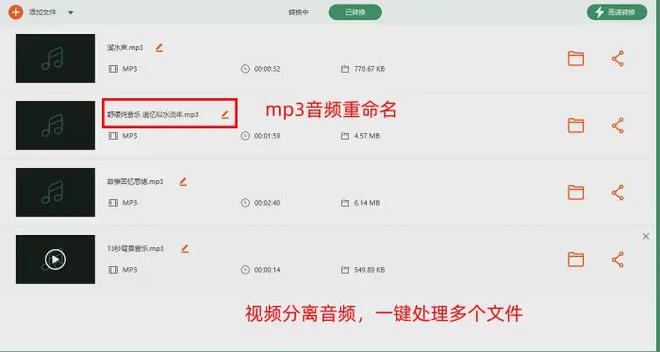
其次,当你有批量转换视频、音频、图片格式,或是批量压缩视频、批量视频转音频mp3的要求时,这款软件都能满足你的使用要求。
其三,通过数据蛙转换好的音频,和原本的视频音质一样(可高质量或无损转换)。
如何把mp4提取音频?其实操作思路很简单,具体操作步骤:
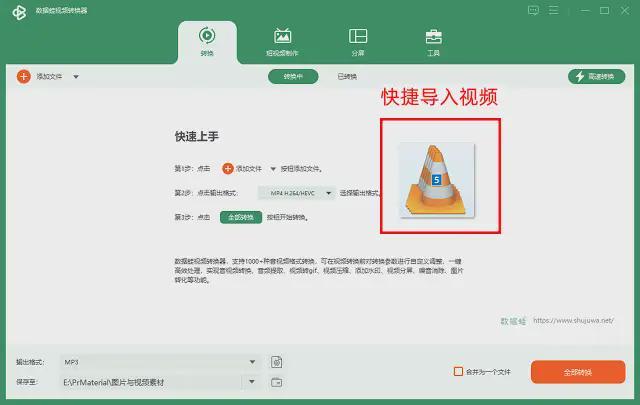
第一步:打开数据蛙视频转换器,找到并点击【添加文件】按钮,从电脑中挑选视频文件,选定后点击【打开】,即可将视频加入操作列表。
补充:左键单击的同时,按住Ctrl键,能一次性导入多个视频文件。
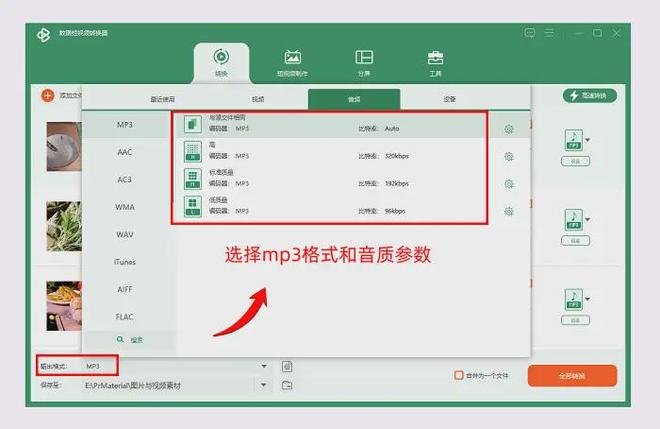
第二步:点击【输出格式】标识,随后将导出格式设置为【MP3】等。另外,在MP3格式右侧的列表中,有四项输出参数可供选择,例如【与源文件相同】或【标准质量】。
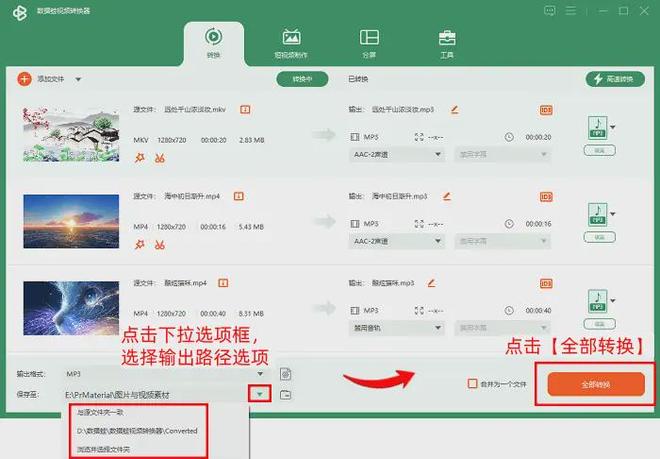
第三步:点击【保存至】的下拉菜单,可自由调整输出文件夹位置。比如选择【浏览并选择文件夹】,会弹出【选择输出文件夹】对话框,更改好之后点击【全部转换】。
第二款mp4提取音频大师:优加蛙视频转换器
优加蛙视频转换器作为口碑出众的免费mp4提取音频工具,赢得了众多用户的青睐。
有用户分享体验:“早就听说它兼容1000种格式,我特意找了不少小众视频文件测试,提取后的音频清晰度符合预期。”
“视频转音频mp3能自定义输出音质,无损、高质量等模式设计周到。”
而且无论你使用win7/Win10/Win11还是Mac系统,都能找到适配的版本。
第三款mp4提取音频大师:Convertio在线转换器
若选择Convertio网站进行mp4提取音频操作,该平台可导入大部分类型的视频文件,转换时是每两个文件为一组逐步转换。如何提取视频中的音乐?步骤如下:
打开Convertio网站首页,点击【选择文件】在线添加视频,点击【将所有转换为】并选定mp3作为目标音频格式,最后点击【转换】按钮即可完成。
备注:免费用户上传的视频文件最大容量为100MB。
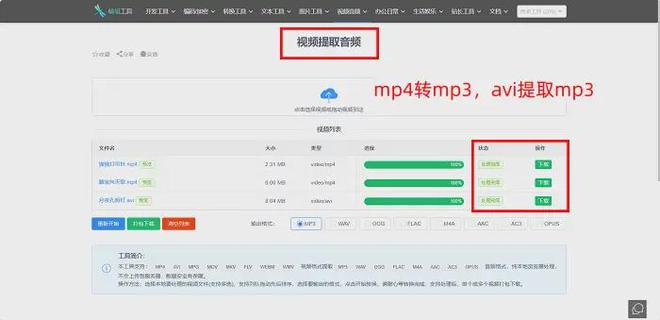
第四款mp4提取音频大师:33tools在线转换器
想找高效的在线视频转音频mp3工具?关于33tool 的视频提取音频功能,用户们表示:它的批量视频转音频功能好用,能满足多个文件处理需求。
而且,小编使用时发现不用注册账号,直接打开33tool 网站就能操作,转换完成后就能保存音乐文件,十分便捷。唯一的小遗憾是,其输出格式仅 8 种。
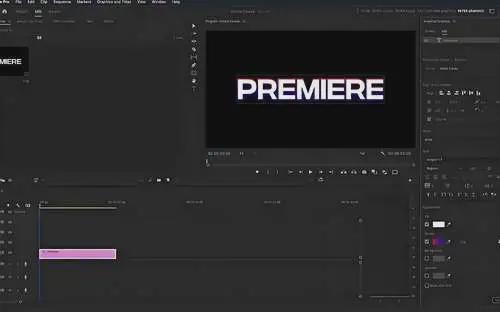
第五款mp4提取音频大师:PR视频编辑软件
PR 软件的知名度很高,大家都不陌生!它的功能十分全面,除了主打视频剪辑,提取视频中的音频也是其备受好评的实用功能。步骤:先上传目标视频,之后在时间轴上对音视频素材进行 “取消链接” 操作,完成好之后,直接保存单独的音频。
不过这个方法有个小局限,您只能逐个提取音频,没办法一次性处理大量视频文件。
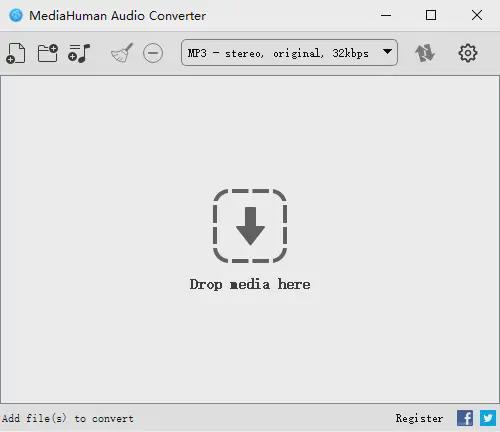
第六款mp4提取音频大师:MediaHuman Audio Converter
MediaHuman Audio Converter 拥有简洁美观的界面,批量处理操作毫无烦恼,转换速度完全符合您的预期。不过该软件的界面为英文,虽然可以更改字体,却没有中文显示功能,所以部分用户使用时会觉得不适应。
第七款mp4提取音频大师:Coko Tools
日常使用中,Coko Tools网站的上传、转换速度其实挺不错的。
关于视频提取音乐的步骤:进入网站界面后,先将语言切换为简体中文(更符合使用习惯),接着点击上传按钮,随后在【输出格式】中选择mp3,最后点击【开始】即可完成操作。
另外,大家使用Coko Tools时,建议保持网络通畅哦,网站偶尔会出现加载波动的情况。
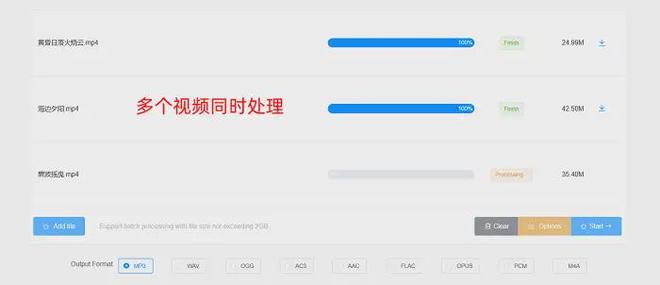
掌握这7款视频转音乐工具,往后处理相关需求便能毫无顾虑,mp4提取音频的主动权完全在您手中。像数据蛙视频转换器,既能让您获取无损清晰的音频文件,还支持导出mp3、wav、wma、m4a等多种格式,加之批量转换多个视频的功能格外省心,赶紧来体验吧!