

如果Win10计算机管理中没有本地用户和组,可以采取以下两种方法来解决:
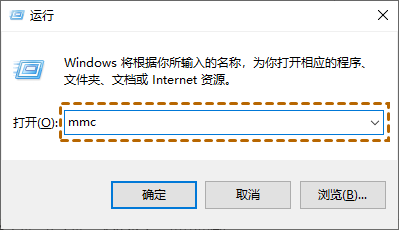
一、在Microsoft管理控制台添加本地用户和组
打开Microsoft管理控制台:按键盘上的“Windows + R”组合键打开运行对话框,输入“mmc”,然后单击“确定”。添加管理单元:在控制台窗口中,单击左上角的“文件” > “添加/删除管理单元”。选择本地用户和组:在“可用的管理单元”中找到“本地用户和组”,选中它,然后单击中间的“添加”按钮。选择目标机器:在弹出的选择目标机器窗口中,选择“本地计算机(运行此控制台的计算机)”,然后单击“完成”。注意版本限制:如果提示“此管理单元不能用于这一版本的Windows 10”,则说明你的Windows 10版本可能是家庭版,需要考虑升级到专业版或使用下面的方法。
二、通过控制面板添加用户
打开控制面板并进入用户账户:打开“控制面板”,单击“用户账户”。管理其他账户:在用户账户窗口中,再次单击“用户账户”,然后选择“管理其他账户”。添加新用户:在管理账户窗口中,单击“在电脑设置中添加新用户”。通过Microsoft账户添加:在“家庭和其他用户”中,单击“将其他人添加到这台电脑”,然后登录Microsoft账户并输入新账户的用户名和密码。
通过上述两种方法,你可以有效地解决Win10计算机管理中没有本地用户和组的问题。如果使用的是Windows 10家庭版,且无法在管理控制台中添加本地用户和组,那么通过控制面板添加用户是一个可行的替代方案。
免责声明:由于无法甄别是否为投稿用户创作以及文章的准确性,本站尊重并保护知识产权,根据《信息网络传播权保护条例》,如我们转载的作品侵犯了您的权利,请您通知我们,请将本侵权页面网址发送邮件到qingge@88.com,深感抱歉,我们会做删除处理。