

很多使用因为用户们的错误操作,导致了电脑任务栏跑到了右边去了,很多用户不知道怎么解决这个问题,为此非常苦恼,那么电脑任务栏跑到右边去了怎么办呢?今天创盛电脑知识为大家分享电脑任务栏跑到右边去了的解决方法。
任务栏跑到右边去了解决方法:
方法一:
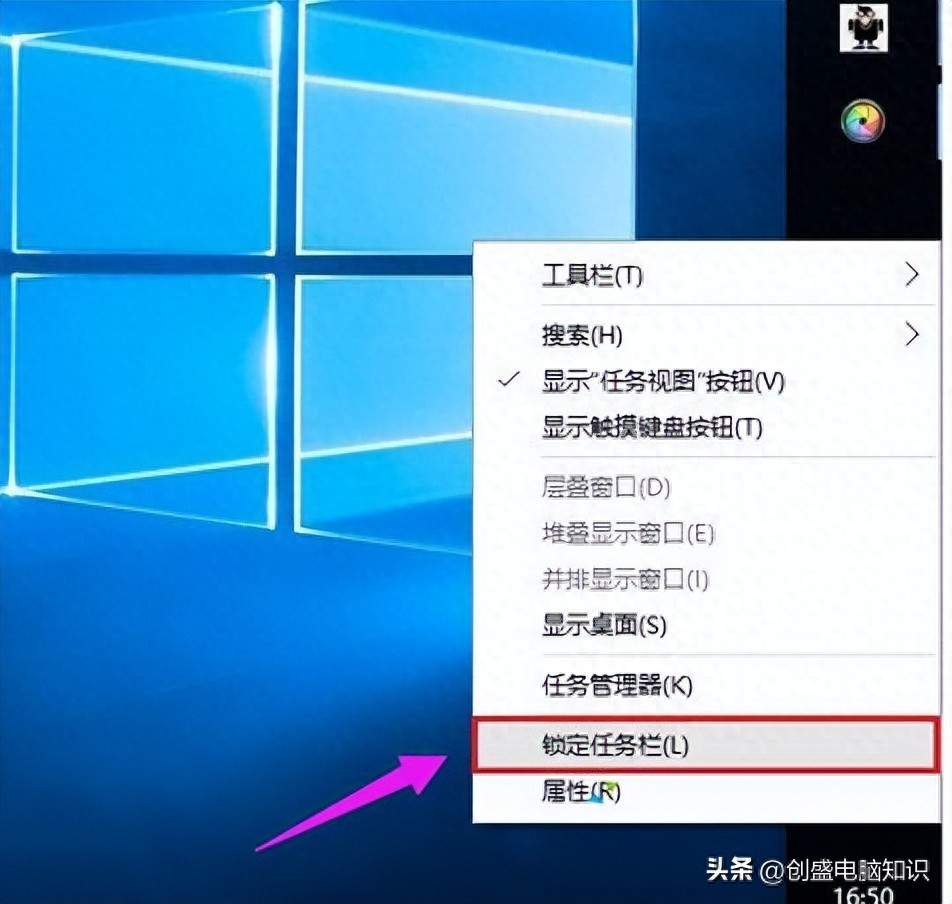
1.首先在右侧的任务栏上右键,在弹出的右键菜单中,看一下「任务栏锁定」前面是否有勾,如果有勾,需要将前面的勾去掉,如果前面没有勾,则无需操作;如图所示:
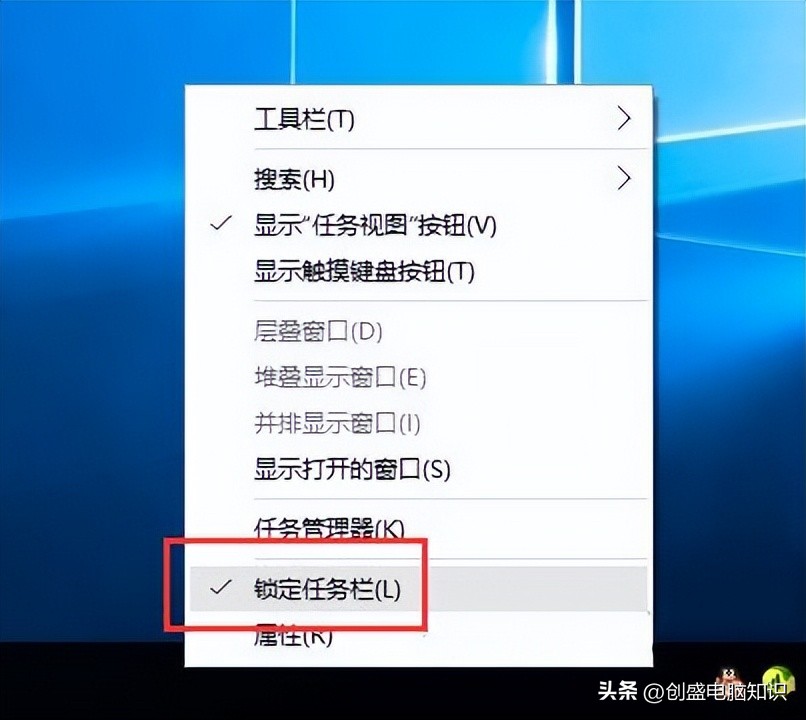
2.取消了任务栏锁定后,直接将右侧的任务栏拖动到电脑屏幕下方就可以了,这样就可以轻松将任务栏还原到下面了。此外,将任务栏还原到下面后,再次在空位出鼠标右键,然后将「任务栏锁定」的勾打开,这样可以将任务栏锁定在底部,以后就不容易出现任务栏跑其它地方去了。如图所示:
方法二:
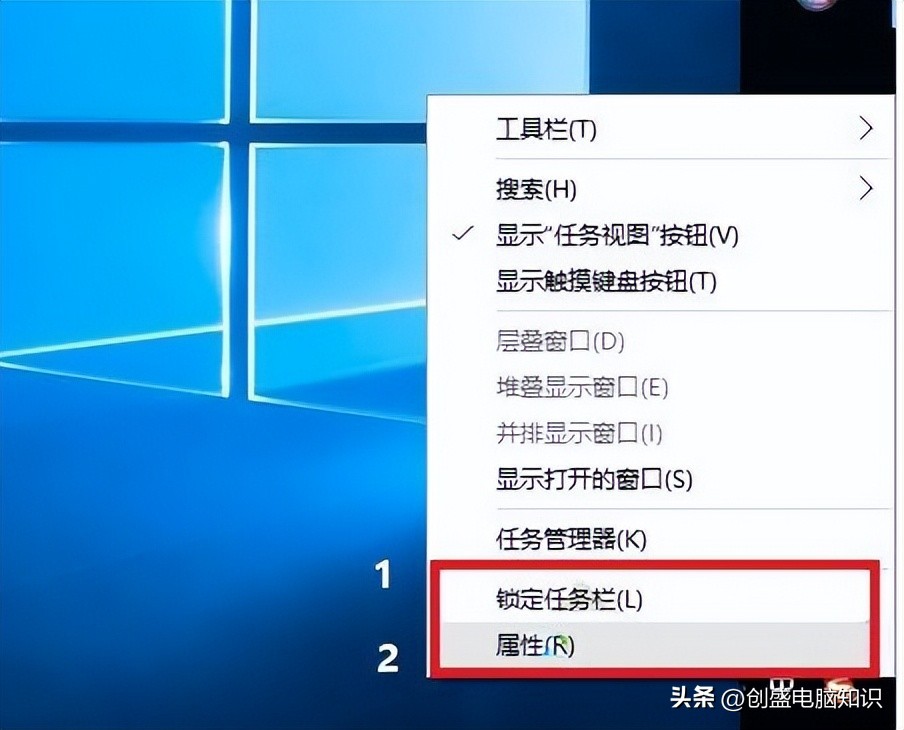
1.在右侧任务栏空位出右键,在弹出的选项中,先需要检查下任务栏是否锁定,如果被锁定,则将前面的勾去掉,取消锁定,取消锁定后,再次点击右键菜单中的「属性」;如图所示:
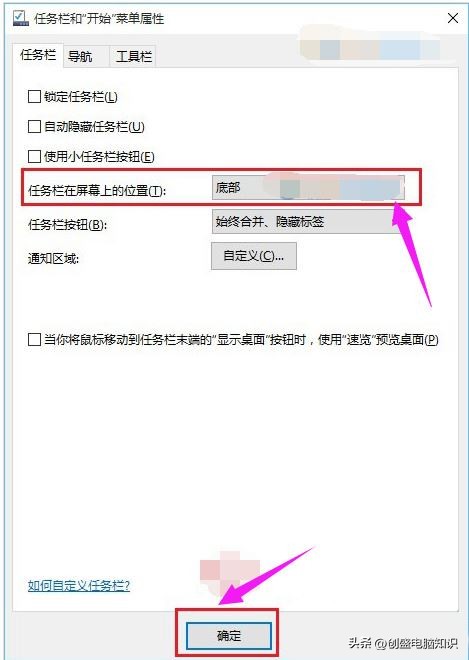
2.打开任务栏属性后,然后将「任务栏在屏幕中的位置」设置为“底部”,并点击底部的“确定”。如图所示:
以上就是创盛电脑知识小文为你带来的关于“电脑底部任务栏跑到右边怎么办?”的全部内容了,希望可以解决你的问题,感谢您的阅读,更多精彩内容请关注创盛电脑知识头条。
免责声明:由于无法甄别是否为投稿用户创作以及文章的准确性,本站尊重并保护知识产权,根据《信息网络传播权保护条例》,如我们转载的作品侵犯了您的权利,请您通知我们,请将本侵权页面网址发送邮件到qingge@88.com,深感抱歉,我们会做删除处理。