

在日常使用电脑的过程中,我们常常会不小心删除文件,或者文件因为某些原因丢失。那么,电脑怎么找回删除的文件?别急,有许多方法可以帮助你找回电脑上删除的文件。本文将介绍几种常见的文件恢复方法,帮助你高效恢复丢失的文件。
方法一、检查回收站
电脑怎么找回删除的文件?最简单的恢复方法是通过回收站。大部分删除的文件都会先被移到回收站,直到你清空回收站。如果你删除的文件仍在回收站中,恢复起来非常简单:
1、打开回收站,找到你丢失的文件。
2、右键点击文件,选择“还原”即可。
文件将会恢复到删除前的位置,前提是没有清空回收站或经过长期使用后被覆盖。
方法二、使用文件历史版本
如果你使用的是Windows操作系统,可以通过文件历史版本来恢复丢失的文件。文件历史版本是Windows的一个备份功能,可以帮助你恢复早期版本的文件。电脑怎么找回删除的文件?文件历史版本的恢复操作方法如下:
1、在文件资源管理器中,右键点击文件夹。
2、选择“还原以前的版本”,选择你想恢复的日期和时间,点击“还原”。
通过这种方法,你可以恢复某个文件夹下早期的文件版本,甚至找回在没有备份的情况下误删除的文件。
方法三、使用数据恢复软件
如果文件不在回收站中,或者通过历史版本找不到,你可以使用专业的数据恢复软件。市面上有许多可靠的数据恢复工具,如易我数据恢复软件,它能够扫描硬盘并恢复被删除的文件。电脑怎么找回删除的文件?下面,我们用这款软件试试:
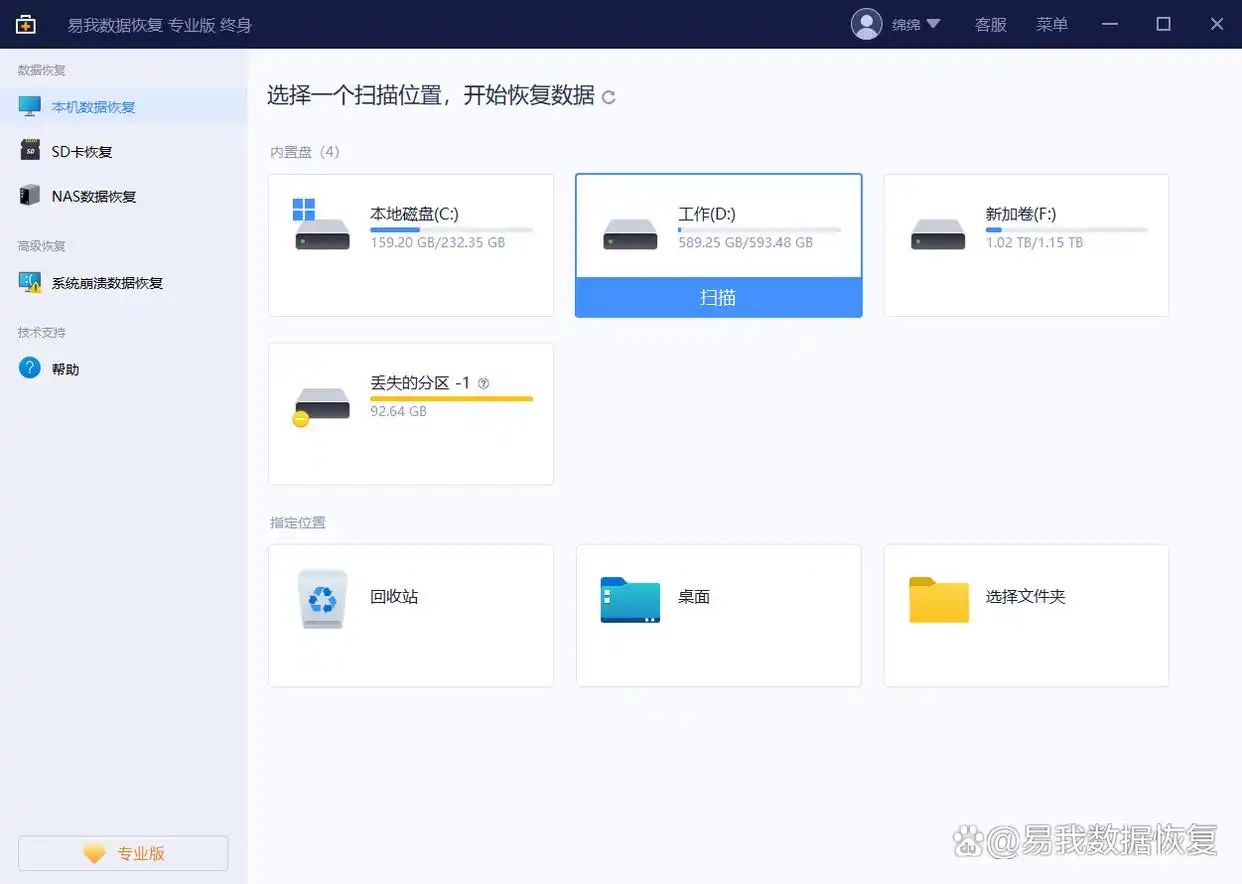
步骤1. 扫描
在恢复之前,需要确认通过shift+delete删除的文件/文件夹原始位置,如果是恢复外置盘删除的文件/文件夹,请提前将外置盘连接在计算机上。随后打开易我数据恢复软件(EaseUS Data Recovery Wizard),选择删除文件/文件夹所保存的硬盘分区执行「扫描」操作。
步骤2. 预览
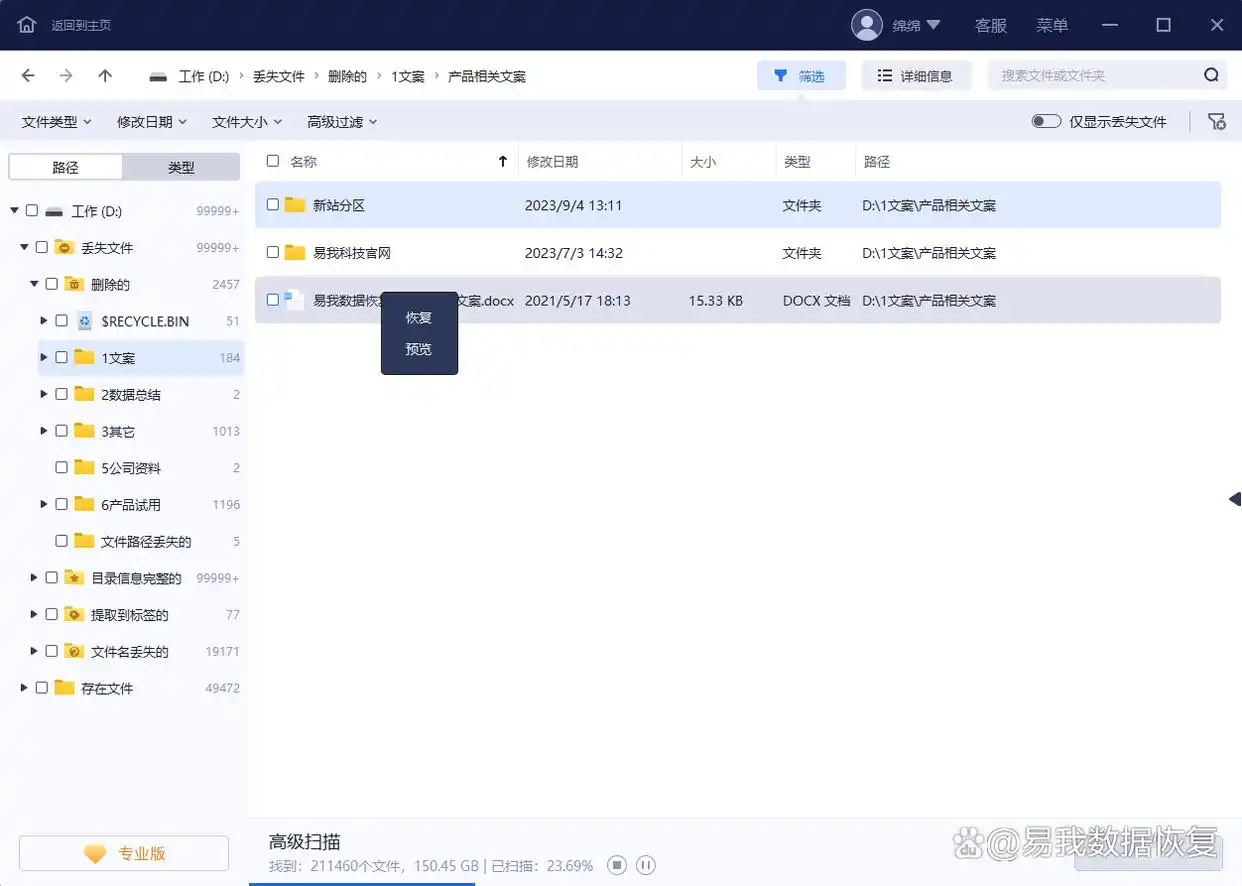
在软件扫描过程中或扫描完成后,您可以双击找到的文件/文件夹或右键单击文件/文件夹进行「预览」,以确认数据正确无误,还可以通过软件右上角「筛选」和「搜索」两个功能快速高效查找相关文件/文件夹,以提高恢复效率。
步骤3. 恢复
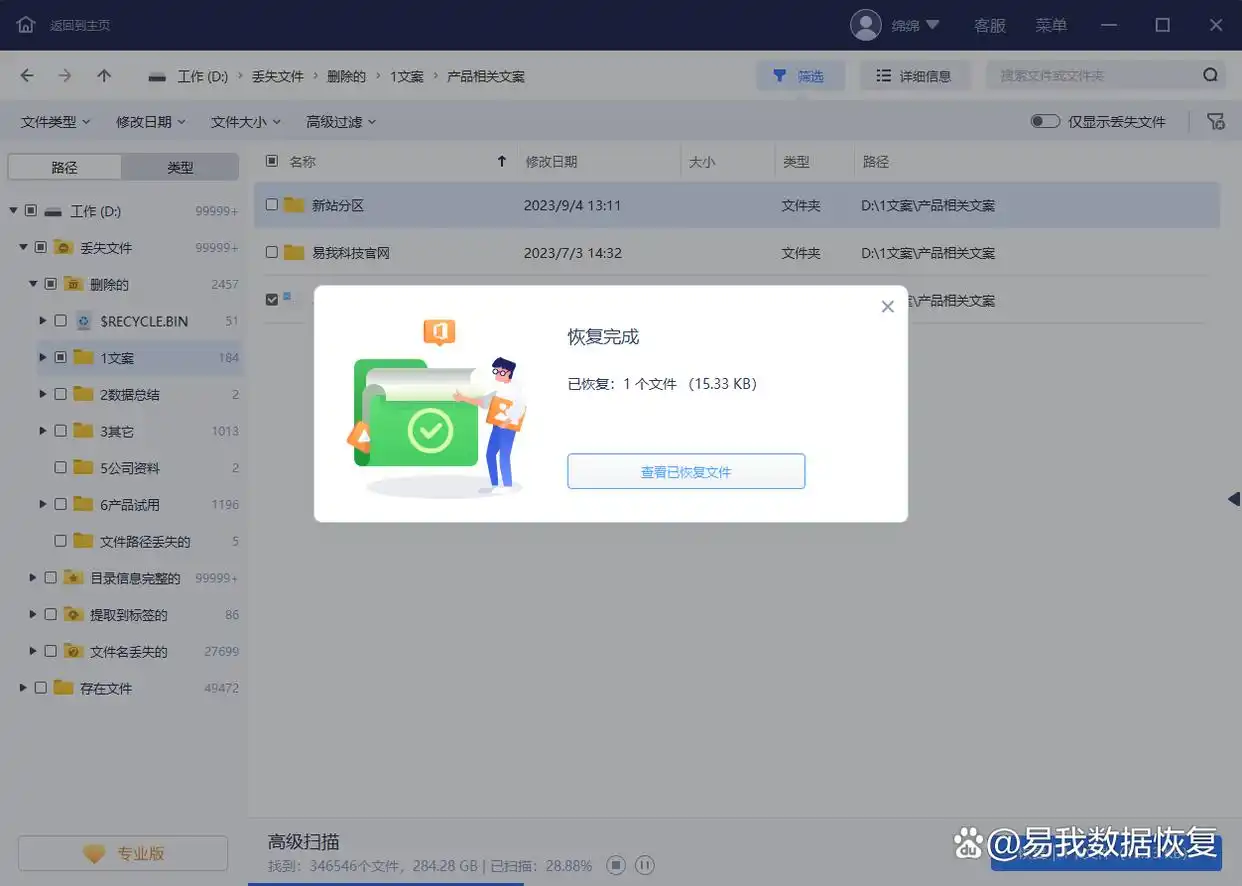
勾选需要恢复的因Shift+delete删除的文件/文件夹,点击「恢复」按钮,等待文件/文件夹恢复完成,注意不要将需要恢复的文件/文件夹保存到源盘,避免原始数据被覆盖,增加数据恢复难度。
方法四、恢复云端备份
现代操作系统和一些应用程序提供了云端备份服务,例如OneDrive、Google Drive、iCloud等。如果你曾将文件同步到云端,丢失的文件有可能仍然保存在云端。以下是如何恢复云端备份中的文件:
1、登录你的云存储账户,查找文件所在的文件夹。
2、使用云服务提供的恢复功能找回丢失的文件。
如果你使用的是自动备份功能,可以通过云端恢复一个较早的备份版本,从而找回删除的文件。
方法五、请专业数据恢复公司帮忙
如果以上方法都无法恢复文件,尤其是涉及硬盘故障或数据严重丢失时,专业的数据恢复公司可能是你的最后希望。这些公司拥有先进的设备和技术,能够在硬件出现故障的情况下进行数据恢复。不过,这通常是一项费用较高的服务,因此建议在必要时再考虑。
小结
电脑怎么找回删除的文件?电脑上删除的文件并不意味着永久丢失。通过上述几种方法,你可以轻松恢复大部分丢失的文件。最重要的一点是,一旦发现文件丢失,尽量避免继续使用电脑或存储设备,以防新数据覆盖了已删除的文件。