

在 Mac 上的“邮件”中创建或删除邮箱
你在“邮件”中使用的任意电子邮件账户都有一组标准邮箱,例如“收件箱”、“已发出邮件”、“草稿”和“废纸篓”。你可以创建自己的邮箱以帮助整理电子邮件。例如,你可以创建一个“读书俱乐部”邮箱,并在其中包含按作者或类型分类的邮箱来整理邮件,然后移动邮件到其中一个邮箱中。
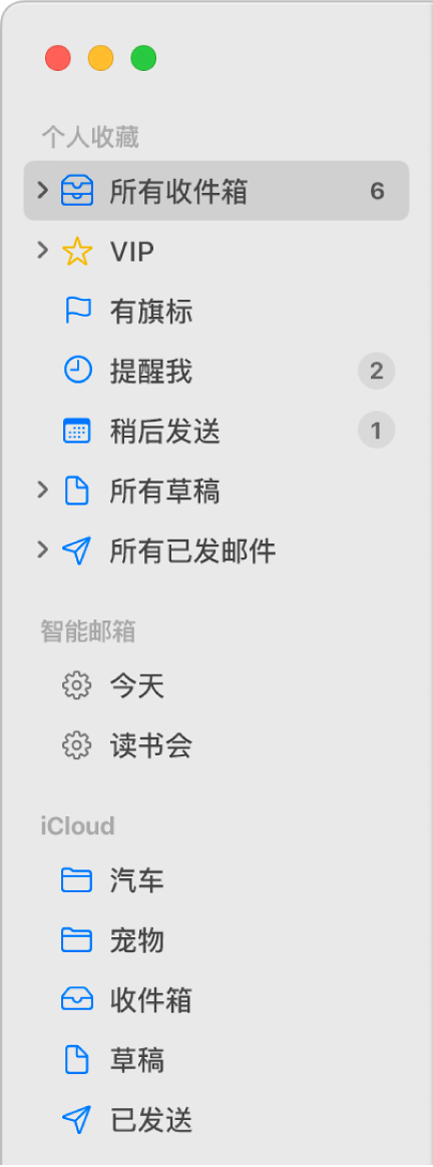
【提示】如果你想要整理邮件而不移动它们,请使用“智能邮箱”。
为我打开“邮件”
创建邮箱
在 Mac 上的“邮件” App
中,选取“邮箱”>“新建邮箱”。
点按“位置”弹出式菜单,然后选取要创建邮箱的位置。
如果选取现有的邮箱作为位置,则会在现有的邮箱中创建新邮箱,就像子文件夹。
键入邮箱的名称,然后点按“好”。
在工作环境中,公共只读邮箱可能在你的电子邮件账户中可用。例如,可以使用公共文件夹提供公司电子邮件系统所有用户的信息。你不能在只读邮箱中创建邮箱或存储邮件。若要了解如何将邮件邮递到邮箱,请咨询你的电子邮件管理员。
若要在“邮件”边栏中对某个电子邮件账户的邮箱重新排序,请将邮箱拖移到账户内的新位置。
删除邮箱
【警告】永久删除邮箱会删除邮箱及其内容(包括其他邮箱),并且不能撤销。
在 Mac 上的“邮件” App
中,于“邮件”边栏中选择一个邮箱。
选取“邮箱”>“删除邮箱”。
如果删除 IMAP 账户服务器上的邮箱时出现问题,请联系你的账户提供商。
当你删除智能邮箱时,其显示的邮件仍然保留在原来的位置。
如果你使用“访达”删除邮箱,则更改可能不会显示在“邮件”中。
【注】如果你设置了时间机器来备份 Mac 上的文件,则可以使用备份来恢复“邮件”下载的内容(基于“邮件”和 Mac 上设定的选项)。请参阅恢复使用时间机器备份的项目。
免责声明:由于无法甄别是否为投稿用户创作以及文章的准确性,本站尊重并保护知识产权,根据《信息网络传播权保护条例》,如我们转载的作品侵犯了您的权利,请您通知我们,请将本侵权页面网址发送邮件到qingge@88.com,深感抱歉,我们会做删除处理。