

为什么总是能听到别人说“4k对齐”这组词呢?什么东西要4k对齐,又要怎么4k对齐?如果你是固态硬盘的用户,那就一定要对硬盘进行4k对齐,因为这对于固态硬盘的读写速度和寿命都有重要的影响。下面一起开看看u盘启动盘怎么进行4k对齐。
固态硬盘4k对齐的重要性
对于固态硬盘来说,4k对齐不仅可以提高硬盘的读写速度,还能延长硬盘的寿命。让本来是要操作2此的写入变成只要操作一次。那么没有4k对齐和进行了4k对齐的固态硬盘,性能相差了25%!由此可见固态硬盘进行4k对齐的重要性。接下来继续看看固态硬盘怎么4k对齐。
注意事项:
由于4k对齐需要重新格式化和新建分区,因此硬盘中的数据会受到影响,所以需要4k对齐的固态用户,要切记备份好电脑中的重要数据,包括桌面文件,和磁盘文件等等,避免电脑的重要数据丢失!
固态硬盘4k对齐操作
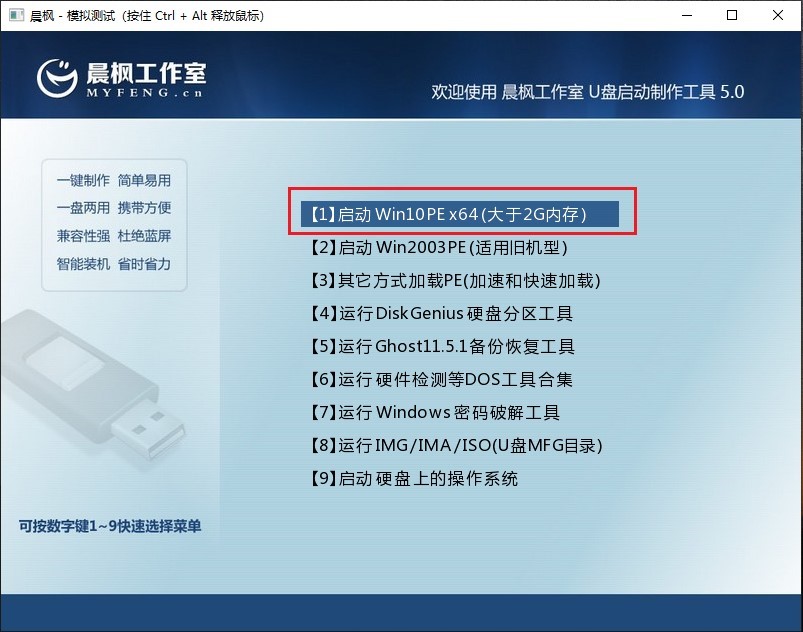
1、将制作好的u盘启动盘插入电脑中,接下来开始设置u盘启动(这一步的操作可以参考教程:晨枫U盘pe启动盘BIOS设置教程),设置u盘启动进入u盘pe主菜单界面后,我们选择第一选项回车,如下图所示。
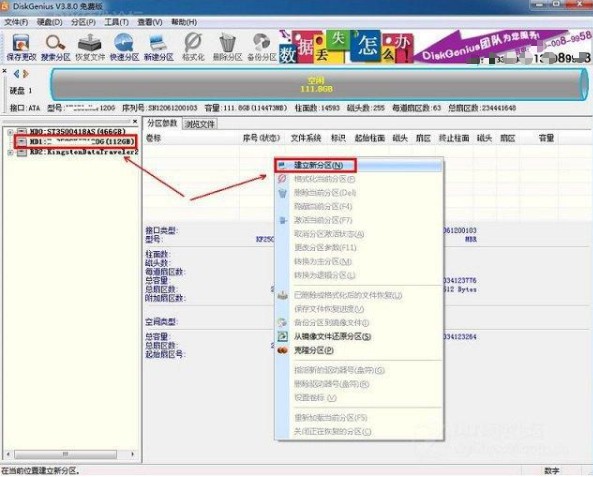
2、进入u盘pe系统中,双击打开“分区工具”,在左侧选择“固态硬盘”选项,然后右键单击它,点击“建立新分区”。
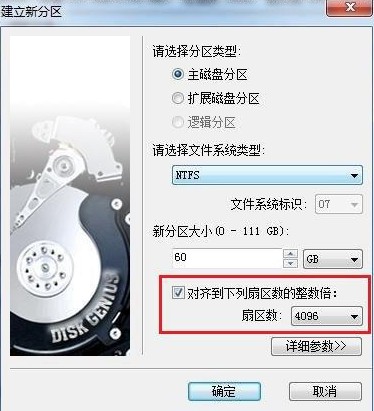
3、进入新的界面后,我们需要选择分区类型。一般硬盘分区类型有两种,如果是装系统的分区,必须选主磁盘分区,分区大小选择我们想要的大小。接下来重点是,下方对齐勾选“到下列扇区数的整数倍”,然后在下面的扇区数选择“4096(也可以选2048)”,然后确定这样就可以4K对齐了,如图所示。
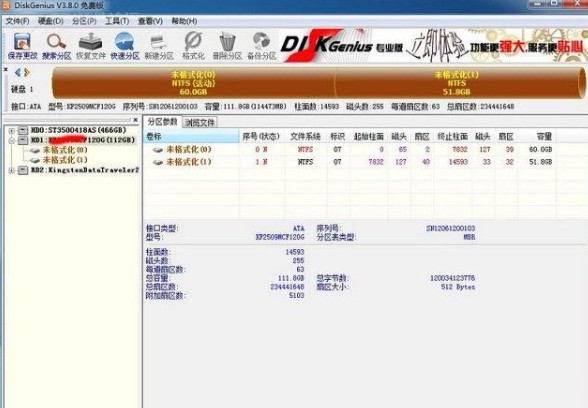
4、接下来我们可以对硬盘中其他的分区进行操作,方法跟上一步一样,勾选上“对齐到下列山区的整数倍”即可并完成分区4K对齐。
至此u盘装系统怎么4k对齐,固态硬盘4k对齐操作的相关内容就为大家介绍到这里了,希望能够帮助到各位。