电脑装系统,BIOS不会调?硬盘分不了区?
现在想自己装个系统,真不是找个U盘就行了。前两天帮朋友重装系统,就卡在了第一步,进不去U盘。最后发现是BIOS没调好,U盘插了也白搭。很多人以为只要把系统做成U盘,启动时选一下就能装,其实不是的。有些设置不改,你连安装界面都进不去。特别是现在的新电脑,出厂预装Win10或Win11的,你要是想降级装Win7,光靠启动菜单根本不行,必须进BIOS动手改几项关键设置,不然就是反复重启进不去。
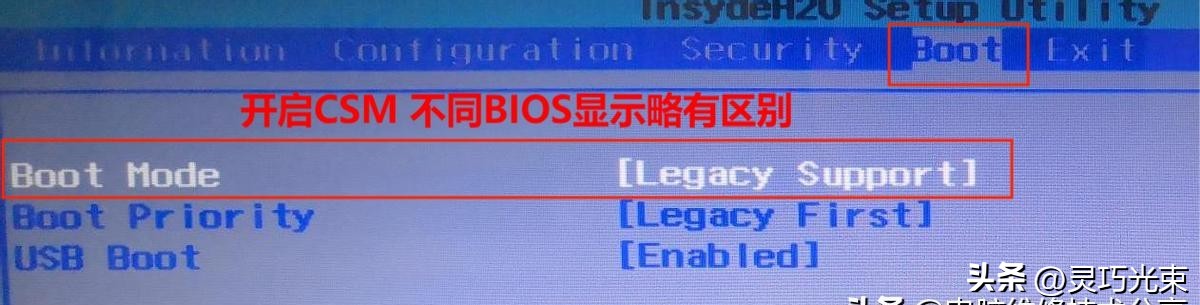
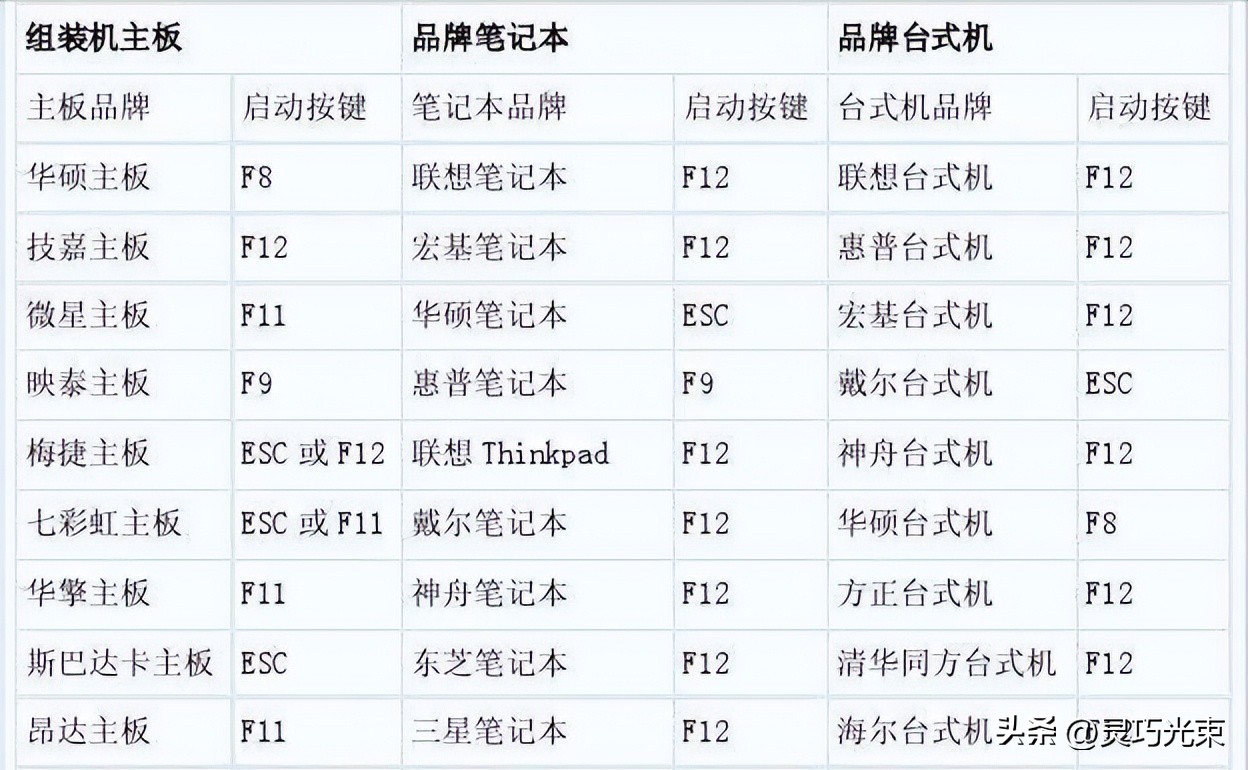
最常见的问题就是启动设备找不到U盘。这多半是因为安全启动(Secure Boot)开着,或者引导模式是UEFI-only,根本不认传统模式的启动盘。这时候就得进BIOS,把Secure Boot关掉,再开CSM(兼容支持模式),这样才能从老式的启动盘引导。不同品牌的主板按键不一样,常见的有F2、Del、F12,开机时狂按就行。进去了先看语言能不能改成中文,别一堆英文看着头疼。找到“Boot”或者“启动”那一栏,把U盘移到第一位,或者直接按F12临时选一次也不用保存。
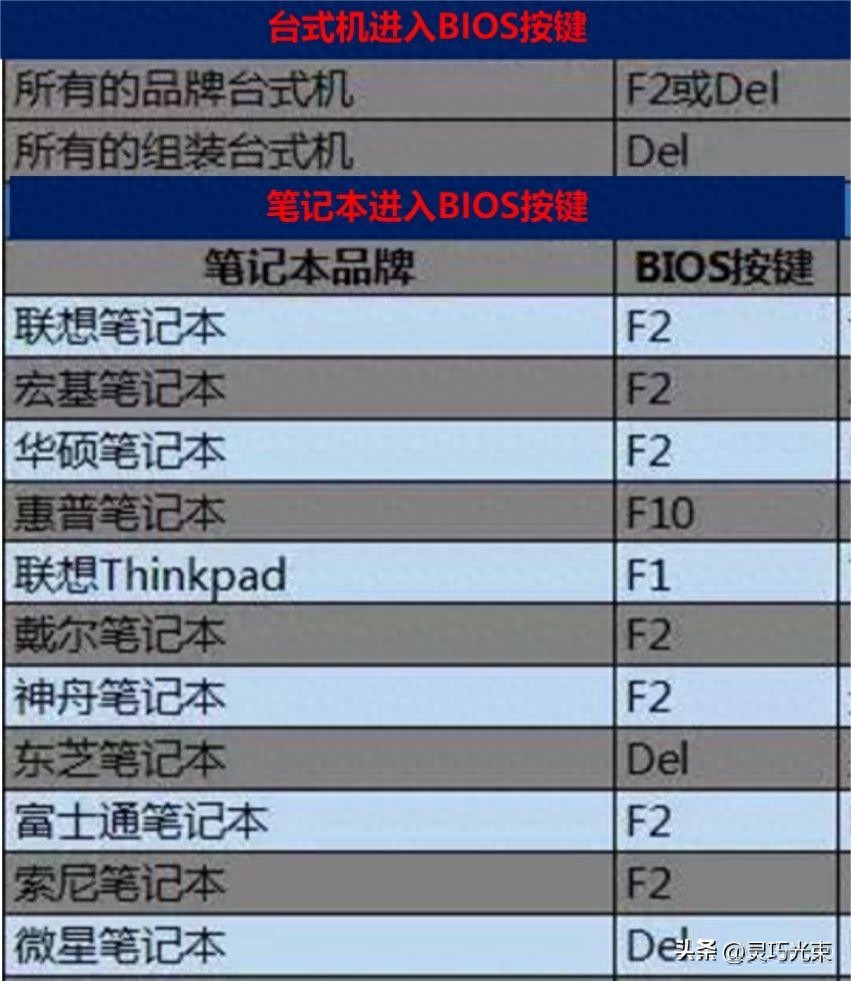
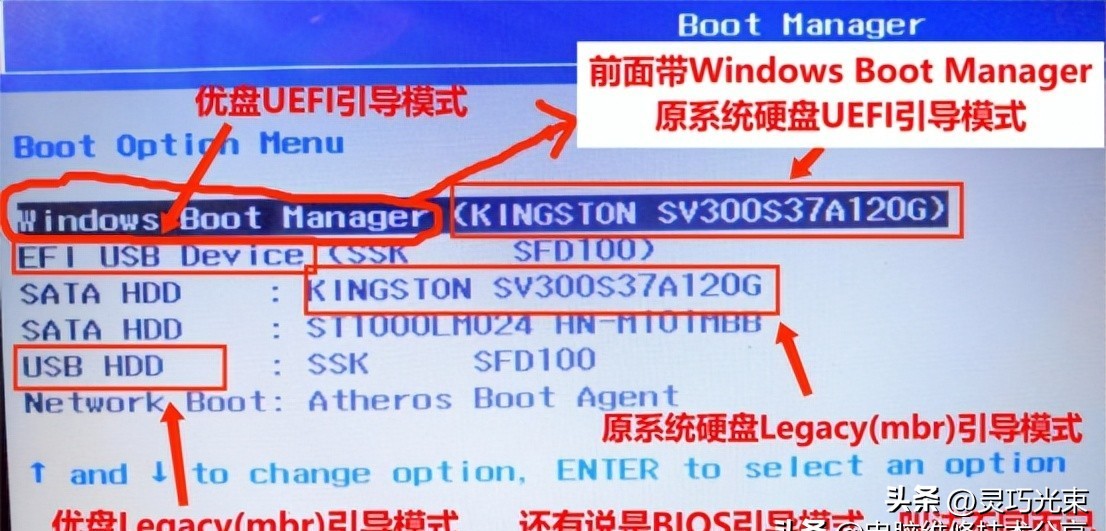
但不是所有情况都要改BIOS。如果你只是重装现在的系统,比如原来就是Win10,现在还装Win10,那就没必要动BIOS设置。直接插上做好的启动U盘,开机按F12调出启动菜单,选带“UEFI:”开头的那个U盘选项,基本都能进PE或者安装界面。这个方式最省事,不用改任何配置,适合大多数普通用户。除非你发现U盘根本不出现在启动菜单里,那才要考虑是不是安全启动或引导模式的问题。
真正需要动BIOS的是那种要降级装老系统的。比如说新买的电脑想装Win7,很多硬件压根不支持,即使支持,BIOS默认也是UEFI+GPT那一套,而Win7传统安装又要求Legacy+MBR。这种时候就必须手动改设置:关Secure Boot、开CSM、改SATA模式为AHCI(不然可能蓝屏)、分区还得改成MBR格式。这些步骤一错就进不去系统,重来三遍都算少的。
说到分区,这又是很多人懵的地方。现在的电脑硬盘基本都用GPT+UEFI模式,分区时得选GPT,不然装不了Win10/Win11。但如果你非要装Win7,就得用MBR分区表。进PE之后用DiskGenius这类工具可以一键转换。不过注意,转换分区表格式会清空整个硬盘,所有数据都没了,所以该备份的一定要提前拷走。有些人图省事不想重分区,只想格式化C盘再装,也可以,但前提是原来的分区结构没问题。如果C盘是主分区、活动分区,文件系统是NTFS,那直接在安装界面点格式化就行。
但如果硬盘之前是GPT分区,你却想用Legacy模式装系统,就会出问题。因为Legacy引导必须依赖MBR分区表,而GPT只支持UEFI引导。这时候就算你进了安装程序,点下一步也会提示“Windows无法安装到这个磁盘”,卡在这儿动不了。唯一的办法就是重新分区,把整个硬盘清空,选MBR格式,再分个主分区出来。同理,如果你要装Win10/Win11,就应该用GPT分区,不然也容易出错。
实际操作中,我一般都用微PE工具箱,里面自带DiskGenius,点“快速分区”就能一次性搞定。要MBR就选MBR,要GPT就选GUID(也就是GPT的另一种叫法),填几个分区大小,比如C盘100G,剩下的给D盘,勾上4K对齐(尤其是固态硬盘),一点就开始分。几分钟就完事,比系统安装程序自带的分区工具强多了。
分完区,再回到PE里的装机工具,选镜像文件,指定C盘,打勾“格式化”和“添加引导”,开始释放文件。等复制完重启,拔掉U盘,系统自己继续装。如果装完上不了网,大概率是没驱动,特别是网卡。这时候再插U盘,进PE装个驱动包,比如驱动总裁,自动识别硬件装上去,重启就有网了。最后别忘了系统激活,现在用个HWID工具,几分钟搞定数字权利激活,不用密钥也永久。
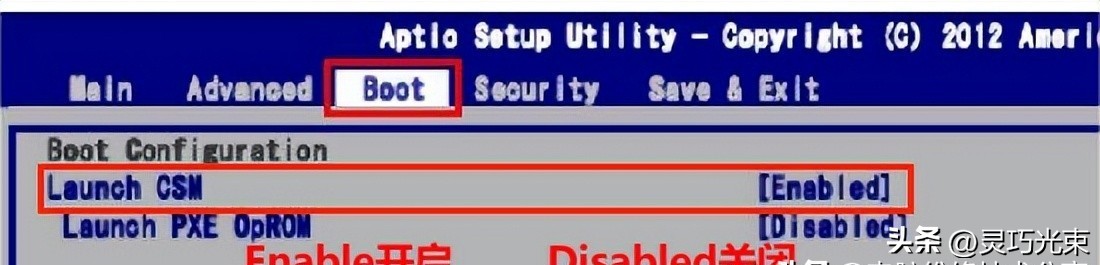
整个过程听起来复杂,其实熟了以后半小时能搞定。关键是搞清楚自己电脑的硬件配置和要装的系统匹配不匹配。新电脑硬要上Win7,失败率很高,别折腾;老电脑装Win10,记得关Secure Boot再开CSM。分区别乱来,GPT对UEFI,MBR对Legacy,对应好了少踩坑。U盘制作也要注意,用Rufus做启动盘的时候就选好引导模式,别默认完事。
所以装系统这事,真不是插上U盘点下一步那么简单。BIOS和分区这两步,决定了你能不能进安装界面,能不能顺利装上。很多人失败,都是败在这两个环节上。知道按什么键进BIOS,知道哪些设置必须改,知道硬盘该怎么分,基本上就不会卡住。剩下的,就是等系统自己跑完流程。