

Steam 作为全球最大的数字游戏发行平台,拥有数万款正版游戏,支持云存档、自动更新和社区互动,是玩家畅玩游戏的核心工具。但不少玩家会遇到 Steam 无互联网连接、无法连接到内容服务器的问题,提示 “网络连接失败”“内容服务器不可用” 等,导致无法下载游戏、更新补丁或浏览商店,严重影响游戏体验。下面分享 6 个实测有效的解决方案,帮你快速搞定 Steam 服务器连接难题。
一、用迅游加速器优化跨境网络(优先解决核心问题)
Steam 服务器多位于海外,国内裸连易因网络波动导致连接失败。打开迅游加速器,搜索 “Steam 商店 / 内容服务器” 选择低延迟节点,点击 “一键加速” 即可搭建稳定传输通道。
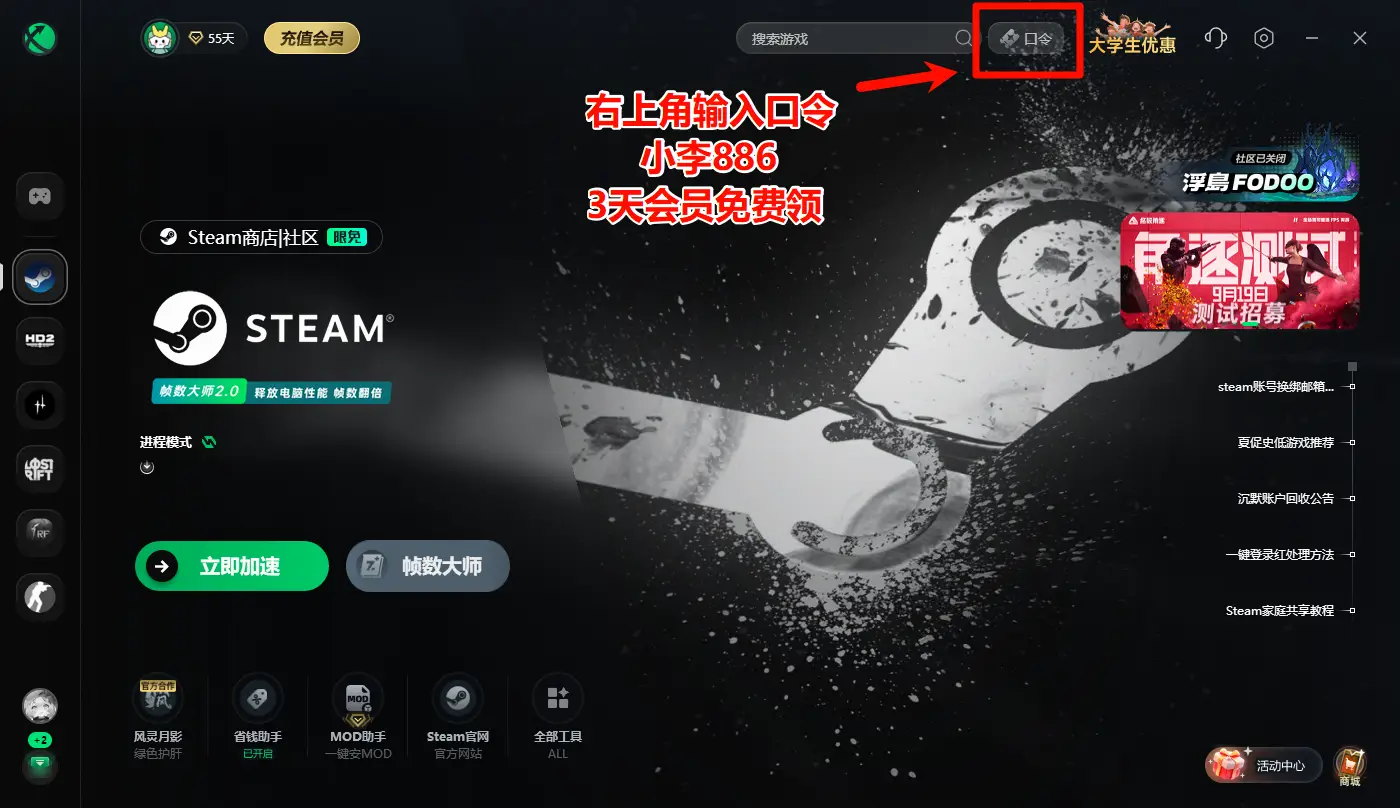
右上角输入专属口令【小李886】,3天会员免费领取!
二、修改 DNS 地址(解决域名解析故障)
DNS 解析失败是无互联网连接的高频诱因:
1. 右键任务栏网络图标→“网络和共享中心→更改适配器设置”
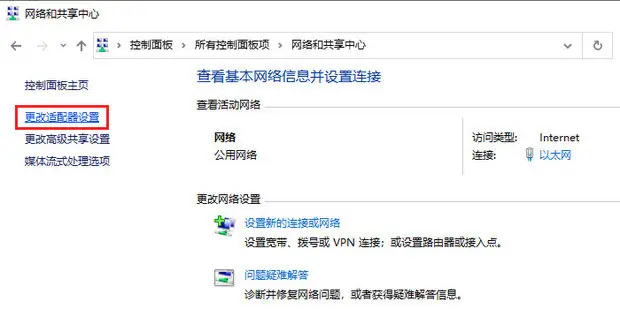
2. 右键当前网络连接→“属性→Internet 协议版本 4(TCP/IPv4)”
3. 勾选 “使用下面的 DNS 服务器地址”,首选填 223.5.5.5(阿里云),备选填 114.114.114.114(国内公共 DNS)
4. 按 Win+R 输入 “cmd”,执行 “ipconfig /flushdns” 刷新 DNS 缓存,重启 Steam
三、解除防火墙与安全软件拦截(解决连接被阻止)
系统或第三方安全软件可能误拦 Steam 网络请求:
1. Windows 设置→隐私和安全性→Windows Defender 防火墙→“允许应用通过防火墙”
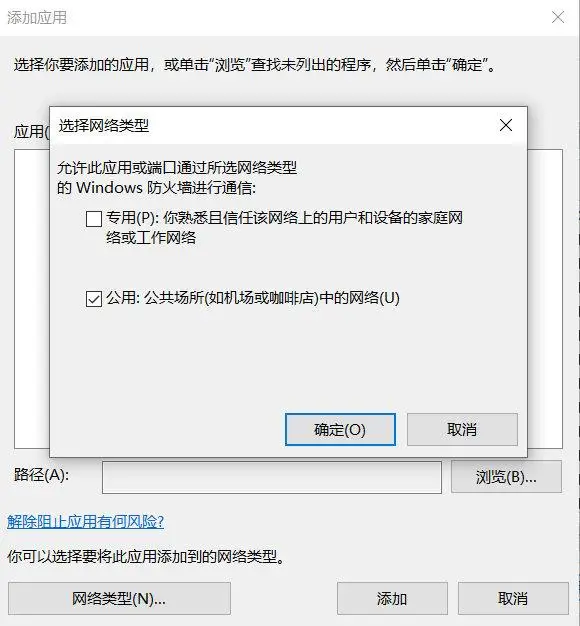
2. 点击 “更改设置”,找到 “Steam” 并勾选 “专用” 和 “公用” 网络权限;若无 Steam,点击 “允许其他应用” 添加 Steam.exe(默认路径:C:\Program Files (x86)\Steam\Steam.exe)
3. 第三方安全软件需将 Steam 添加到 “信任区” 或 “白名单”,临时关闭网络防护功能
四、切换 Steam 下载服务器(解决内容服务器连接失败)
下载服务器负载过高会导致无法连接:
1. 打开 Steam→设置→下载
2. 在 “下载地区” 下拉菜单中,选择距离较近的服务器(如 “新加坡”“中国 - 北京”“中国 - 上海”)
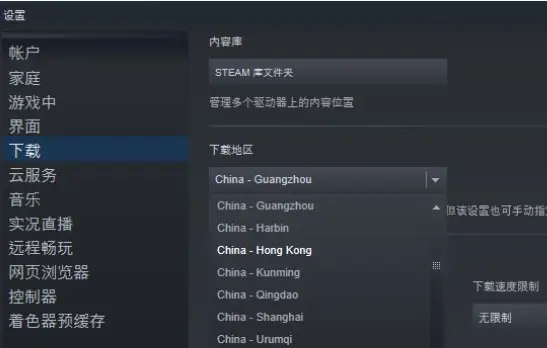
3. 点击 “确定” 并重启 Steam,让设置生效
五、修复网络连接与重置网络设置(解决系统网络异常)
网络配置错误会导致 Steam 无法连接互联网:
1. 重启路由器和调制解调器,等待 5 分钟后重新连接网络
2. 按 Win+R 输入 “cmd”,依次执行以下命令重置网络:ipconfig /releaseipconfig /renewnetsh winsock reset
3. 重启电脑后再打开 Steam,检查连接状态
六、修复 Steam 客户端文件(解决客户端损坏问题)
客户端文件损坏会导致无法连接到内容服务器:
1. 完全退出 Steam,删除安装目录下 “package” 文件夹内的所有 “.blob” 后缀文件(默认路径:C:\Program Files (x86)\Steam\package)
2. 按住 Shift 键同时点击 Steam 图标,选择 “重新启动 Steam”,客户端会自动修复缺失或损坏的文件
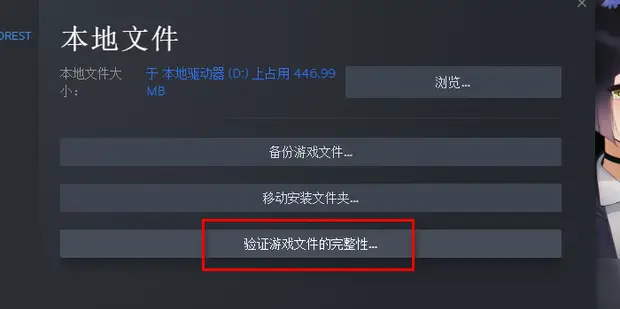
3. 验证客户端完整性:Steam→设置→下载→“Steam 库文件夹”→右键库文件夹→“验证文件夹的完整性”
总结:Steam 无互联网连接 / 无法连接到内容服务器的核心是网络或客户端问题,优先用迅游加速器优化跨境网络,再按 DNS→防火墙→下载服务器→网络修复→客户端修复的顺序处理。