

在使用 Windows 电脑时,不少用户会遇到右下角任务栏中的 WiFi 图标突然消失的问题,导致无法直观查看网络状态,也不方便切换无线网络。该情况通常并非硬件损坏,而是系统设置、网络服务或无线网卡驱动异常引起。下面从多个角度为大家整理几种实用的恢复方法。

一、检查任务栏通知区域图标设置
WiFi 图标属于系统通知区域的一部分,如果网络图标被手动隐藏,或者系统优化后关闭了显示权限,就会导致右下角看不到 WiFi 图标,但无线功能本身仍然存在。
1. 右键点击任务栏空白处,选择“任务栏设置”;
2. 找到“通知区域”,点击“选择哪些图标显示在任务栏上”;
3. 将“网络”选项设置为“开”;
4. 返回桌面,查看 WiFi 图标是否已恢复。
二、重启 Windows 资源管理器
当系统界面组件运行异常时,任务栏图标可能无法正常加载。通过重启 Windows 资源管理器,可以快速刷新桌面与通知区域显示状态。
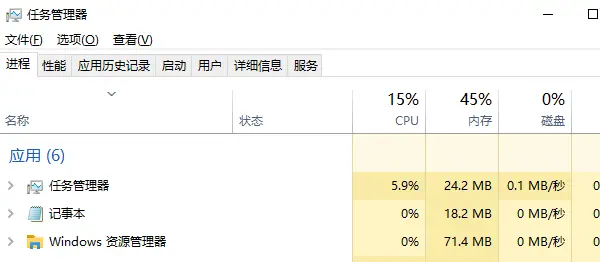
1. 按 Ctrl + Shift + Esc 打开任务管理器;
2. 在“进程”中找到“Windows 资源管理器”;
3. 右键点击并选择“重新启动”;
4. 桌面刷新后,检查 WiFi 图标是否出现。
三、更新或修复无线网卡驱动
无线网卡驱动异常是 WiFi 图标消失的高发原因,尤其是在系统更新、重装系统或驱动版本不兼容时。此时,手动查找驱动较为繁琐,使用“驱动人生”更高效。
1. 在电脑可联网的情况下,下载安装【驱动人生】。
2. 打开驱动人生,将页面切换到“驱动管理”点击“立即扫描”,自动检测无线网卡状态。

3. 扫描完成后,找到无线网卡驱动异常项,点击“一键修复”或“升级驱动”,等待安装完成。
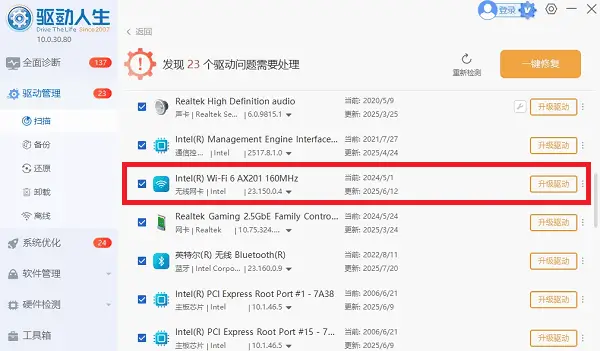
4. 修复完成后重启电脑,WiFi 图标通常即可恢复。
四、确认无线网络相关服务是否开启
如果 WLAN 自动配置服务被禁用,系统将无法管理无线网络连接,WiFi 图标也会随之消失。这种情况在修改系统服务或使用精简系统后较为常见。
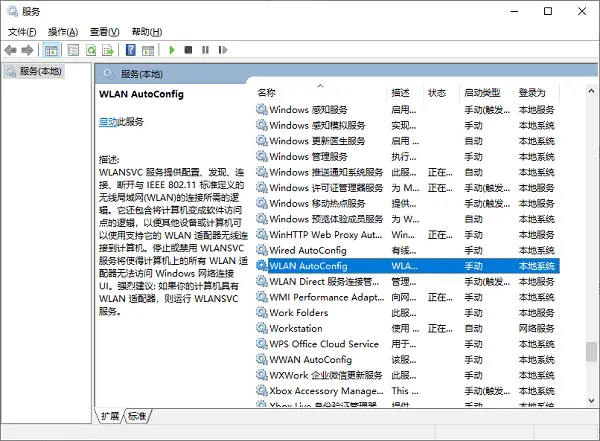
1. 按 Win + R,输入 services.msc 并回车;
2. 找到“WLAN AutoConfig”服务;
3. 将启动类型设置为“自动”;
4. 点击“启动”,保存设置后重启电脑。
五、使用系统网络重置功能
当多项网络设置发生冲突,导致 WiFi 功能异常时,可以通过网络重置恢复系统默认网络环境,解决图标消失及无法连接的问题。
1. 打开“设置”,进入“网络和 Internet”;
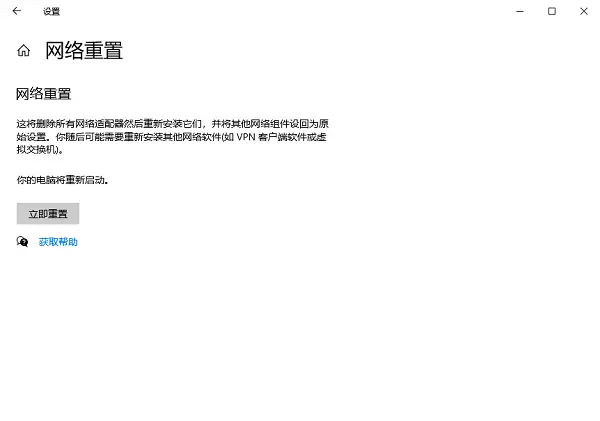
2. 点击“状态”,下拉找到“网络重置”;
3. 选择“立即重置”并确认;
4. 重启电脑后重新连接无线网络。
电脑右下角 WiFi 图标不见了,大多与系统设置、网络服务或无线网卡驱动有关。建议优先检查任务栏与服务状态,如问题仍未解决,可借助【驱动人生】一键检测并修复驱动问题,操作简单、成功率高。按照以上方法逐步排查,基本都能顺利恢复 WiFi 图标,让电脑重新正常联网。