

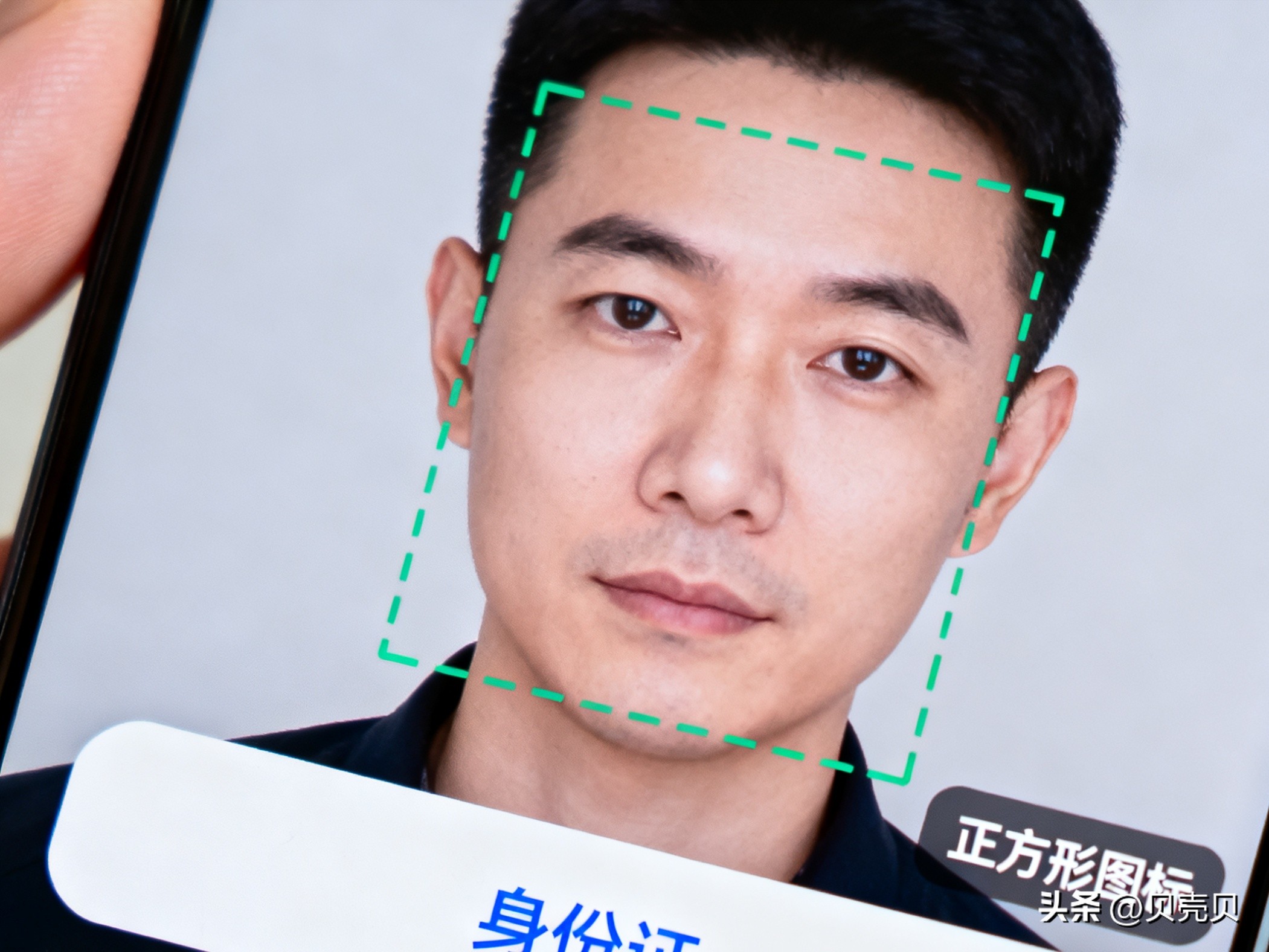
vivo手机:“扫描”功能直达,操作更简洁
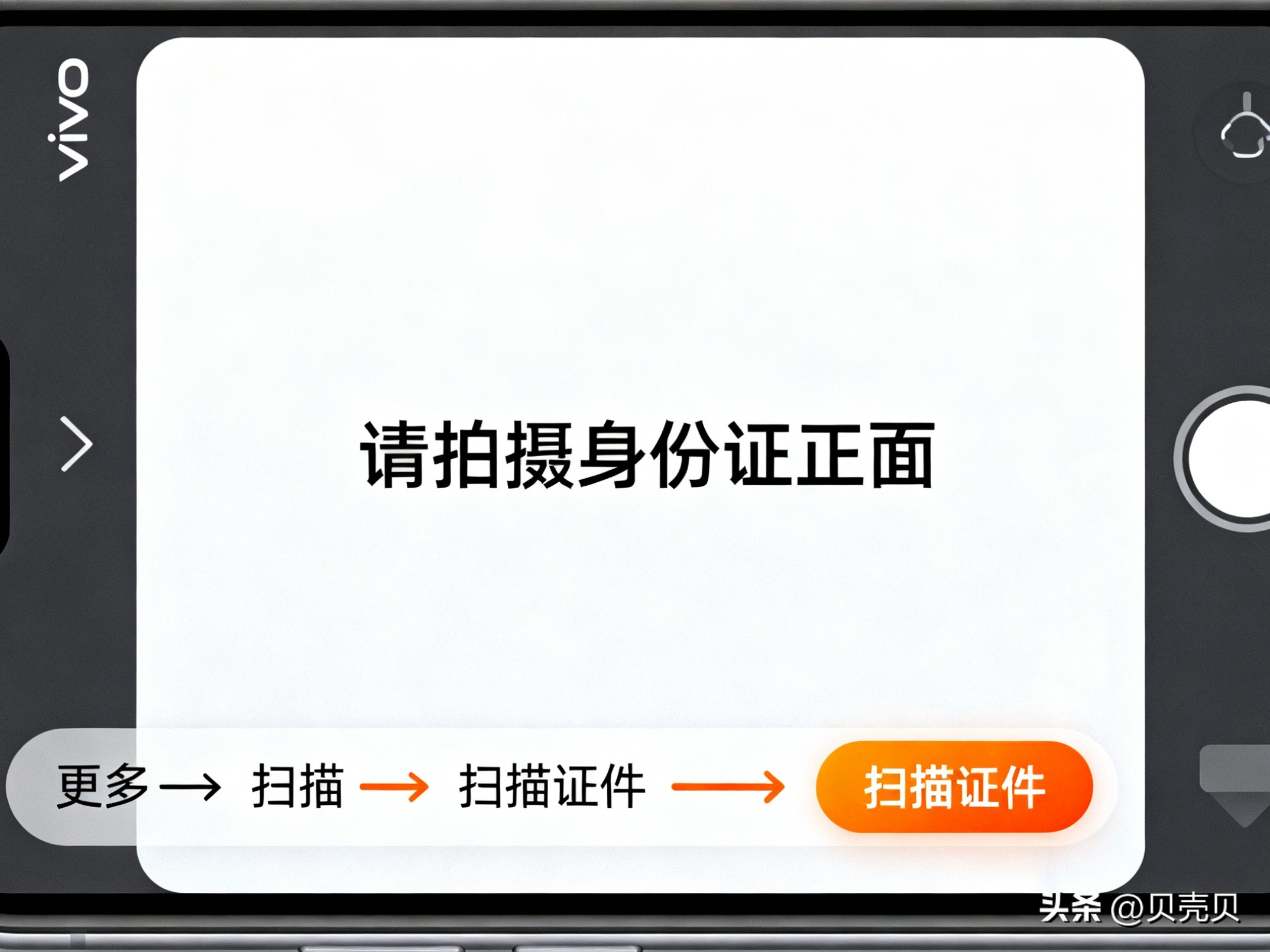
vivo手机的扫描入口更直接,在相机功能区就能快速找到,步骤比华为更简洁:
1. 打开【相机】,在下方功能栏左右滑动,找到【更多】选项并点击;
2. 在弹出的扩展功能里选择【扫描】,进入扫描界面后再次滑动下方功能栏,找到【扫描证件】;
3. 系统会默认提示“拍摄身份证人像面”,对准后拍摄,完成后自动跳转拍摄国徽面,无需手动切换;
4. 拍摄完成后,可直接预览效果,调整裁剪边框,确认无误后点击保存,支持导出为图片或PDF,同样可以添加水印保护信息。
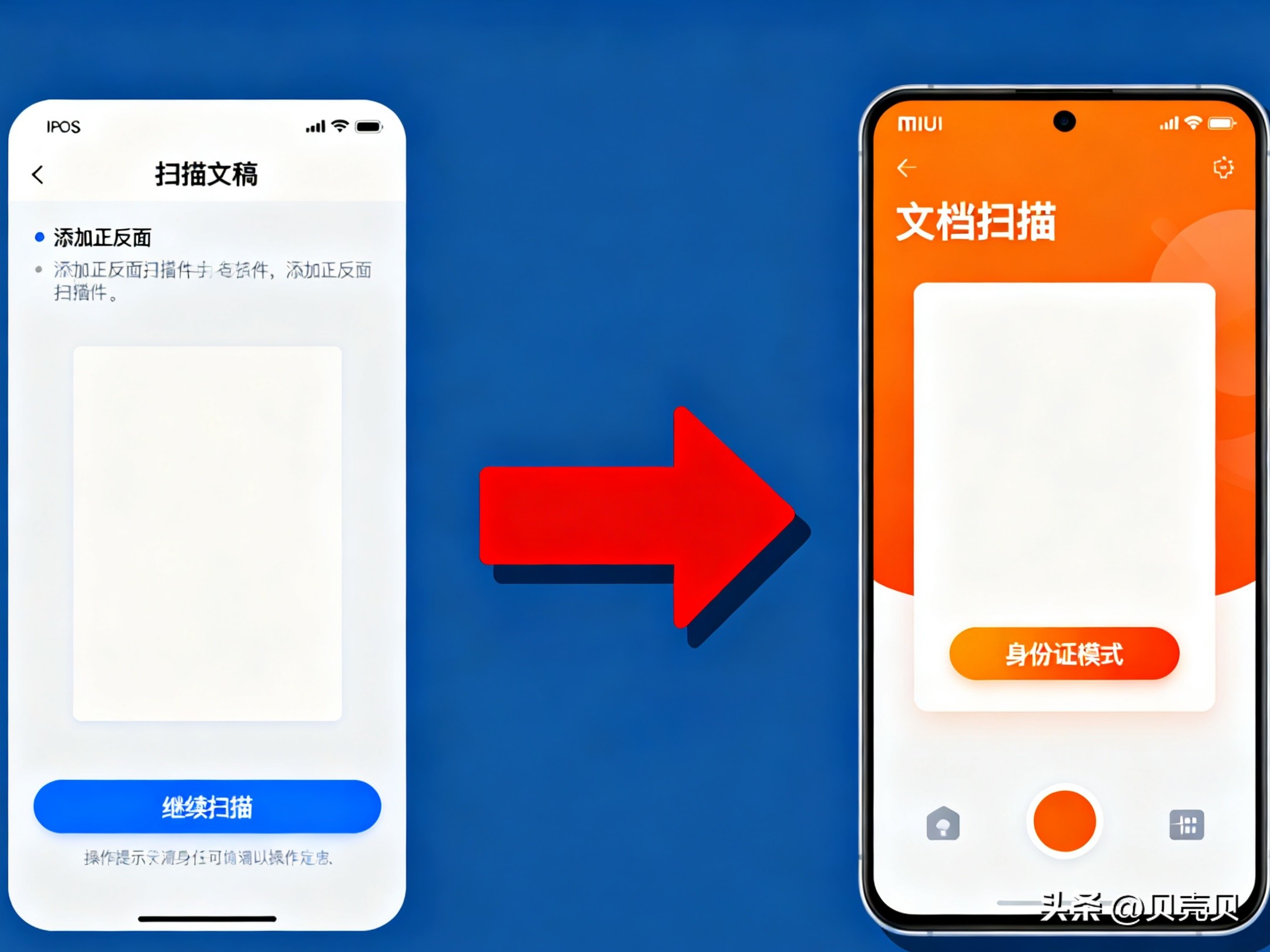
苹果&小米:这两个入口也能快速操作
除了华为和vivo,苹果和小米用户也不用慌,自带功能同样能实现,只是入口稍有不同:
苹果手机:打开【备忘录】,点击右下角“+”号,选择“扫描文稿”,先扫描身份证人像面,扫描完成后不要退出,点击左下角“添加”,继续扫描国徽面,两张扫描件都添加后,点击右上角“...”,选择“打印”,再通过“隔空打印”选择“保存为PDF”,就能将正反面合并为一个PDF文件;
小米手机:打开【相机】,点击右上角“三条横线”图标,选择【文档扫描】,找到“身份证模式”,按照提示依次拍摄正反面,系统会自动合成一页,支持水印、黑白模式设置,保存时可选择图片或PDF格式。
3个关键技巧,让扫描件更清晰规范
掌握操作步骤还不够,这几个细节能让你的扫描件堪比专业打印:
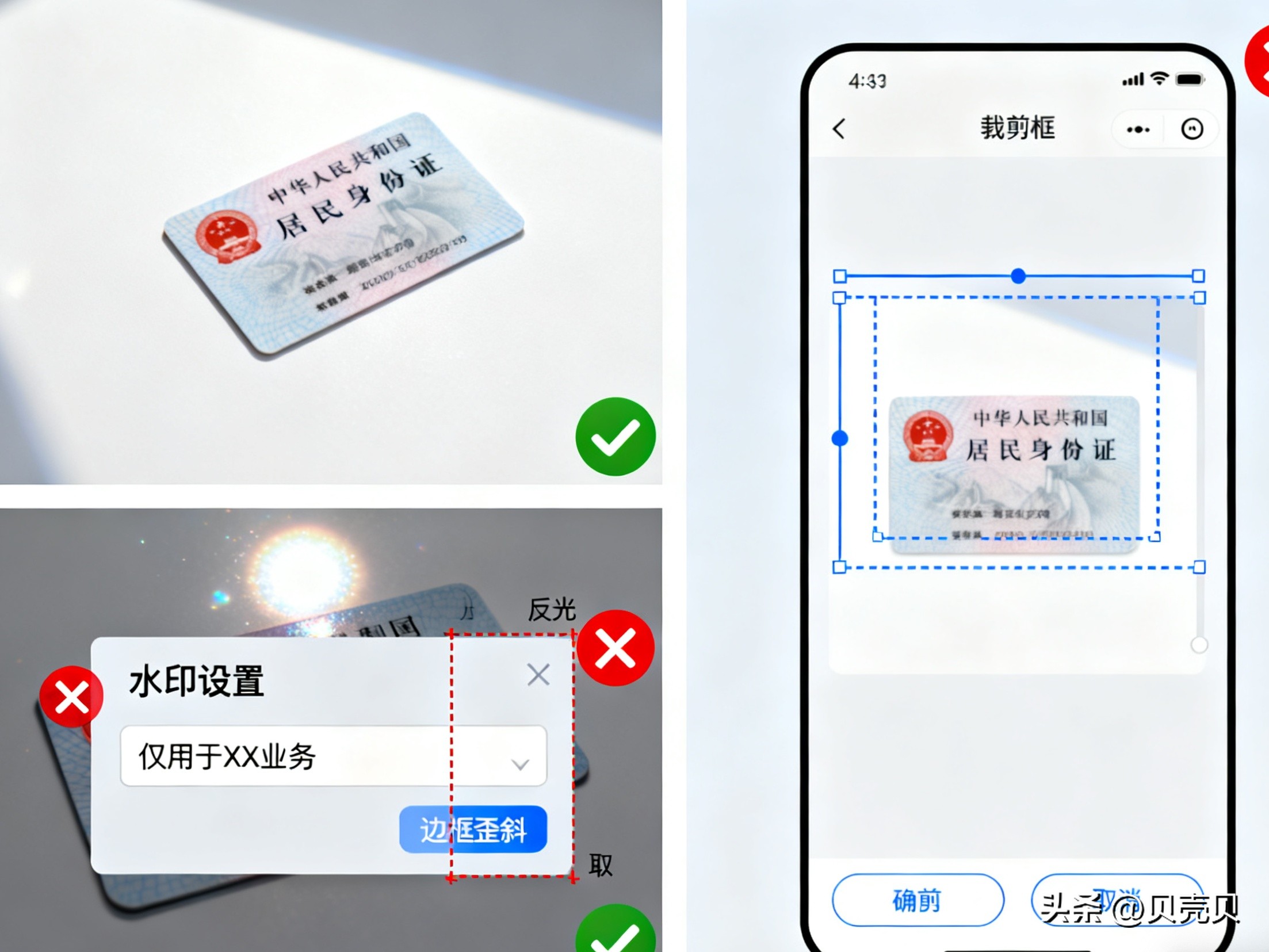
1. 拍摄环境:尽量在光线充足的地方拍摄,避免强光直射产生反光,可将身份证放在白色平面上,减少背景干扰;
2. 边框对齐:拍摄时让身份证边框与屏幕指引框对齐,若拍摄歪斜,可在编辑界面手动调整裁剪框,确保证件内容完整;
3. 水印必加:添加“仅用于XX业务,有效期XX”的水印,能有效防止身份证信息被滥用,这步比单纯保存更重要。
看完是不是发现超简单?再也不用为了一张身份证复印件跑打印店,也不用花钱买扫描APP了。不同品牌手机操作大同小异,赶紧拿起手机试试!