

电脑通过USB共享网络主要分为两大场景:电脑共享网络给手机 和 手机共享网络给电脑。
每个手机品牌开关设置可能有些许差别,只需要网上搜索:相关品牌+USB共享网络,就有教程。
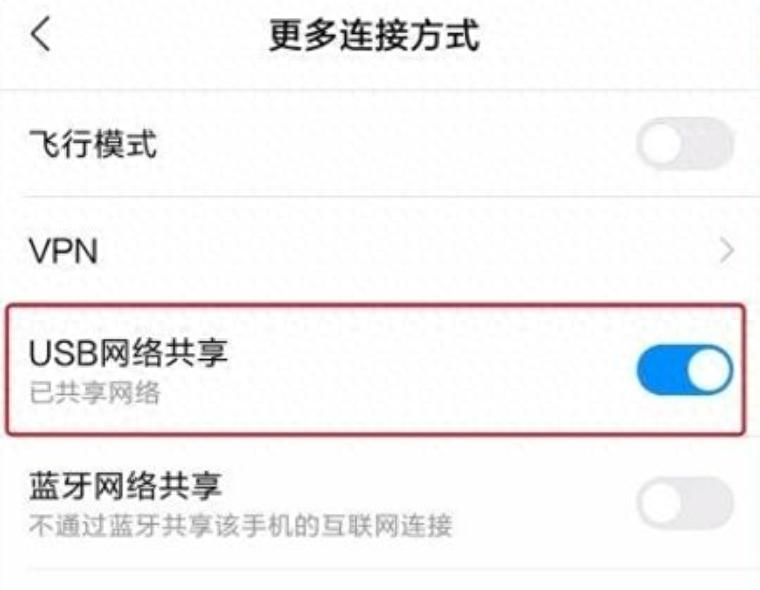
场景一:电脑共享有线/无线网络给手机(USB网络共享)
当手机没有Wi-Fi,但电脑有网时,可以通过USB线将电脑的网络共享给手机使用。
Windows 系统设置步骤:
1. 物理连接:用USB数据线将手机连接到电脑。
2. 开启电脑上的共享:
• 打开 控制面板 > 网络和 Internet > 网络和共享中心。
• 点击左侧的 “更改适配器设置”。
• 你会看到几个网络连接(如“以太网”、“WLAN”、手机对应的连接如“USB”)。在你当前有互联网的连接(例如“以太网”)上右键单击,选择 “属性”。
• 切换到 “共享” 选项卡。
• 勾选“允许其他网络用户通过此计算机的Internet连接来连接”。
• 在“家庭网络连接”下拉菜单中,选择你手机对应的USB网络设备(名称通常是“本地连接X”或含有“USB”字样)。如果不确定,可以看看连接手机后哪个是新出现的。
• 点击 确定。
3. 在手机上启用USB网络共享:
• Android手机:进入 设置 > 网络和互联网(或连接)> 热点和网络共享,打开 “USB网络共享” 开关。Windows通常会自动识别并安装驱动。
• iPhone/iPad:iOS系统不支持通过USB接收电脑共享的网络(但可以向电脑共享网络,见下方场景二)。
macOS 系统设置步骤:
macOS原生设置相对复杂,通常需要第三方工具来支持Android手机的USB网络共享。
场景二:手机共享移动网络给电脑(USB网络共享/USB Tethering)
这是最常见、最实用的场景。当电脑没有网络连接的环境时,可以通过手机的移动数据或wifi为电脑提供网络。
通用设置步骤:
1. 准备工作:
• 确保手机有可用的移动数据或wifi
• 准备一根可传输数据的USB线
2. 连接与开启:
• 用USB线将手机与电脑连接。
• 进入手机 设置 > 网络和互联网(或连接)> 热点和网络共享。
• 打开 “USB网络共享” 开关。
3. 电脑端操作:
• Windows:通常会自动识别并安装驱动,之后电脑就能直接上网了。你可以在系统托盘的网络图标处看到新的以太网连接。
• macOS:通常也会自动识别,网络偏好设置中会出现新的网络接口并获取IP地址。
• Linux:一般也会自动识别为新的网络设备。
常见问题
• 连接后电脑识别不到/无网络:
• 换USB线或接口:有些线只能充电,换一根质量好的线。尝试连接到电脑后方的USB接口。
• 重启相关服务:在“服务”中重启“Internet Connection Sharing (ICS)”服务。
• 防火墙/安全软件:暂时关闭防火墙或安全软件,看是否被阻止。
• 手机找不到“USB网络共享”选项:
• 确保USB连接模式不是“仅充电”。
• 检查是否开启了“开发者选项”和“USB调试”。
• 有些手机品牌可能将其放在“移动网络共享”里。
• 连接成功但无法上网:
• 确认手机移动数据本身可用。
• 检查电脑的IP获取方式是否为“自动获取IP/DNS”。