

Win11以太网连不上?IP配置出错,重启无效怎么办?
这事儿真挺烦人的,上周我电脑突然上不了网,明明网线插得好好的,WiFi也没问题,可就轮到有线连接显示“以太网没有有效的IP配置”。点开一看,本地连接那叫一个红叉打底,啥都干不了。一开始我还以为是路由器坏了,结果手机连着好好的,其他设备也没事,就我这台Win11的笔记本完蛋了。
重试了好几次拔插网线,也重启了电脑和路由器,都没用。网上搜了一堆方法,看得头大,有的说改注册表,有的让进安全模式,太复杂了,根本不敢乱动。后来才意识到,可能是系统网络设置自己抽风了,毕竟最近也没碰过什么奇怪的软件。
先试了最简单的——系统自带的网络疑难解答。右键任务栏网络图标,点“诊断网络问题”,系统扫了一遍,说是检测到IP配置有问题,建议修复。点了确定,等了几分钟,提示修复完成。我心里一喜,结果刷新一下网页,还是连不上。看来这招对普通小毛病有用,但这次问题可能深一点。
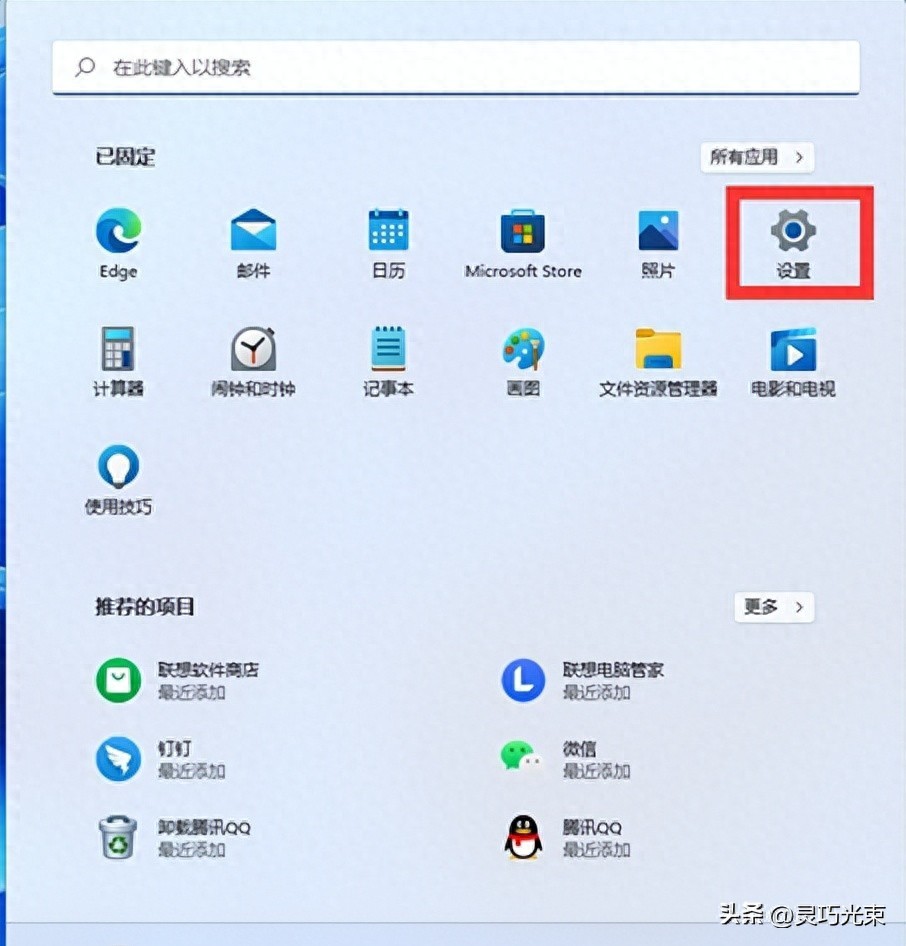
然后想到之前看过一个命令操作,释放再重新获取IP地址。打开管理员权限的终端,输入三行命令:ipconfig /release、ipconfig /flushdns、ipconfig /renew。执行完后看着返回的信息,最后一行终于出现了IPv4地址,好像是192.168.1.103。我赶紧打开浏览器,试着搜了个东西,能加载出来!但还没高兴两秒,页面又卡住了,刷新几次后又断了。
这下彻底没辙了,怀疑是不是协议栈有问题。查了资料发现可以用netsh命令重置。还是在管理员终端里,输入netsh int ip reset reset.log,再输netsh winsock reset。这两条命令跑完,系统提示必须重启电脑。我保存好文件,直接关机重开。
重启之后,果然连“以太网”这选项都没了,桌面上一片空白。心里咯噔一下,以为搞砸了。等了大概一分多钟,图标慢慢冒出来,状态变成了“正在识别网络”,几秒后显示已连接,速度也正常。打开网页试试,这次稳定了,刷视频都没卡。
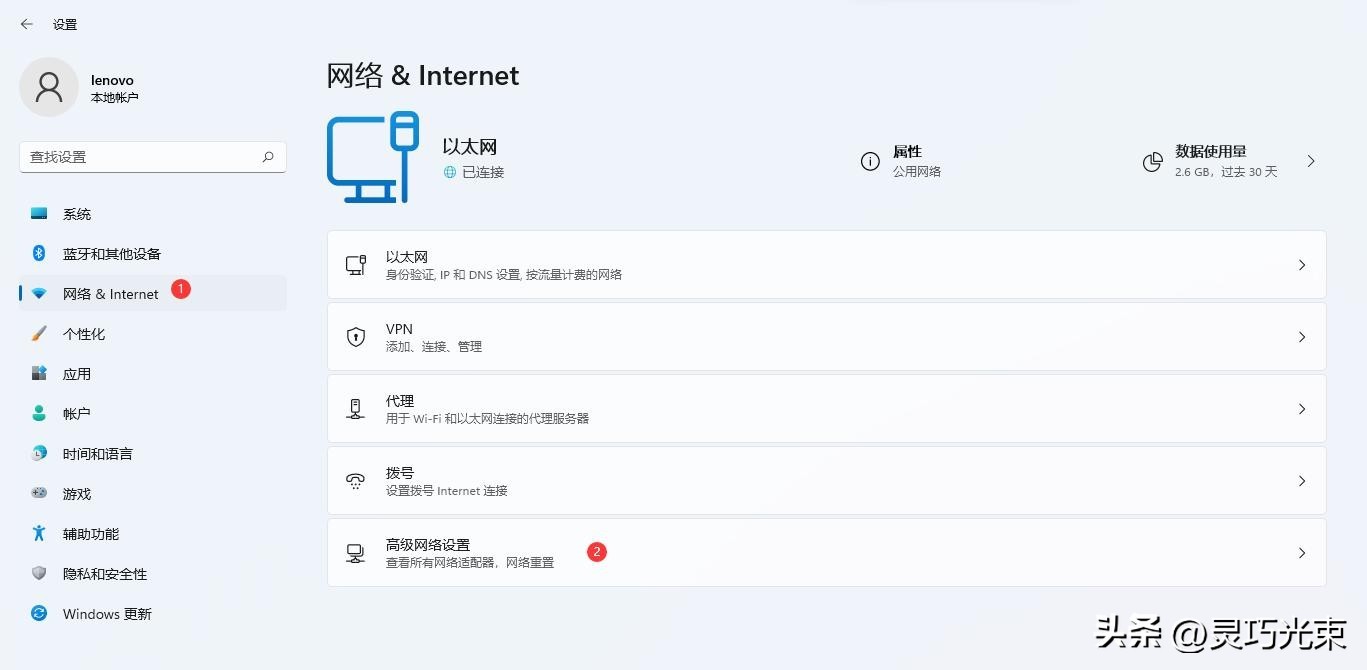
不过为了以防万一,我也准备了备用方案。如果命令也救不回来,那就只能手动设IP了。进设置→网络和Internet→高级网络设置→更多网络适配器选项,找到当前的以太网连接,右键属性,双击“Internet协议版本4 (TCP/IPv4)”,把自动获取IP改成手动。输入自己路由器下的IP,比如192.168.1.100,子网掩码255.255.255.0,网关填192.168.1.1,DNS也可以填一样的或者用公共DNS比如114.114.114.114。保存后一般就能上了。
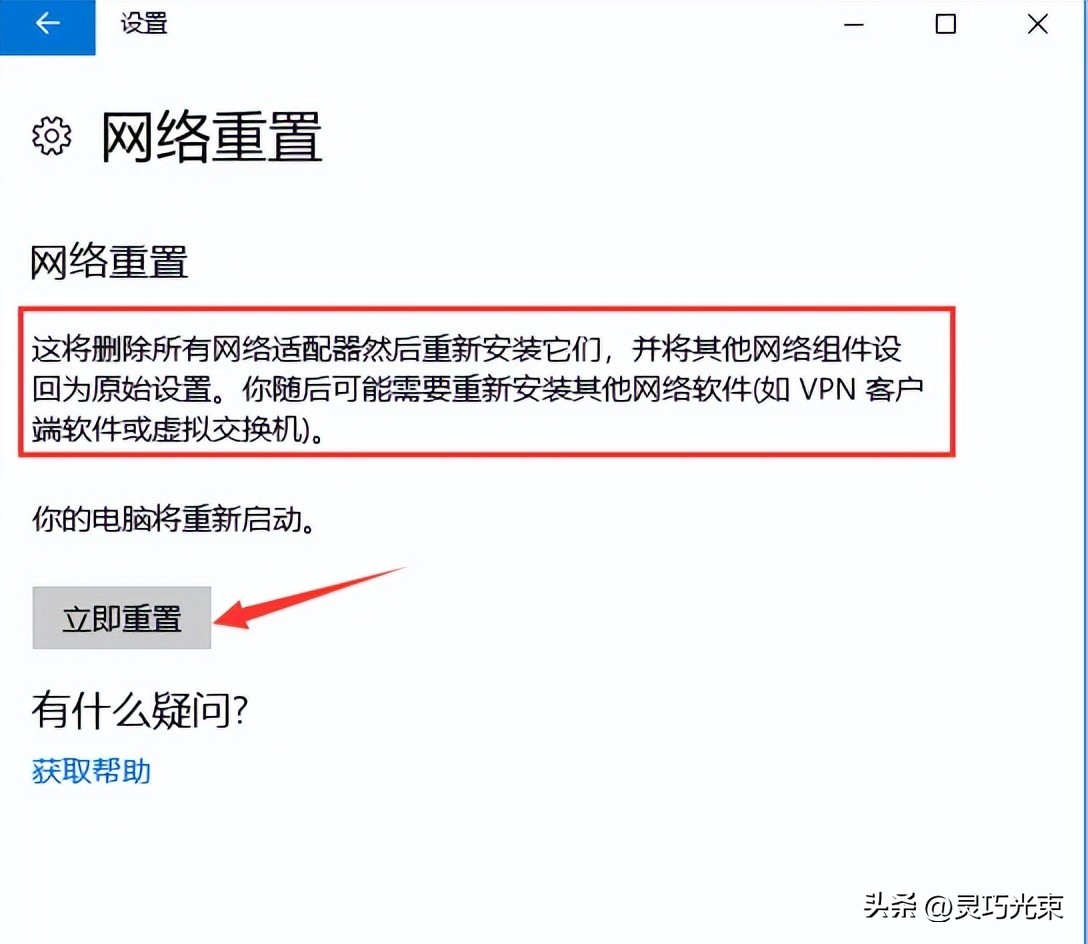
还有一个终极办法就是“网络重置”。在设置里找到“网络重置”选项,点进去会提示将删除所有网络适配器并重新安装。这个操作挺狠的,相当于给网络来个格式化。我一开始不敢点,怕驱动没了上不了网。后来查了,现在Win11大部分网卡驱动都是系统自带的,重启后会自动装好。但我还是提前从官网下了个离线驱动包放U盘里,有备无患。
点完“立即重置”后电脑自动重启,过程大概三五分钟,界面黑着,显示正在配置。等它自己弄完,进来一看,所有Wi-Fi列表都没了,蓝牙也要重新配对,但以太网能用了。虽然麻烦点,但总比没法上网强。

其实这类问题多数不是硬件坏了,而是系统或网络服务出岔子。比如DHCP客户端服务被禁用了,也会导致拿不到IP。可以按Win+R,输services.msc,找到“DHCP Client”和“Wired AutoConfig”这两个服务,确保它们是“自动”启动并且状态是“正在运行”。
另外有人提到关掉“快速启动”也能解决问题。因为这个功能会让系统休眠时保留部分状态,有时候网络模块没彻底关闭,醒来就乱码。进控制面板→电源选项→选择电源按钮的功能→更改当前不可用的设置,把“启用快速启动”前面的勾去掉就行。
总之这问题不算太难,就是得一步步试。先软后硬,先简单后复杂。别一上来就重装系统或者送修,多半是白花冤枉钱。
现在我的电脑已经恢复正常,网速也稳得很。