

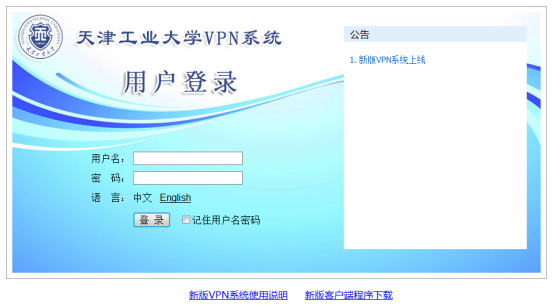
图1 VPN登陆界面
2.点击VPN页面上的“新版客户端程序下载”,出现如下图2客户端下载界面,请根据自己的操作系统类型,选择对应的客户端(Windows用户可以右键点击“计算机”选择“属性”则可查看“系统类型”,如图3所示)。用户下载完毕客户端后,请随后下载相应说明,仔细阅读后再进行安装。
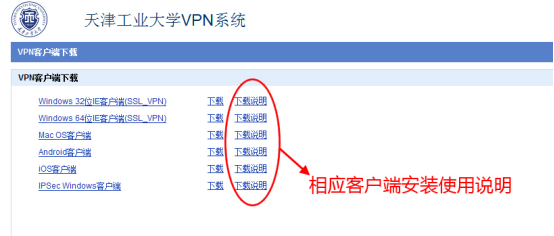
图2 VPN客户端下载界面
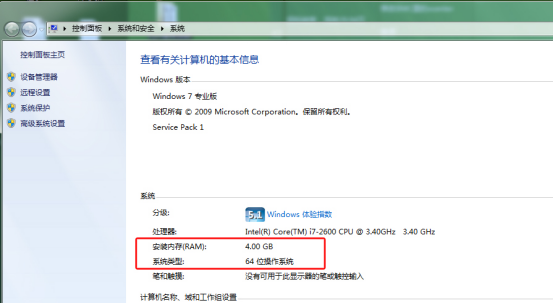
图3 windows系统类型查看页面
二:访问VPN系统常见浏览器问题说明如下:
1.使用IE浏览器时,有时会出现“此网站的安全证书有问题”的提示,请忽略此提示点击“继续浏览此网站”,如图4所示。
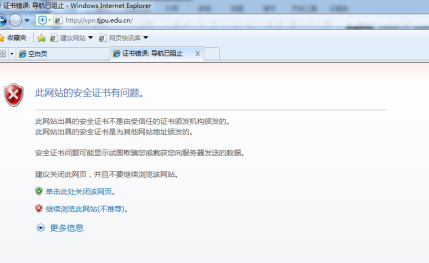
图4 IE浏览器问题截图
2.使用360极速浏览器的“极速模式”时,有时会出现“该网站的链接不是私密链接”的提示,如下图所示。请选择“忽略警告,继续访问”链接,如图5所示。
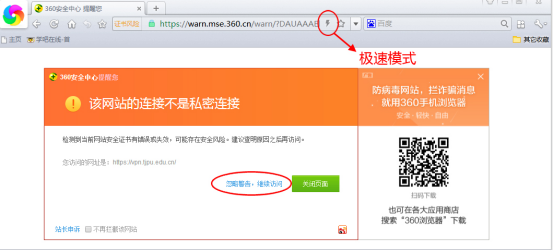
图5 360浏览器问题截图
3.使用FireFox等浏览器登陆VPN系统时,有时会出现如下“您的连接并不安全”的提示,请选择IE浏览器或者其它浏览器尝试打开,如图6所示。
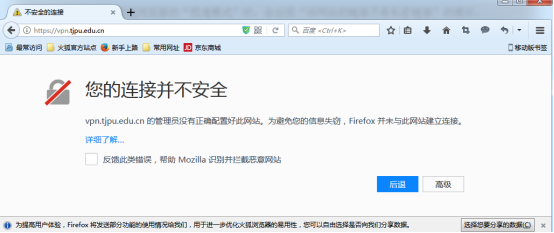
图6 FireFox浏览器问题截图
三:VPN系统其它使用问题:
1.客户端安装完毕后,请重启一下操作系统,避免无法正常使用的情况出现。
2.VPN使用完毕后,请右键点击电脑右下角
图标,选择“退出”按钮进行退出,如图7所示。
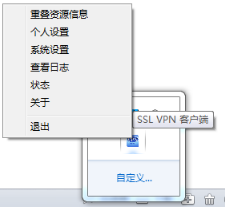
图7 VPN控件退出按钮截图
3.如出现客户端安装不成功,请查看所下载客户端与操作系统是否对应,如果客户端对应无误依旧安装不成功,请尝试用360安全卫士等软件进行系统杀毒、垃圾清理、插件清理等相关操作。
免责声明:由于无法甄别是否为投稿用户创作以及文章的准确性,本站尊重并保护知识产权,根据《信息网络传播权保护条例》,如我们转载的作品侵犯了您的权利,请您通知我们,请将本侵权页面网址发送邮件到qingge@88.com,深感抱歉,我们会做删除处理。