

宝子们,如今咱们生活和工作都离不开网络,可要是电脑突然连不上网,那简直像断了线的风筝,让人着急又无奈。一会儿要线上开会,一会儿要查资料做方案,这没网可咋整?别慌,今天就带大家全方位剖析电脑连不上网到底是咋回事,助你快速找到问题根源,重回网络 “高速路”。
网络连接线路问题
网线松动或损坏:对于使用有线网络的电脑,网线可是网络传输的 “桥梁”。要是网线插头没插紧,轻轻一碰就松动,那网络信号自然时断时续,甚至完全连不上。大家可以检查一下网线两端,看看插头是否牢固地插在电脑网卡接口和路由器、交换机等网络设备接口上。有时候,插拔一下网线,说不定就能让网络恢复正常。要是发现网线外皮有破损、弯折,或者水晶头有损坏,那就很可能是网线故障了。比如,家里养了调皮的宠物,把网线咬坏了,或者装修时不小心挤压到网线,都会导致网络连接中断。这种情况就得换一根新网线试试啦。
Wi-Fi 连接异常:用 Wi-Fi 上网的小伙伴们,要是电脑连不上网,先看看 Wi-Fi 连接图标是不是显示正常。有时,可能是密码输错了,导致无法连接 Wi-Fi。你可以点击 Wi-Fi 图标,选择 “忘记网络”,然后重新输入正确密码连接。还有可能是距离路由器太远,信号太弱,导致连接不稳定。比如你在卧室,路由器在客厅,隔了几堵墙,信号强度就会大打折扣。这时候,可以尝试靠近路由器,或者调整一下路由器的位置,让信号覆盖更均匀。另外,要是附近有太多其他 Wi-Fi 信号干扰,也可能导致连接失败。你可以在路由器设置界面,更改一下 Wi-Fi 频段,避开拥挤的频段,提升网络稳定性。
网络硬件故障
网卡故障:网卡是电脑连接网络的关键硬件。如果网卡出现故障,就像汽车没了发动机,无法正常行驶。网卡故障可能是硬件本身损坏,也可能是驱动程序出了问题。大家可以右键点击 “此电脑”(Windows 系统),选择 “管理”,在设备管理器中找到 “网络适配器”,看看网卡设备有没有黄色感叹号或者问号。如果有,说明网卡驱动可能有问题,需要更新或重新安装驱动程序。要是网卡设备看起来正常,但还是连不上网,有可能是网卡硬件损坏,那就需要联系电脑厂家或专业维修人员,更换网卡了。
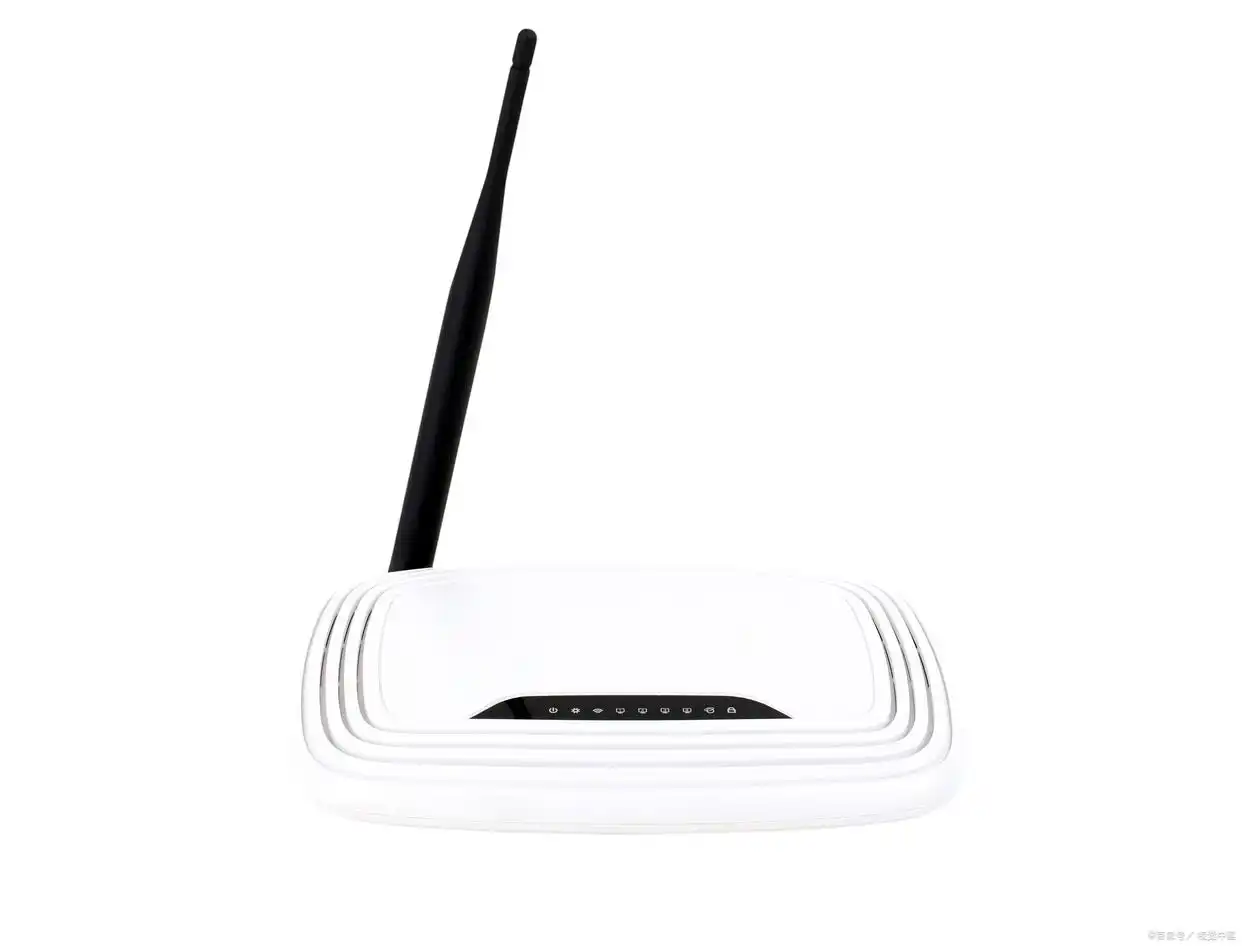
路由器故障:路由器要是 “罢工”,整个网络都会瘫痪。有时候,路由器长时间运行,过热或者死机,就会导致电脑连不上网。你可以摸摸路由器,感受一下温度是不是特别高。要是发现路由器很热,就把它放在通风良好的地方,或者关闭路由器电源,等几分钟后再重新开启,看看能不能恢复正常。还有可能是路由器的设置出了问题,比如 IP 地址分配错误、无线网络加密方式不兼容等。你可以登录路由器管理界面,检查一下相关设置。一般路由器的管理地址在路由器底部标签上可以找到,输入地址、用户名和密码后,就能进入设置界面。如果不太懂路由器设置,也可以把路由器恢复出厂设置,然后重新进行设置,但恢复出厂设置会清除之前的所有设置,需要谨慎操作哦。
软件设置问题