

写公式太烧脑?函数太多记不牢?在日常办公中,我们经常需要对大量数据进行多维度汇总分析——比如统计员工的日均产量、最高产量、最低产量,或是按部门、日期汇总业绩。
手动计算不仅耗时费力,还容易出错。其实80%的日常分析,Excel里的一个“数据透视表”就能解决。
一、什么是数据透视表
数据透视表实际上等于Excel里的“拖拽式SQL”。利用鼠标一拖就能把几万行明细瞬间分组、汇总、算占比,实现不会写公式也能3分钟出报表的效果。
1.核心功能
首先是分组,实现日期自动按年/季/月/周、数字按区间、文本按类别分组的效果。其次是汇总,包括求和、计数、平均、最大/最小、标准差等11种聚合等。最后是显示值,实现占比、差异、累计、排名,一键切换。
2.典型使用场景
销售:各区域、各产品销售额 + 占比
运营:新老客留存率对比、活动渠道 ROI 排名
财务:按月汇总成本、自动算同比环比
人力:部门-职级交叉统计平均薪酬
电商:Top10 畅销 SKU、库存量预警
日志:错误代码出现次数、按小时趋势
3.数据透视表常见步骤:
使用数据透视表进行数据分析,通常可按以下步骤进行:
第一步:准备数据源
确保数据是规范的表格格式,第一行是列标题(字段名),数据区域无空行、空列,且每列数据类型一致。
避免合并单元格,保证数据连续性,以便数据透视表正确识别数据范围。
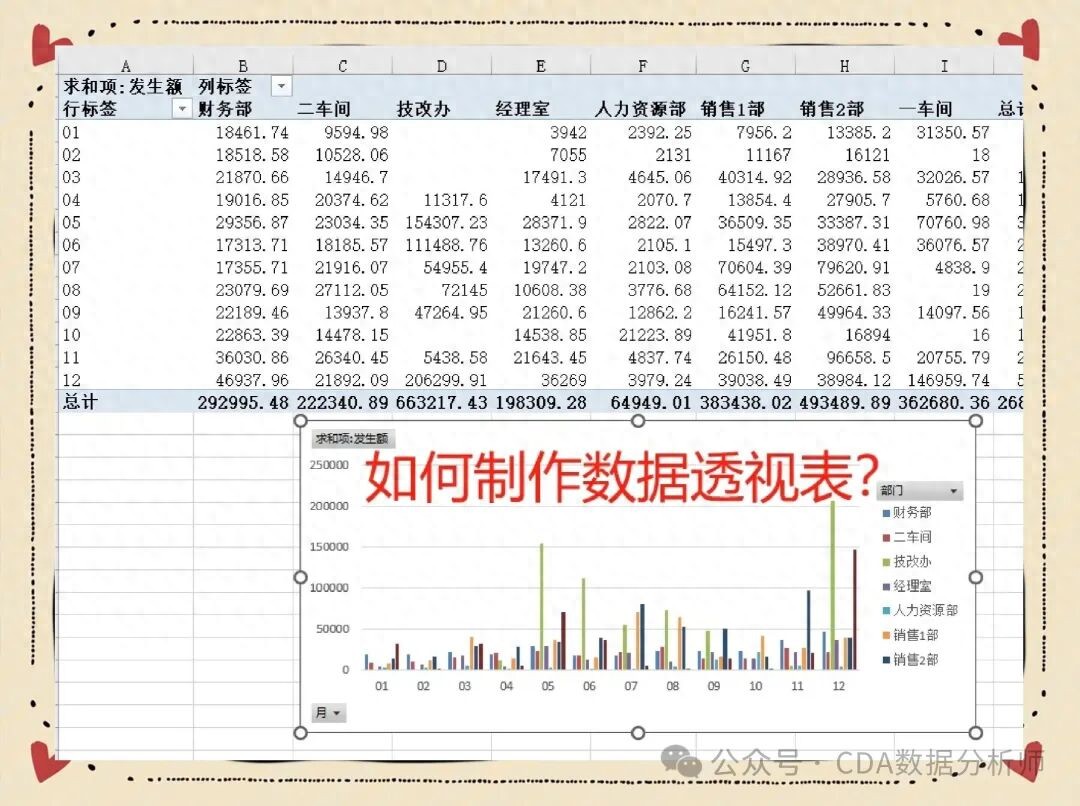
第二步:插入数据透视表
在Excel中,选中数据区域内的任意一个单元格。
点击菜单栏中的“插入”选项卡,选择“数据透视表”。
在弹出的对话框中,确认数据源区域是否正确,选择将数据透视表放置在“新工作表”或“现有工作表”的指定位置,点击“确定”。
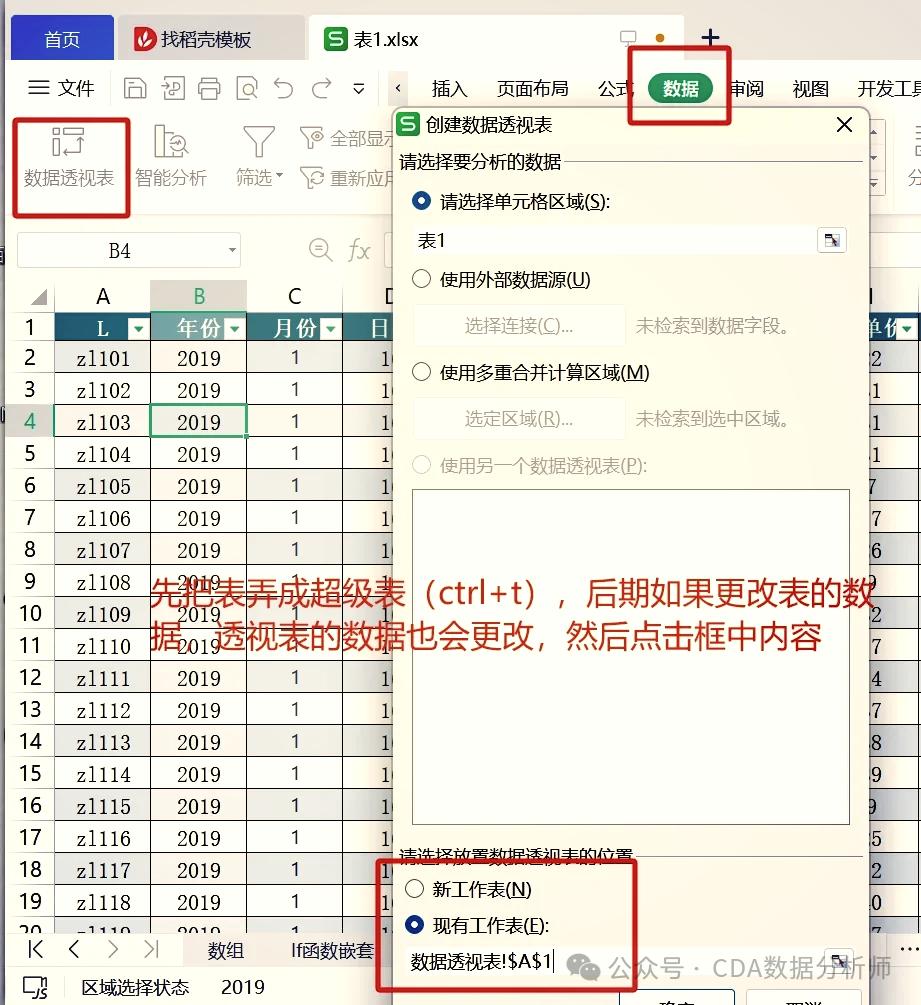
第三步:布局字段
右侧会出现“数据透视表字段”窗格,列出数据源的所有列标题(字段)。将需要的字段拖放到以下四个区域:
行:作为分析的横向维度,用于分组行数据(如日期、部门、产品等)。
列:作为分析的纵向维度,与行标签交叉分析(如地区、客户类型等)。
值:需要被汇总计算的字段,如销售额、数量、金额等,数据透视表会默认对数值字段进行求和计算。
筛选器:用于对整个报表进行筛选的字段,筛选后,行和列区域的结果会相应变化(如年份、产品类别等)。
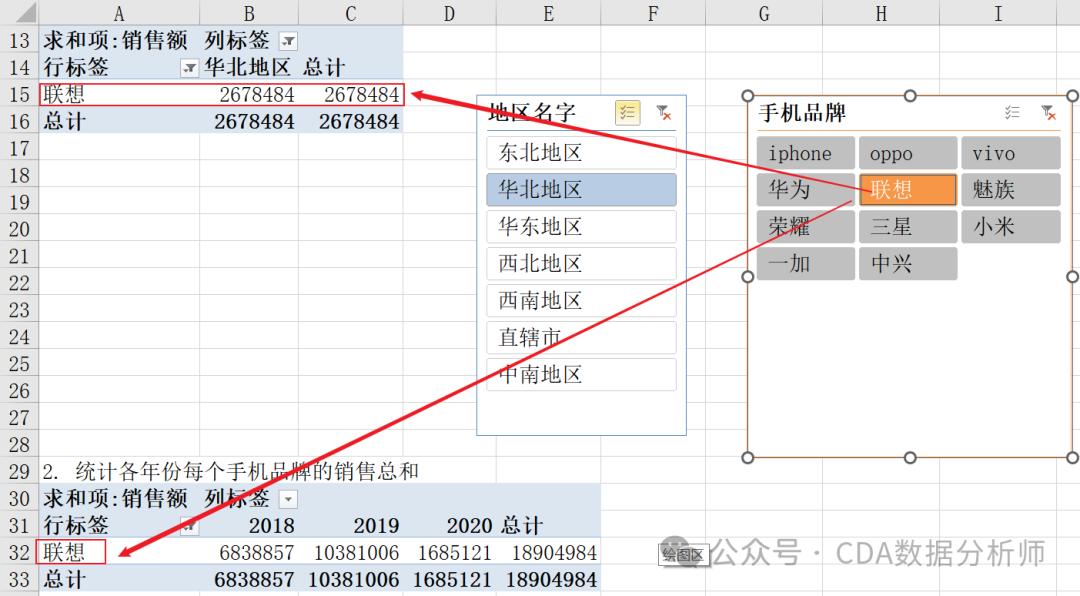
第四步:配置值字段计算方式
点击“值”区域中的字段,选择“值字段设置”。在对话框中可更改汇总方式,如求和、计数、平均值、最大值、最小值、乘积等。
还可设置值显示方式,如占同行总计的百分比、占同列总计的百分比、差异、累计值等,以满足不同的分析需求。
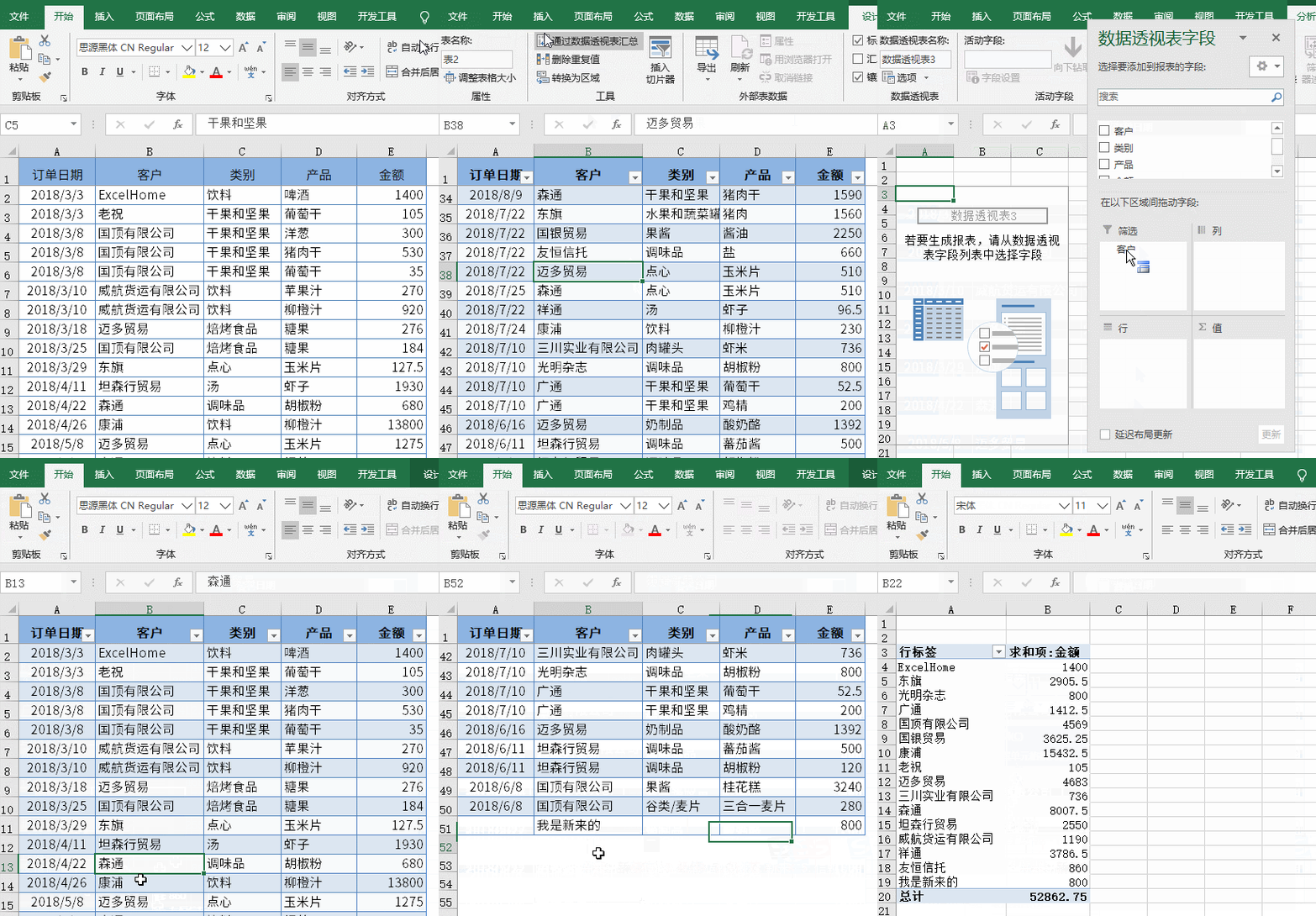
第五步:格式化和调整
在“设计”选项卡中,可应用样式、设置分类汇总/总计的显示方式、调整布局(如表格形式、大纲形式、压缩形式)。手动调整列宽,应用数字格式,使数据透视表更清晰易读。
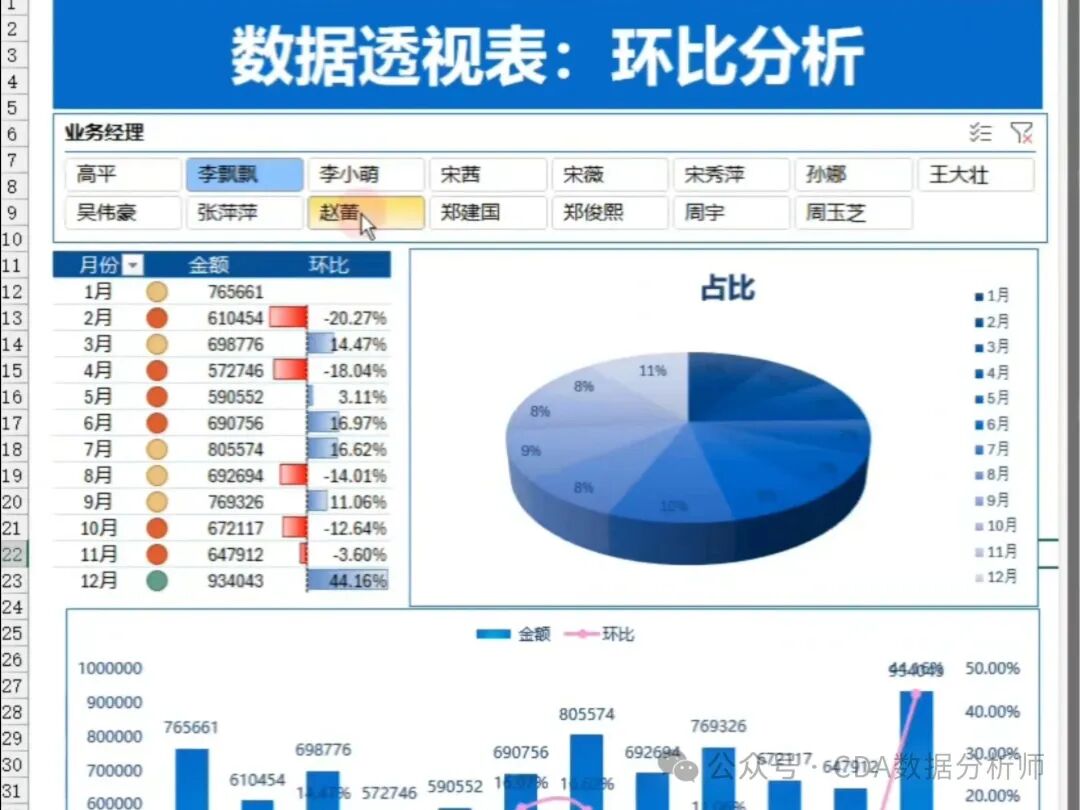
二、数据透视表实操
用数据透视表进行数据分析的重点是根据核心场景需求,搭建分析框架。
Step1:创建数据透视表
选定数据源并确定报表位置,创建数据透视表。
操作步骤:选中原始数据区域任意单元格(如A1:D121,含表头)→点击顶部菜单栏【插入】→找到【数据透视表】按钮→在弹出的对话框中,默认勾选“选择一个表或区域”(已自动识别数据源)→选择透视表放置位置(推荐“新工作表”,避免占用原数据区域)→点击【确定】。
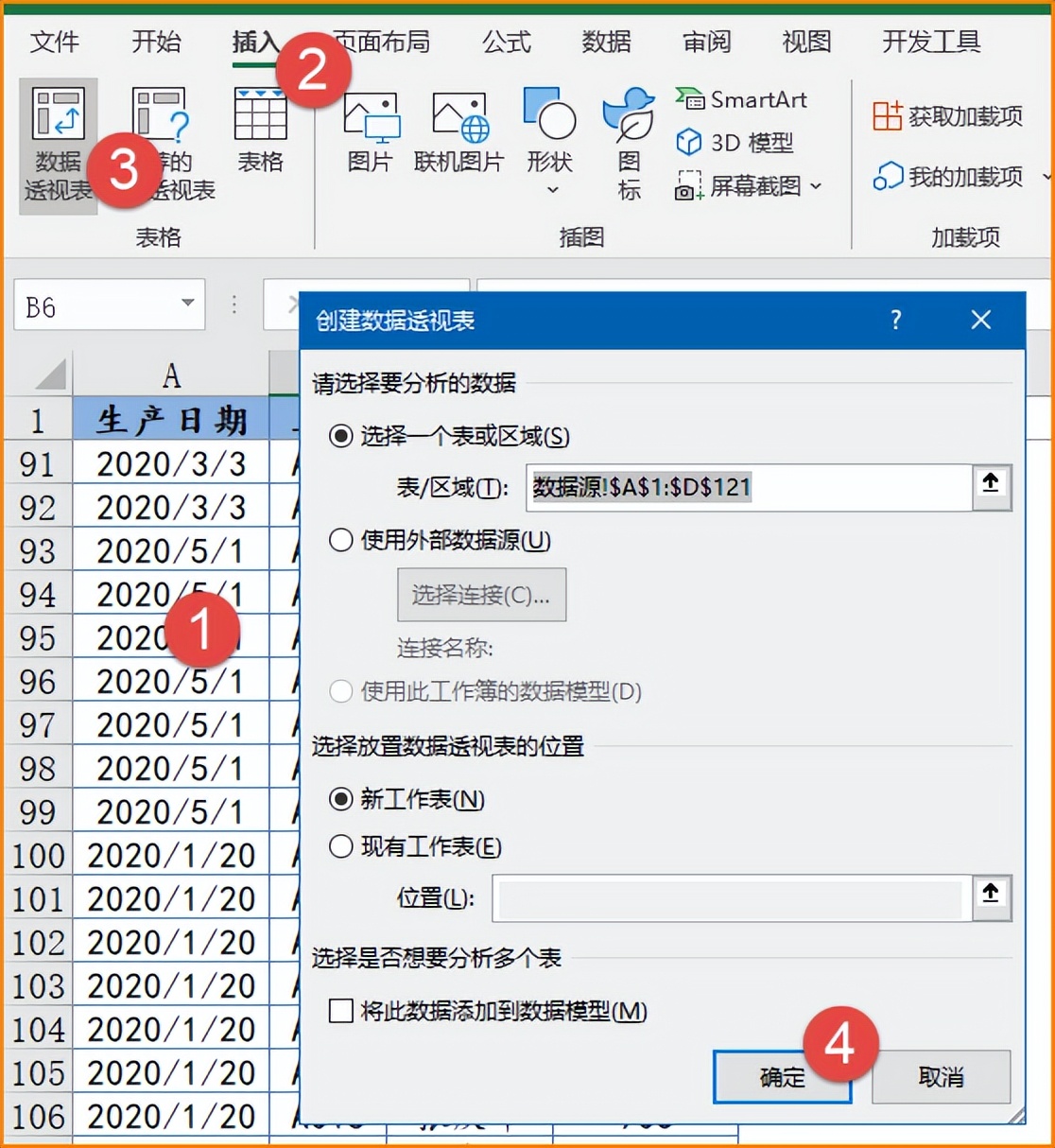
效果:Excel会自动新建一个工作表,并生成“数据透视表字段”面板,此时报表区域显示“若要生成报表,请从数据透视表字段列表中选择字段”。
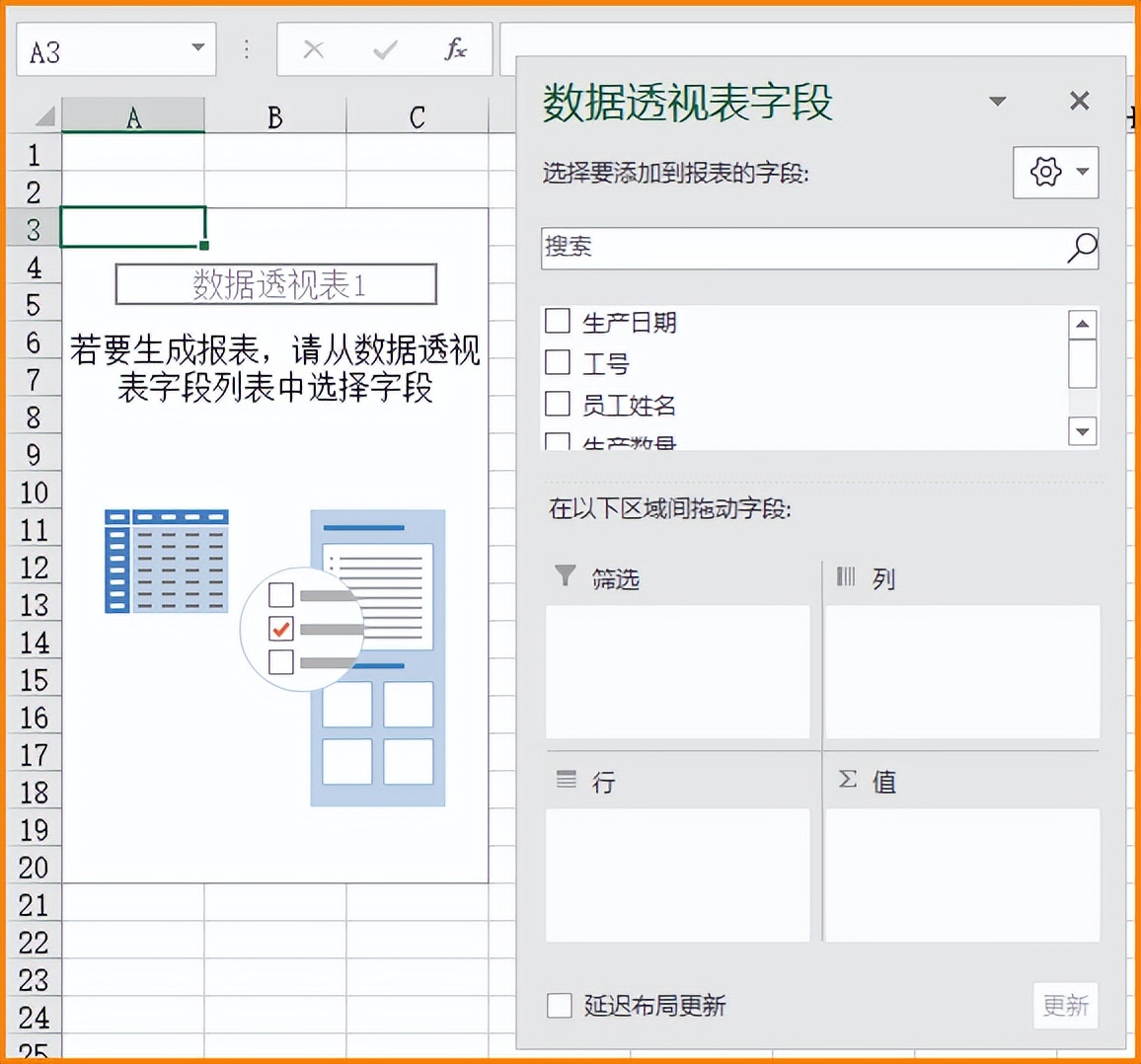
Step2:拖拽字段,确定行与值的维度
接下来通过拖拽字段,明确“按谁汇总”和“汇总什么指标”。
操作步骤:在“数据透视表字段”面板中,找到“员工姓名”字段,拖拽到“行”区域(表示按员工姓名分组汇总);找到“生产数量”字段,连续拖拽3次到“值”区域(分别用于计算平均值、最大值、最小值)。
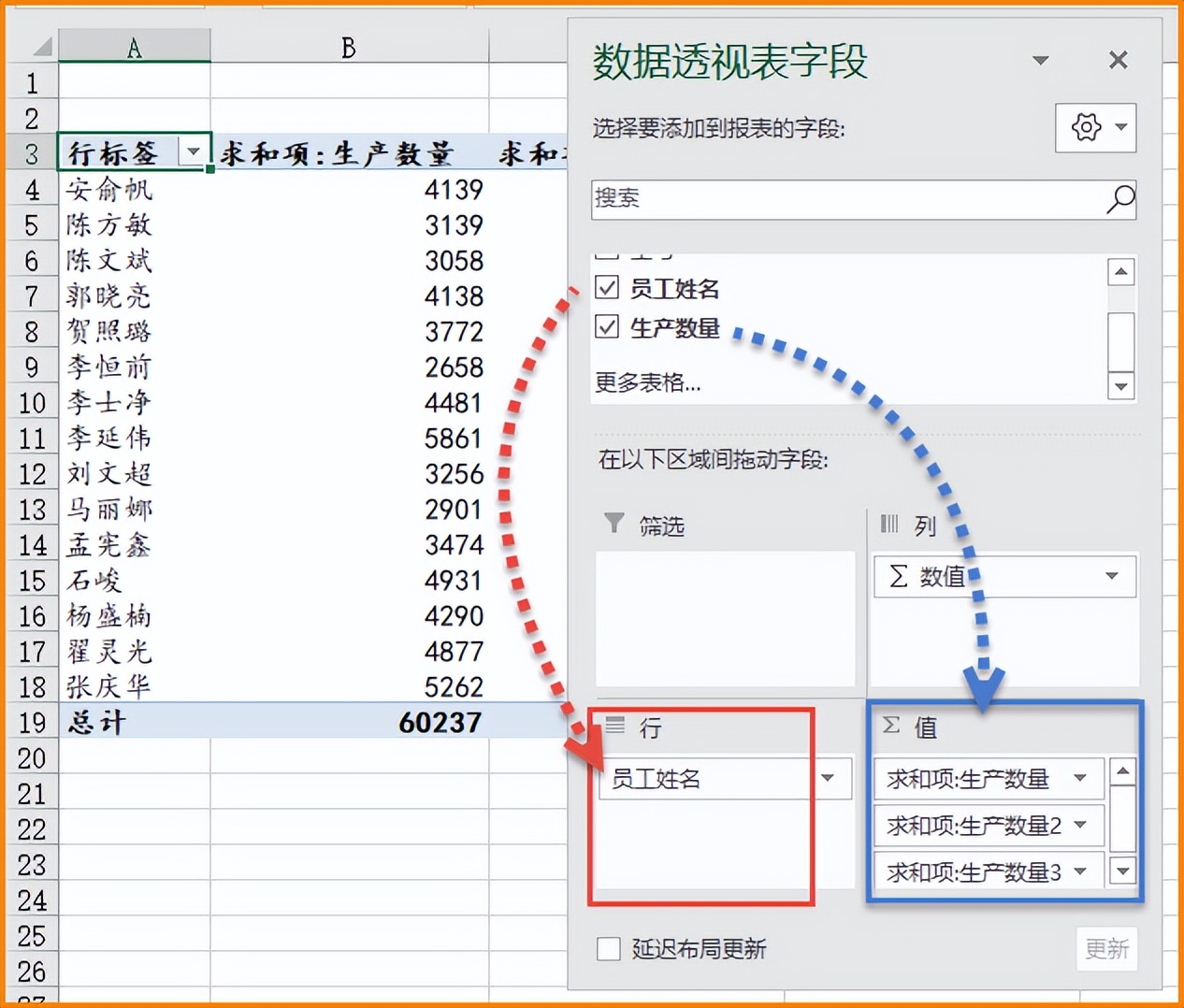
效果:报表区域会自动显示员工姓名列表,以及3列“求和项:生产数量”(默认汇总方式为求和),后续只需修改汇总方式即可。
Step3:修改值汇总依据,精准计算目标指标
默认的“求和”不符合需求,需要分别将3列“生产数量”的汇总方式改为“平均值”“最大值”“最小值”。
1.计算日均产量(平均值)
操作步骤:右键单击任意一列“求和项:生产数量”的表头或数据单元格→在弹出的菜单中选择【值汇总依据】→点击【平均值】。
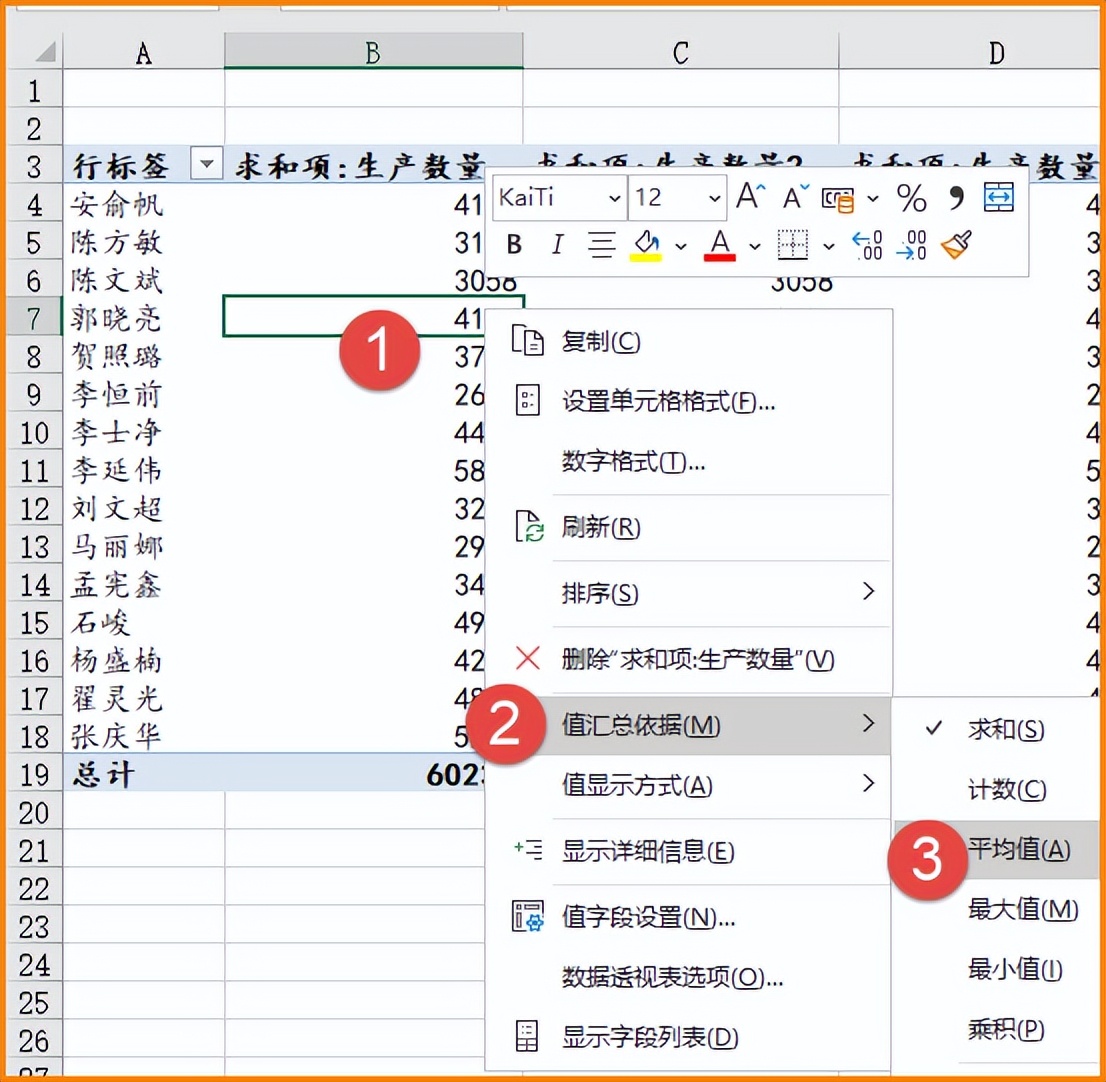
效果:该列会自动变为“平均值项:生产数量”,显示每名员工的日均产量(如安俞帆日均产量517.375)。
2.计算最高日产量(最大值)
操作步骤:右键单击第二列“求和项:生产数量2”→选择【值汇总依据】→点击【最大值】。
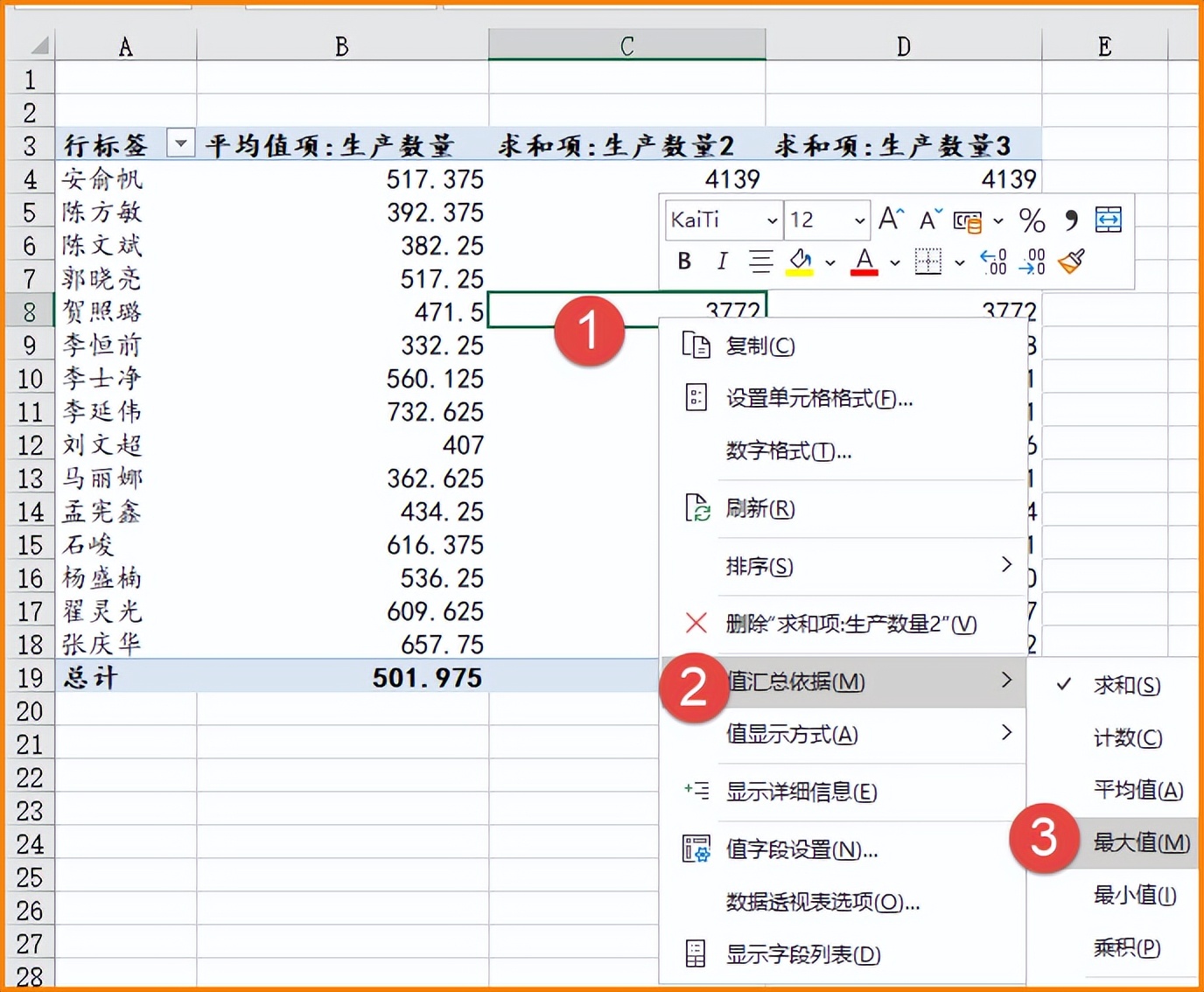
效果:该列变为“最大值项:生产数量2”,显示每名员工的最高日产量(如安俞帆最高产量955)。
3.计算最低日产量(最小值)
操作步骤:右键单击第三列“求和项:生产数量3”→选择【值汇总依据】→点击【最小值】。
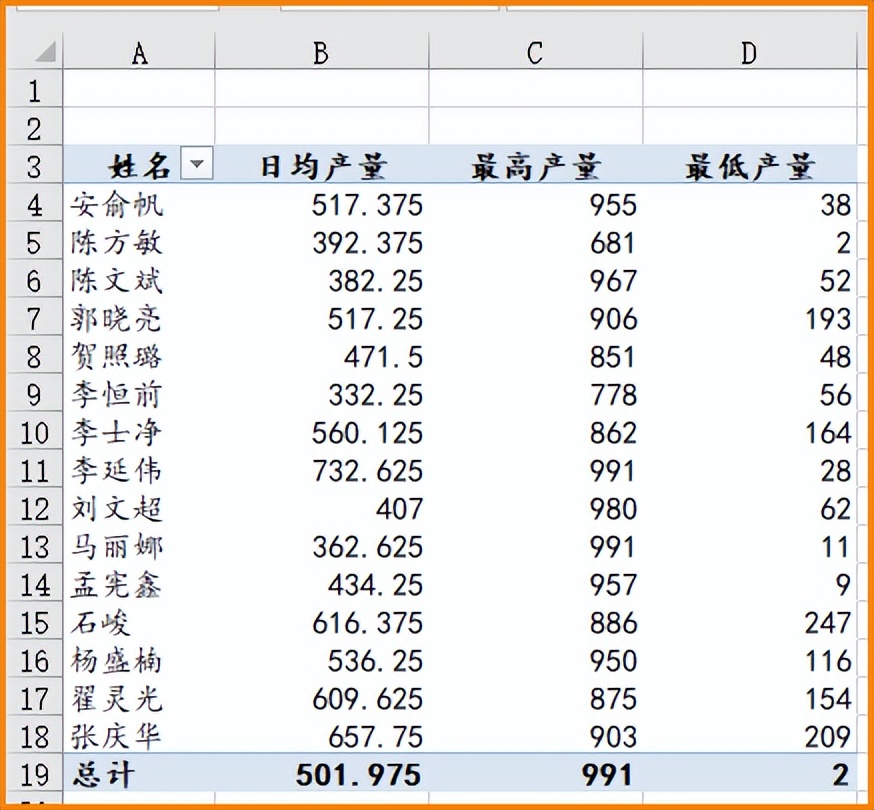
效果:该列变为“最小值项:生产数量3”,显示每名员工的最低日产量(如安俞帆最低产量38)。
Step4:优化报表格式,让结果更清晰
默认的字段名称不够直观,可修改表头并删除多余的“总计”行,让报表更规范。
1.修改字段标题
操作步骤:双击“平均值项:生产数量”表头,直接修改为“日均产量”;同理,将“最大值项:生产数量2”改为“最高产量”,“最小值项:生产数量3”改为“最低产量”。
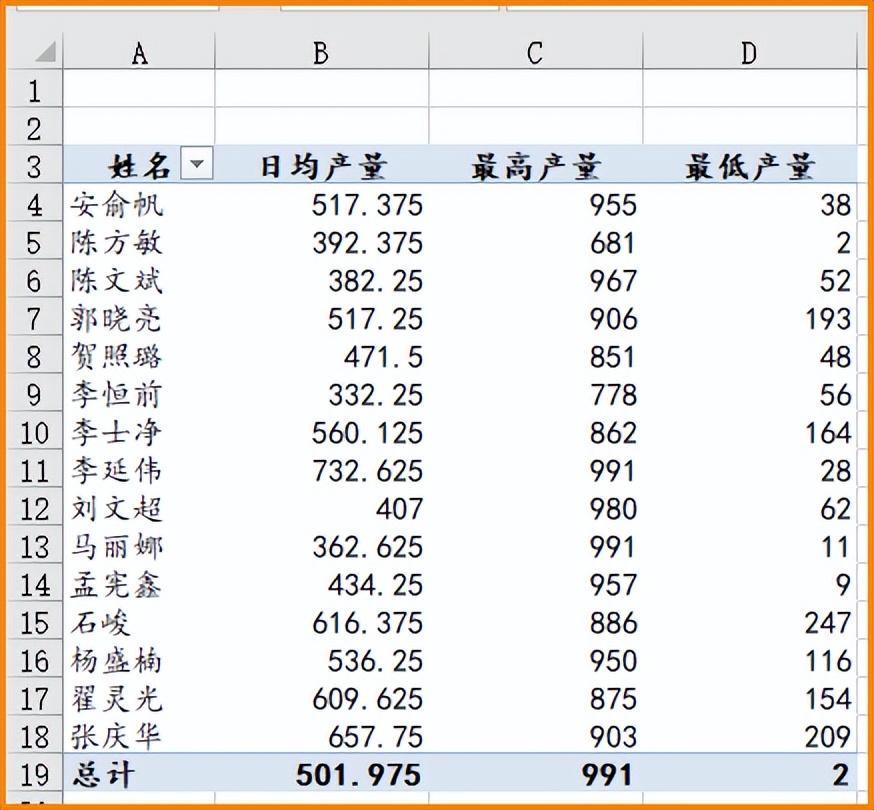
2.删除总计行(可选)
操作步骤:右键单击报表中的“总计”行→在弹出的菜单中选择【删除总计】。
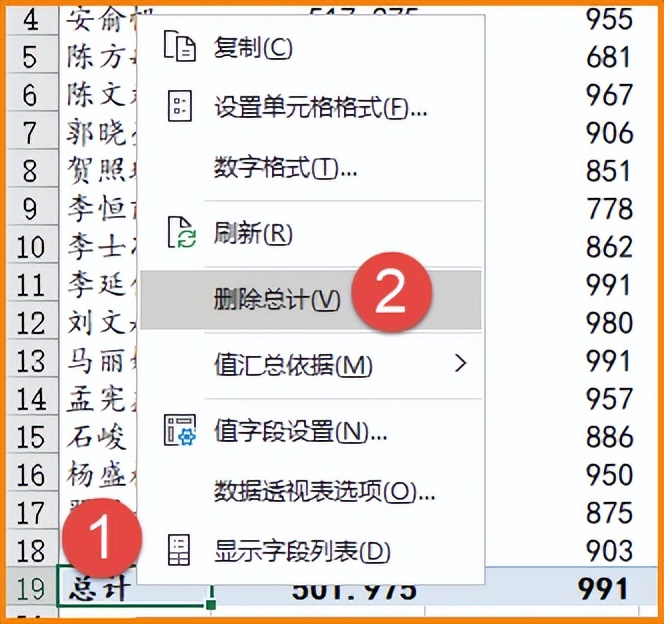
效果:报表仅显示每名员工的具体指标,避免总计行干扰查看(若需要整体汇总数据,可保留总计)。
职场上,掌握数据分析技能,可以极大地提升工作效率。CDA数据分析师在各行业的数据岗中认可度非常高,一般都要求考过CDA数据分析师二级,CDA二级中包含了模型搭建的详细内容,对于数据岗的工作来说特别有帮助。
如果你也想学着用数据解决问题,比如搞用户分析、算销量,其实可以看看CDA数据分析师认证,从怎么采数据、清数据,到用 Excel、SQL、Python 做分析,都能学明白。学会了这些,不管是换工作做数据分析,还是在现在的岗位上帮公司做决策,都能用得上。
CDA数据分析师证书,与CPA注会、CFA特许金融师并驾齐驱,其权威性与实用性不言而喻。在互联网行业中,应用数据分析是非常适配的,该行业数据量庞大、发展快。CDA数据分析师在互联网行业的数据岗中认可度非常高,一般都要求考过CDA数据分析师二级,CDA二级中包含了模型搭建的详细内容,对于数据岗的工作来说特别有帮助。
CDA数据分析师之所以备受青睐,离不开它广泛的企业认可度。众多知名企业在招聘数据分析师时,都会明确标注CDA持证人优先考虑。像是中国联通、德勤、苏宁等大型企业,更是将CDA持证人列为重点招募对象,甚至为员工的CDA考试提供补贴,鼓励他们提升数据处理与分析能力。这足以证明,CDA证书在求职过程中,能为你增添强大的竞争力,使你从众多求职者中脱颖而出。
CDA数据分析师在银行业的数据岗中认可度非常高,一般都要求考过CDA数据分析师二级,CDA二级中包含了模型搭建的详细内容,对于数据岗的工作来说特别有帮助,一些企业可以给报销考试费。