

刚买回来的笔记本需要重装系统吗?通常情况下,刚刚购买的新笔记本都是预装闹好操作系统,并不需要你再次安装的。但是,如果你习惯使用某个操作系统的话,可以选择重新安装系统。这里推荐使用u盘启动盘,即便是电脑小白也能轻松学会。下面就来学习新笔记本装系统教程图文吧。
一、电脑重装系统所需工具
系统版本:win10 专业版
装机工具:老毛桃 u盘启动盘制作工具(点击红字下载)
二、电脑重装系统准备事项
1、u盘启动盘,其实就是一个写入winpe系统的工具,具有系统重装等功能。但正是因为u盘启动盘涉及系统,所以制作时要先关闭安全杀毒软件,不然会被当成有害的病毒删除,导致制作失败。
2、一般来说,重装系统之后,u盘启动盘会在电脑中自动安装相关的驱动。但是如果你担心操作失误,也可以提前准备好相关的驱动,保存在u盘启动盘里面。
3、除了驱动之外,我们重装系统最好也将镜像保存在u盘里面,这样就更加方便操作。至于镜像下载,微软官网是有的,但整体操作有点难。这里建议大家去“msdn我告诉你”网站下载,如图所示操作即可。
三、电脑重装系统详细步骤
老毛桃u盘启动盘制作
1、如果你的电脑问题严重,那就借用其他人的正常电脑,下载老毛桃u盘启动盘制作工具。
2、解压并打开老毛桃u盘工具后,接入空白u盘,默认设置进行u盘启动盘制作即可。
3、注意:制作u盘启动盘需要格式化,所以小编才强调使用空白u盘,避免出现数据丢失的情况。
老毛桃u盘启动电脑
1、查询u盘启动快捷键进行电脑设置,不同电脑所使用的快捷键不同,大家要提前查询。
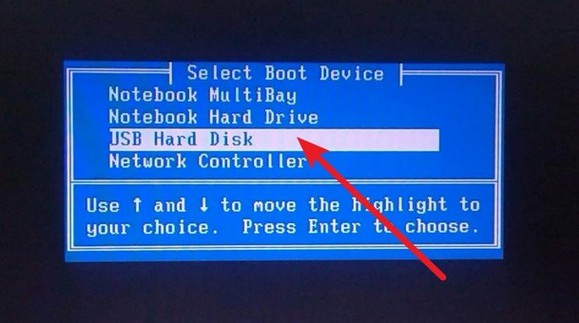
2、u盘启动盘插入电脑后并重启,快速按下快捷键,选中u盘并回车即可进入老毛桃主菜单。
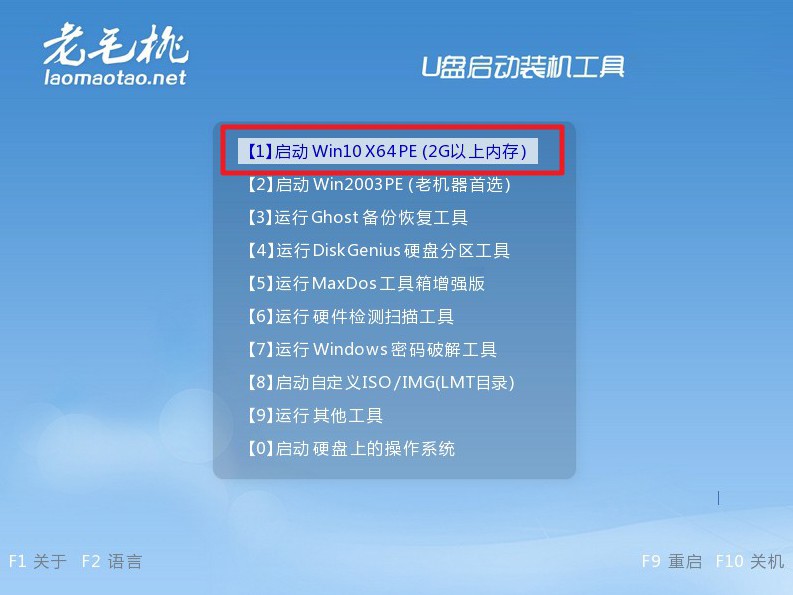
3、在主菜单中,使用上下按键移动至【1】,再按回车键进入winpe桌面即可。
老毛桃u盘重装系统
1、打开老毛桃装机软件,如图所示,将Windows系统安装在C盘,点击执行。
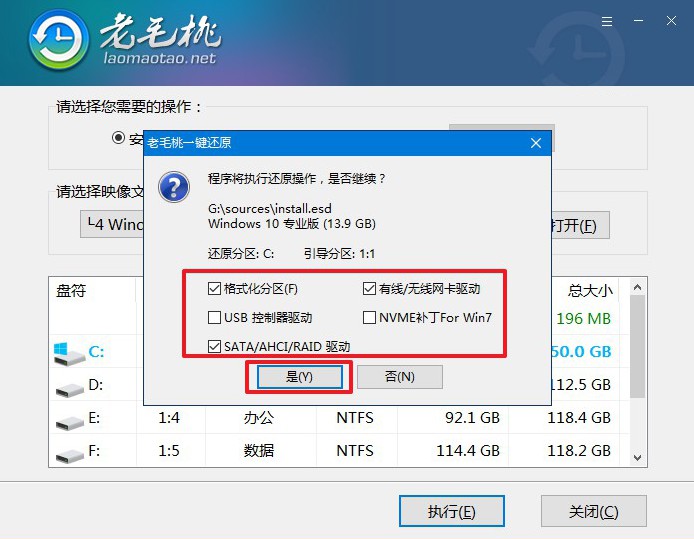
2、弹出一键还原的窗口时,不用进行设置,保持默认,点击是即可。
3、进入电脑正常安装系统的界面时,记得勾选重启选项,这很重要。
4、之后,电脑会多次重启,而我们要在第一次重启的时候,就拔出老毛桃u盘。
四、电脑重装系统常见故障
电脑系统重装后启动不了怎么办?
检查启动顺序: 在BIOS或UEFI设置中,确保计算机的启动顺序正确配置,以确保系统从正确的启动设备启动。通常,硬盘应该是首选启动设备。
修复引导记录: 在Windows 10中,你可以使用Windows安装媒体(如安装U盘或安装光盘)来修复引导记录。插入安装媒体,重启计算机,选择从安装媒体启动,并选择“修复计算机” > “疑难解答” > “命令提示符”。在命令提示符中,输入以下命令并回车,这将尝试修复引导记录。完成后,重新启动计算机。
bootrec /fixmbr
bootrec /fixboot
bootrec /rebuildbcd
使用系统还原: 如果你在重装系统前创建了系统还原点,尝试使用系统还原来还原系统到以前的状态。在Windows启动问题严重的情况下,你可以使用安装媒体上的“系统还原”选项。
检查硬盘连接: 确保硬盘和其他硬件设备的连接良好。有时候,松动的连接可能导致启动问题。
重新安装操作系统: 如果以上步骤都没有解决问题,可能需要重新安装操作系统。确保在重新安装前备份重要数据,因为重新安装操作系统会格式化系统分区。
硬件故障排除: 如果计算机在多次尝试修复后仍然无法启动,可能存在硬件问题。检查RAM、硬盘和其他关键组件,确保它们没有故障。
就这样,我们完成了新笔记本装系统教程图文。这里,小编非常建议大家学习怎么去重装系统,因为你永远不知道自己的电脑会遇到什么故障。比如说电脑开机蓝屏黑屏,又或者电脑用着用着就卡死自动重启之类的,重装系统就是最优解。