

刚组装的电脑第一次怎么装系统?
想要拥有理想的电脑性能,很多朋友会选择自己购买硬件组装电脑。然而,组装之后我们必然需要安装新系统,让电脑能够正常运行。对于很多新手来说,第一次装系统可能会有些疑惑和紧张。其实,只要掌握了一些基本步骤,安装新系统并不难。接下来,我将详细介绍组装电脑装系统方法。

一、重装系统所需工具
系统版本:win10专业版
装机工具:电脑店u盘启动盘制作工具(点击红字下载)
二、重装系统前期准备
1、准备一个容量在8GB或以上的空白u盘,提前准备好所需的u盘启动盘,并确保其可靠性和完整性。
2、备份重要数据:在重装系统之前,备份重要的个人文件和数据是至关重要的。你可以使用外部硬盘、云存储或其他备份工具来创建备份。确保所有重要的照片、文档、音频、视频和其他个人文件都得到妥善保护,以防止丢失或损坏。
3、按照如下图所示的步骤,依次点击即可下载win10系统的镜像文件:
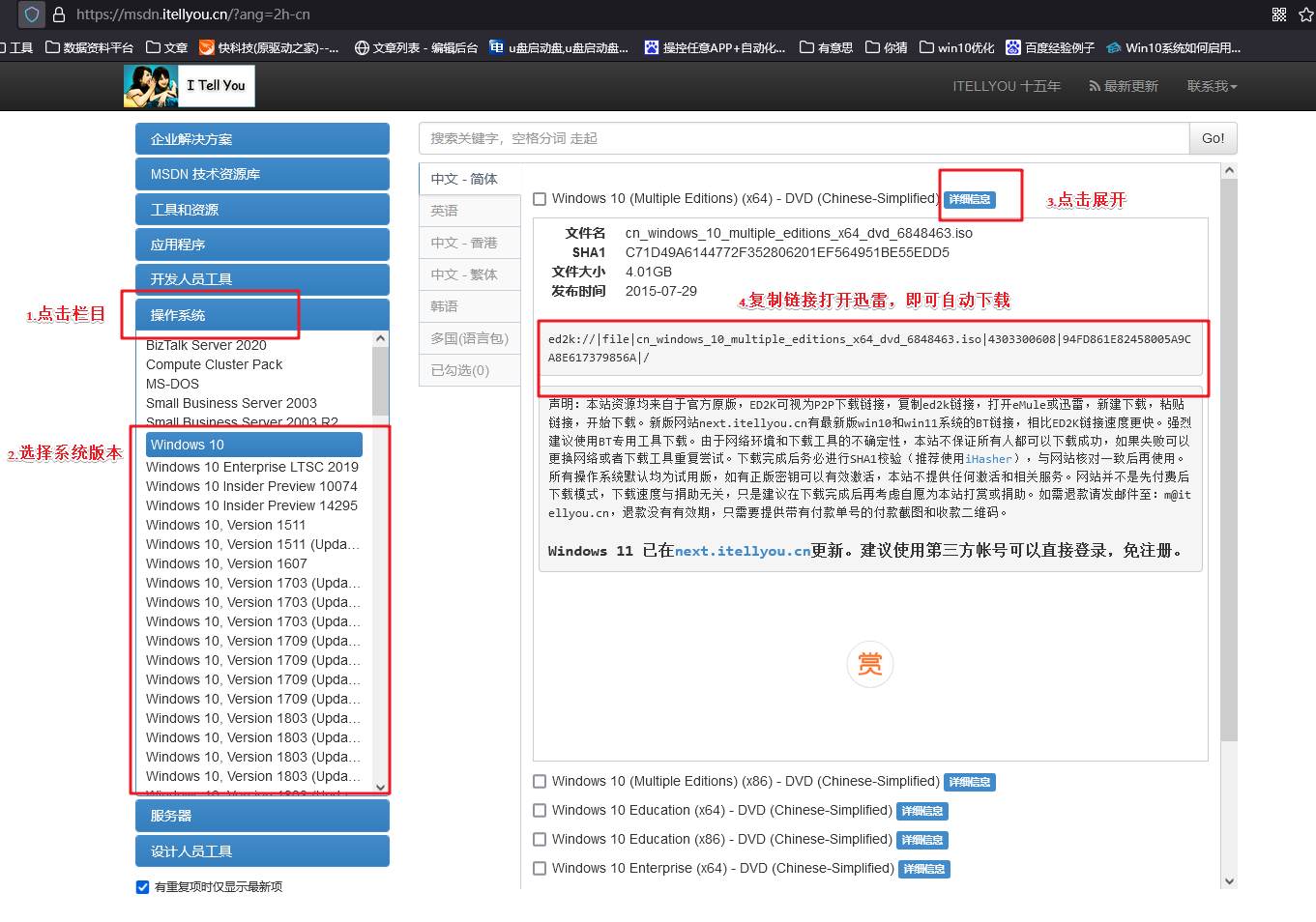
三、重装win10系统教程
1、制作u盘启动盘
a.打开百度,搜索【电脑店】,认准官网点击进入。下载电脑店u盘启动盘制作工具的最新版,下载前务必要关掉防火墙及杀毒软件。

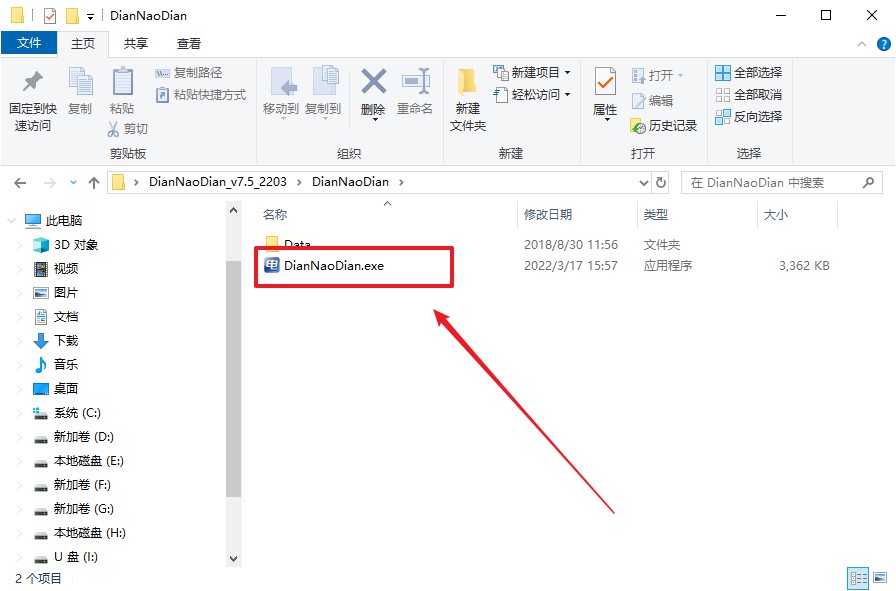
b.下载完成,解压并打开即可开始制作。
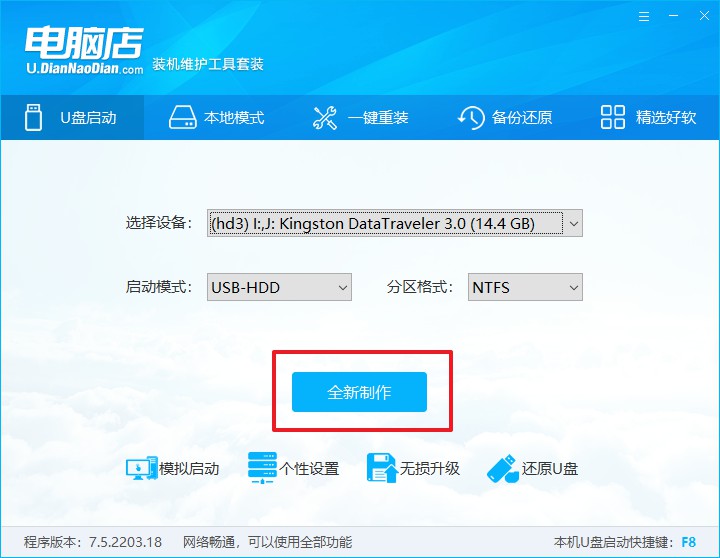
c.将u盘插入电脑当中,软件会自动识别到u盘的信息。默认其他设置,直接点击【全新制作】。
2、bios设置u盘启动
a.在电脑店首页即可查询u盘启动快捷键,主要用于设置进入BIOS的启动项设置界面,如下图所示:
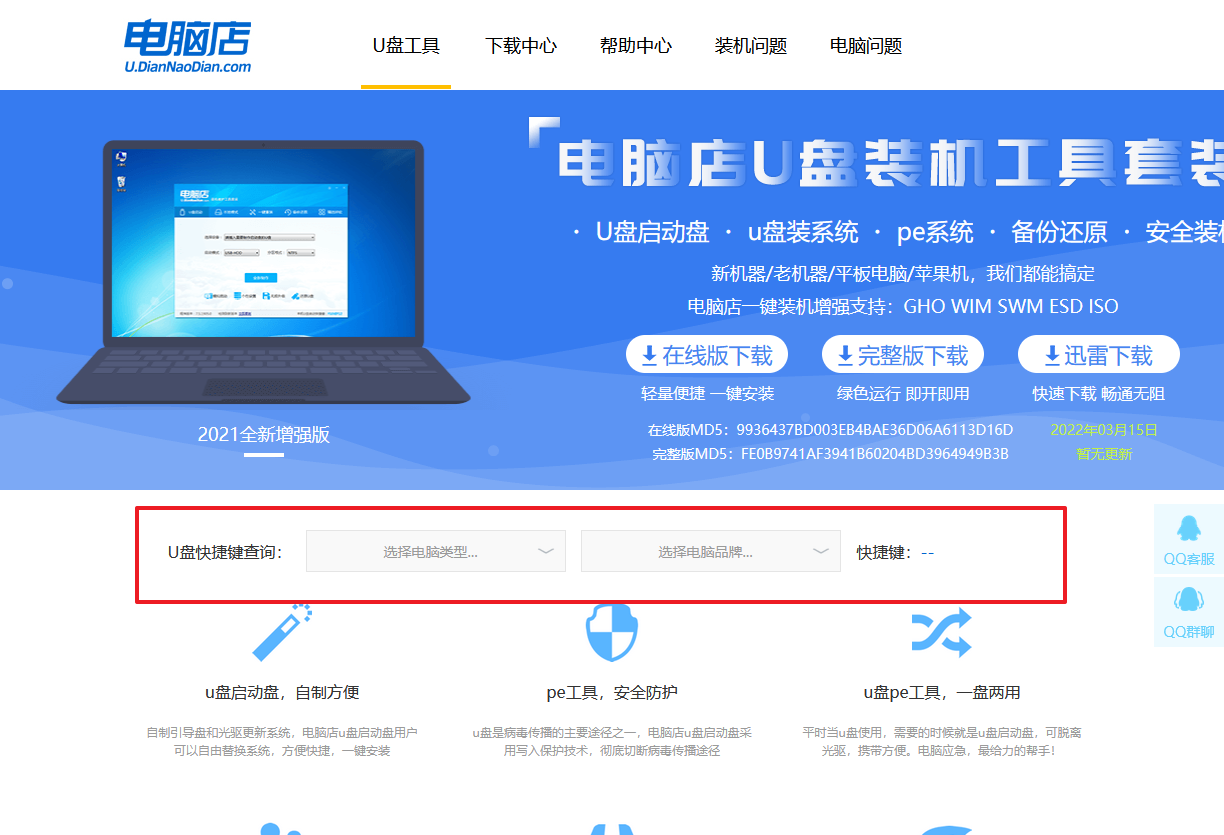
b.插入u盘启动盘后重启电脑,不停按下快捷键,即可进入选择界面。
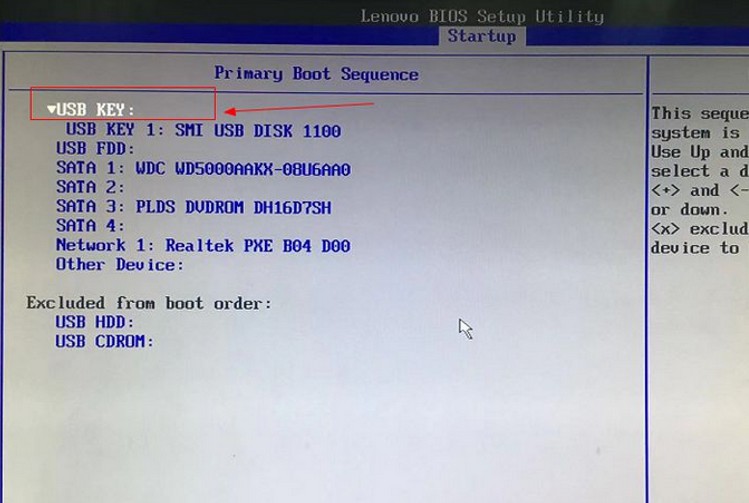
c.按键盘加减号,将u盘移动到第一位,按下F10保存并退出。
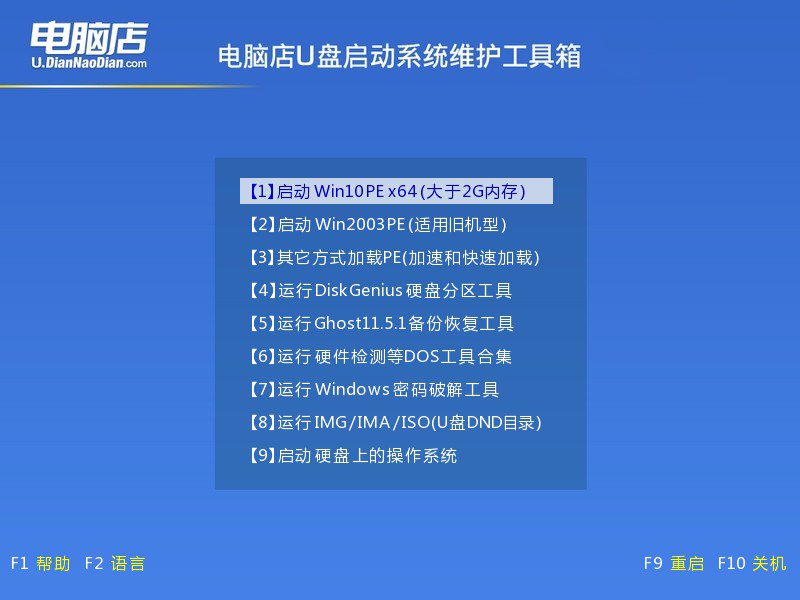
d. 回车后就可以进入电脑店winpe主菜单选择了,一般选择第一项。
3、u盘装win10
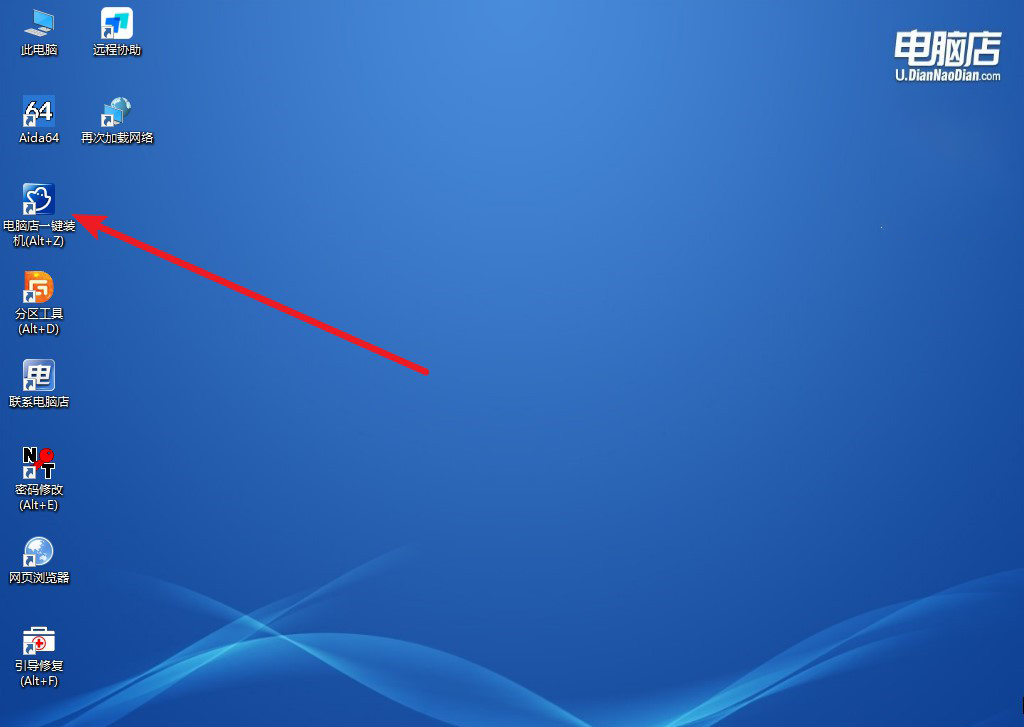
a.进入winpe系统后,打开装机工具。
b.在界面中,根据提示完成重装前的设置,点击【执行】。
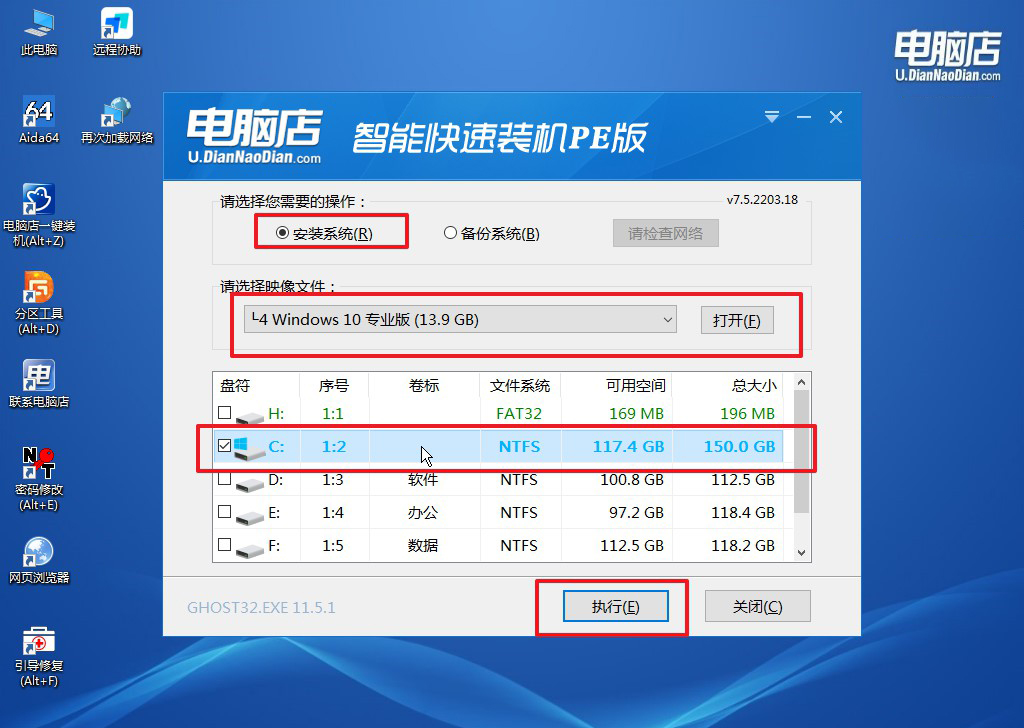
c.默认还原设置,勾选【完成后重启】,接下来就是等待安装完成了。
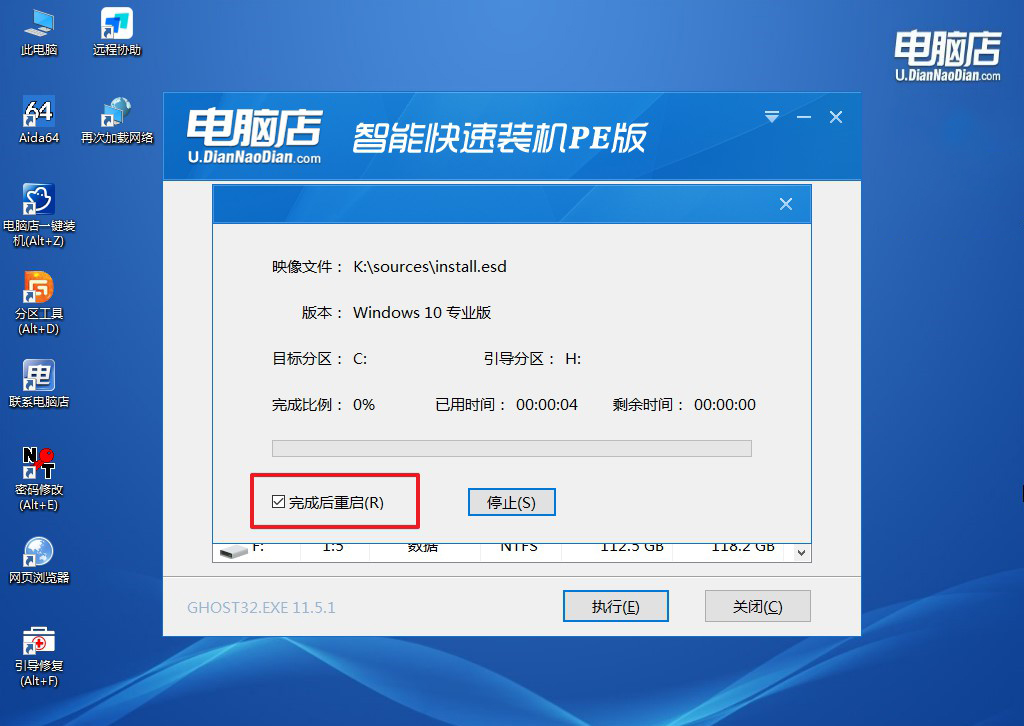
d.之后会重启电脑,我们稍等一会就可以进入win10系统了。
四、重装系统相关内容
win10系统重装后黑屏怎么办?
1、检查连接和硬件:确保显示器和电脑之间的连接良好,检查显示器电源和信号线连接。尝试使用不同的显示器或连接线,以排除硬件故障。
2、重启电脑:有时简单的重启可以解决问题,尝试按住电源按钮10秒钟强制关机,然后重新启动。
3、进入安全模式:多次强制重启电脑,直到看到Windows恢复环境,选择“疑难解答”->“高级选项”->“启动设置”->“重启”,然后按F4进入安全模式。在安全模式下,检查并更新显卡驱动程序。
4、更新显卡驱动程序:进入设备管理器(右键点击“此电脑”或“计算机”,选择“管理”->“设备管理器”),找到“显示适配器”,右键点击显卡,选择“更新驱动程序”。如果系统无法找到驱动程序,可以通过另一台电脑访问显卡制造商的官方网站,下载最新的驱动程序并安装。
5、禁用快速启动:在安全模式下,进入控制面板,选择“电源选项”,点击“选择电源按钮的功能”,选择“更改当前不可用的设置”,然后取消勾选“启用快速启动”。
6、修复系统文件:打开命令提示符(管理员),输入“sfc /scannow”命令并按回车,等待系统文件检查并修复完成。
7、重新安装系统:如果以上方法无效,可能需要重新安装系统,确保安装介质无损坏,并正确配置BIOS/UEFI设置,确保硬盘和安装介质被正确识别。
组装电脑装系统方法就跟大家讲解到这里了。通过以上步骤,你应该能够顺利地为刚组装的电脑安装上系统。这不仅让你的电脑可以正常运行,还能确保系统的稳定性和性能。安装完系统后,别忘了安装必要的驱动程序和常用软件,以进一步提升电脑的使用体验。如果在安装过程中遇到问题,可以直接咨询电脑店技术人员哦!