

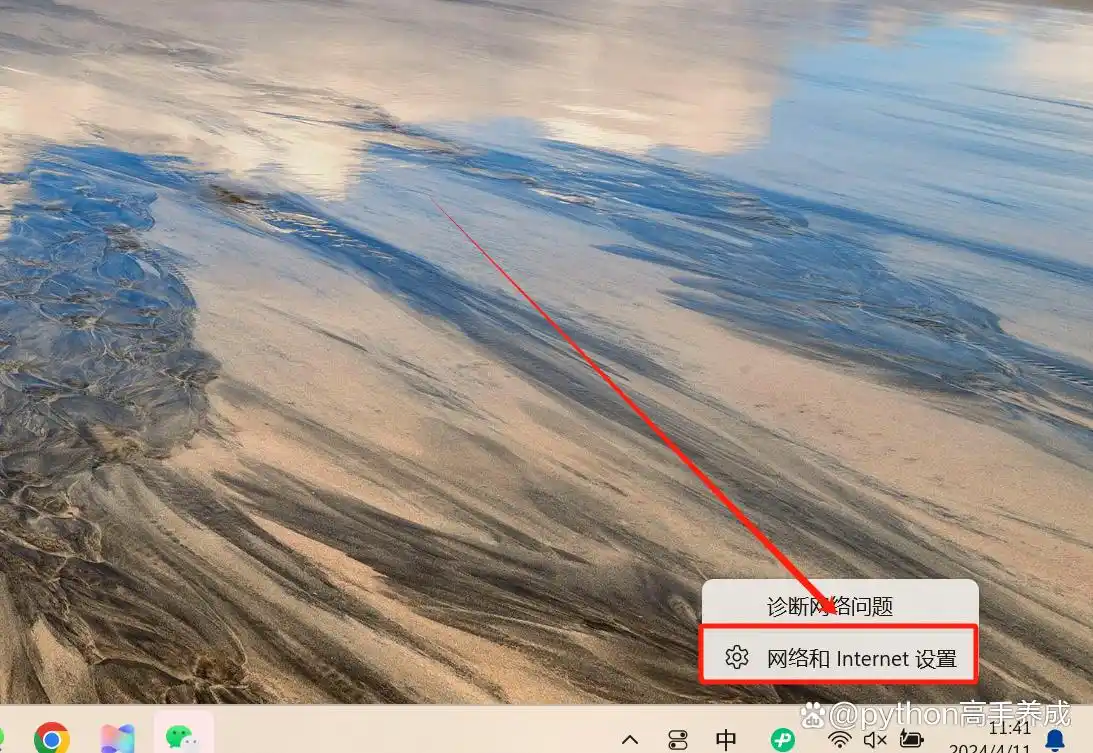
首先,桌面右击网络连接图标,弹出菜单中选择“网络和Internet设置”。
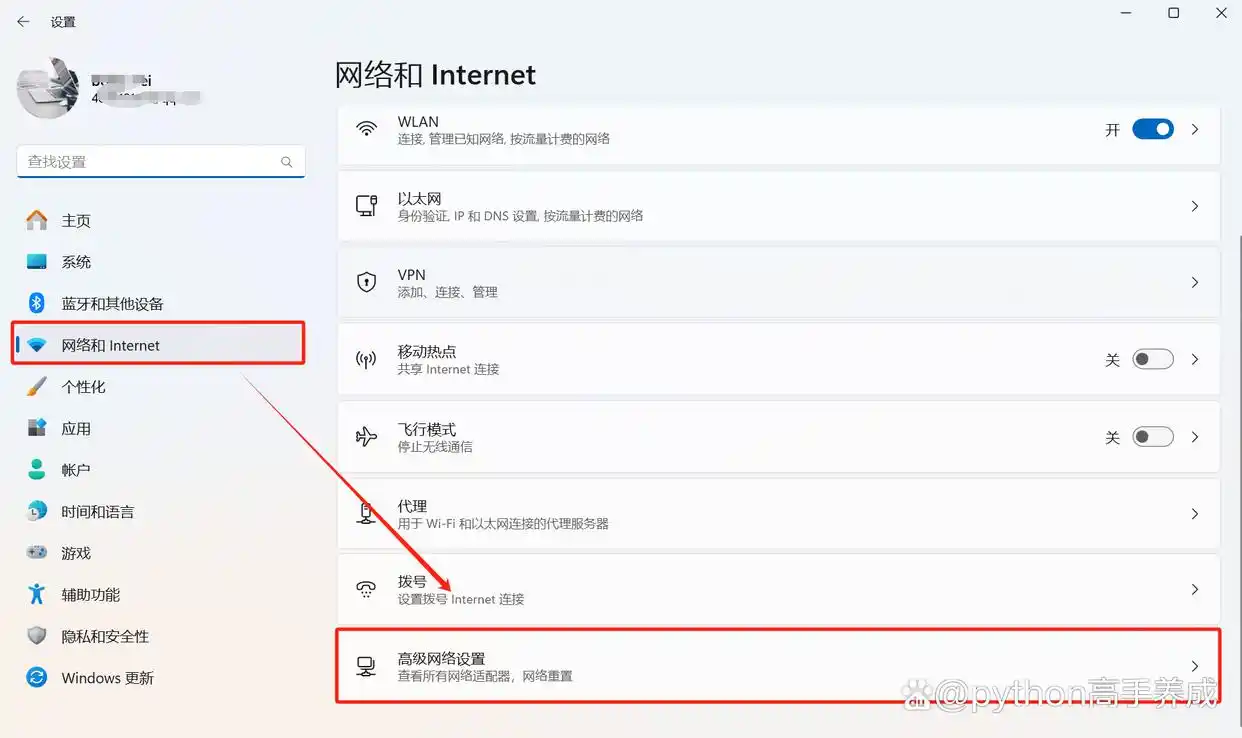
在设置界面,点击“高级网络设置”,进入界面。
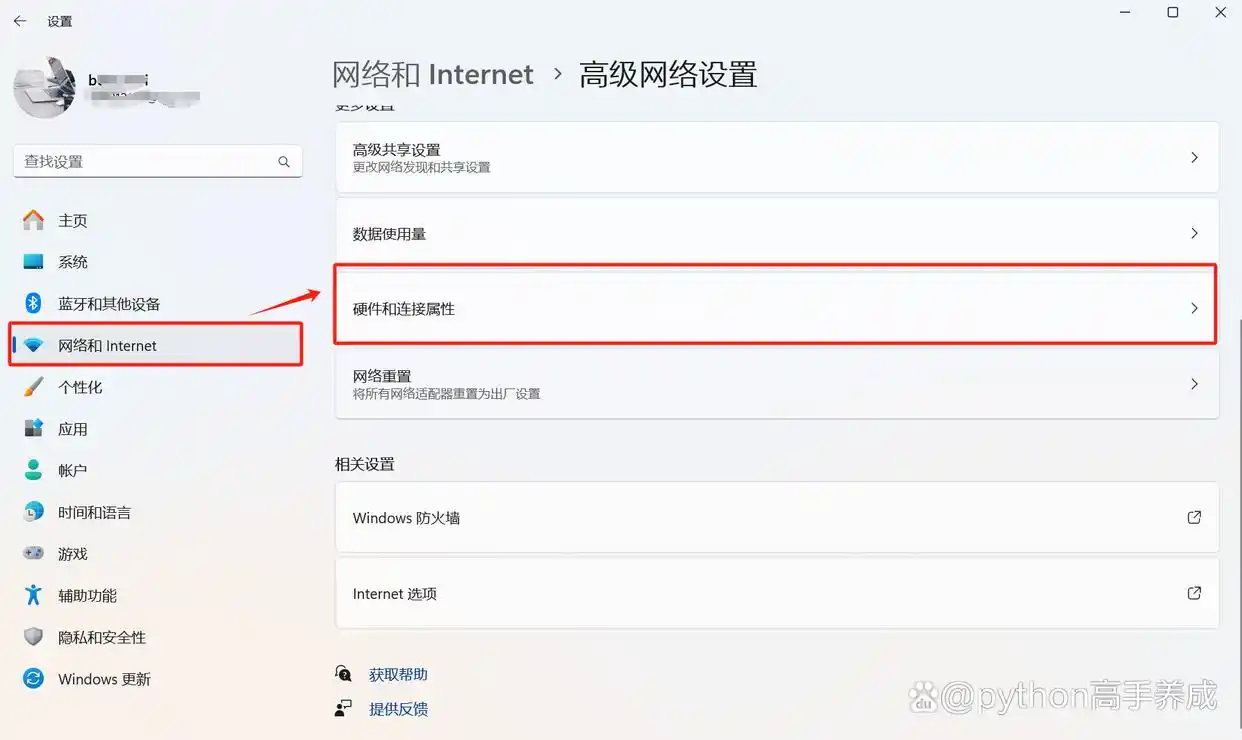
此时,点开“硬件连接属性”。
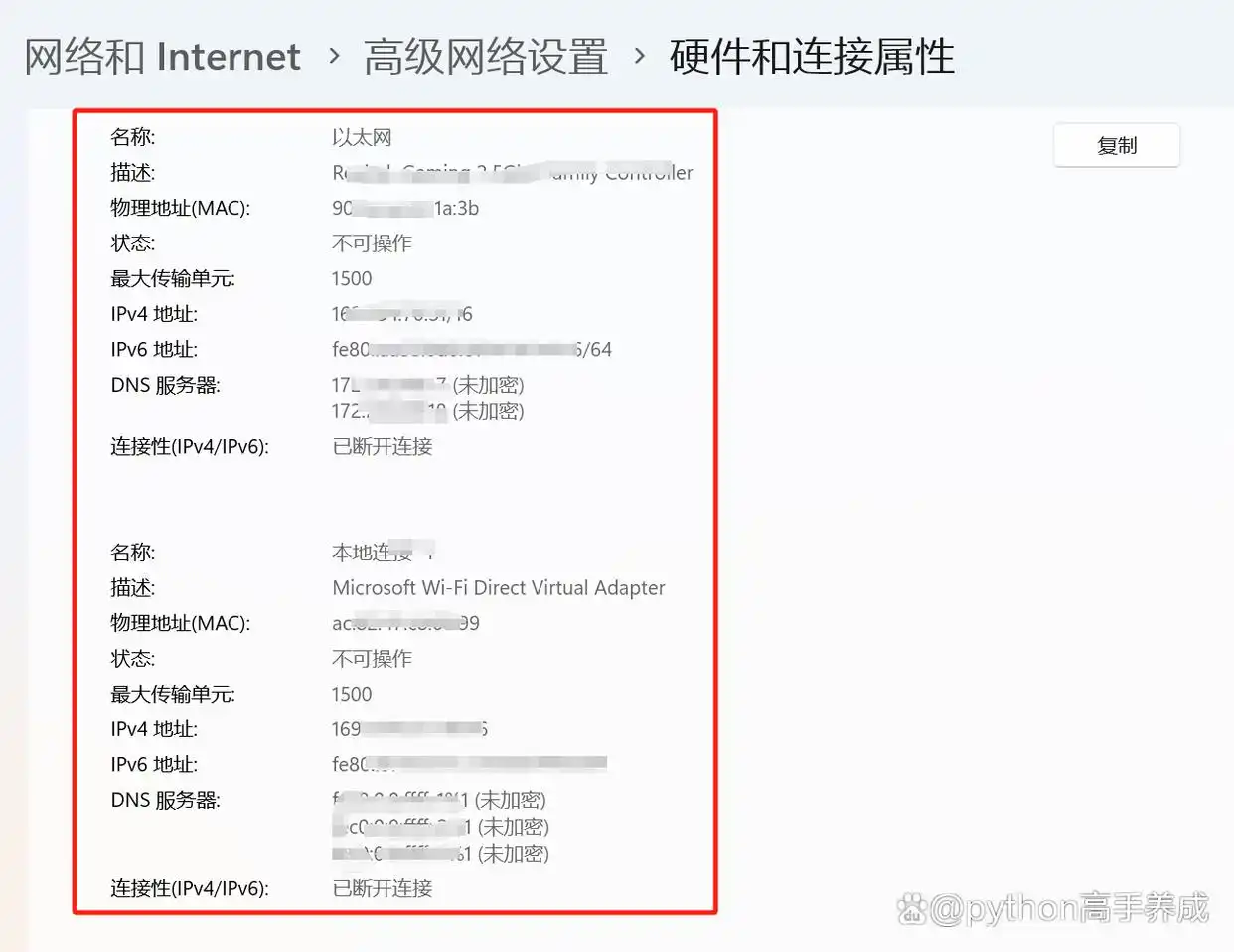
这个界面中,我们可以看到网络连接的所有属性,根据属性提示,进一步排查网络故障。
原因三:网络欠费或故障
如果网络连接正常但无法上网,可能是网络服务商的问题。检查是否因为网络欠费导致服务被暂停,或者网络出现故障。
解决方法:时联系网络服务商,了解并解决相关问题。
其他导致“已连接但不可上网”的因素
除了上述常见原因外,还有一些其他可能导致,如网络驱动问题、防火墙设置等。
解决方法:尝试更新网络驱动、调整防火墙设置或寻求专业技术人员的帮助。
第一步:更新网络驱动。有时候驱动程序异常也可能导致问题发生,更新网络驱动程序方法如下:
右击桌面“我的电脑”图标,选择“属性”。
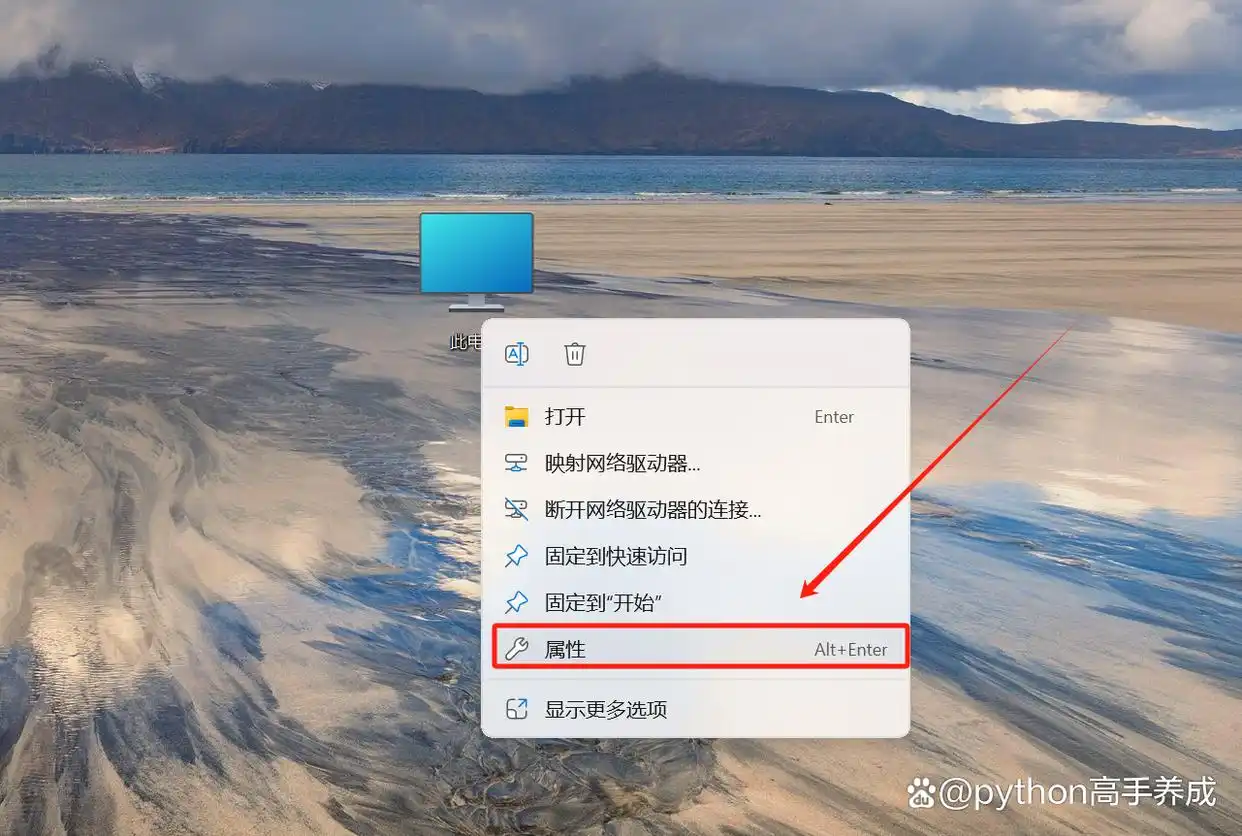
弹出界面选择“设备管理器”。

设备管理器中查看“网络适配器”驱动是否异常。如果异常,则显示带有叹号的图标。此时,重新按提示更新驱动程序即可。
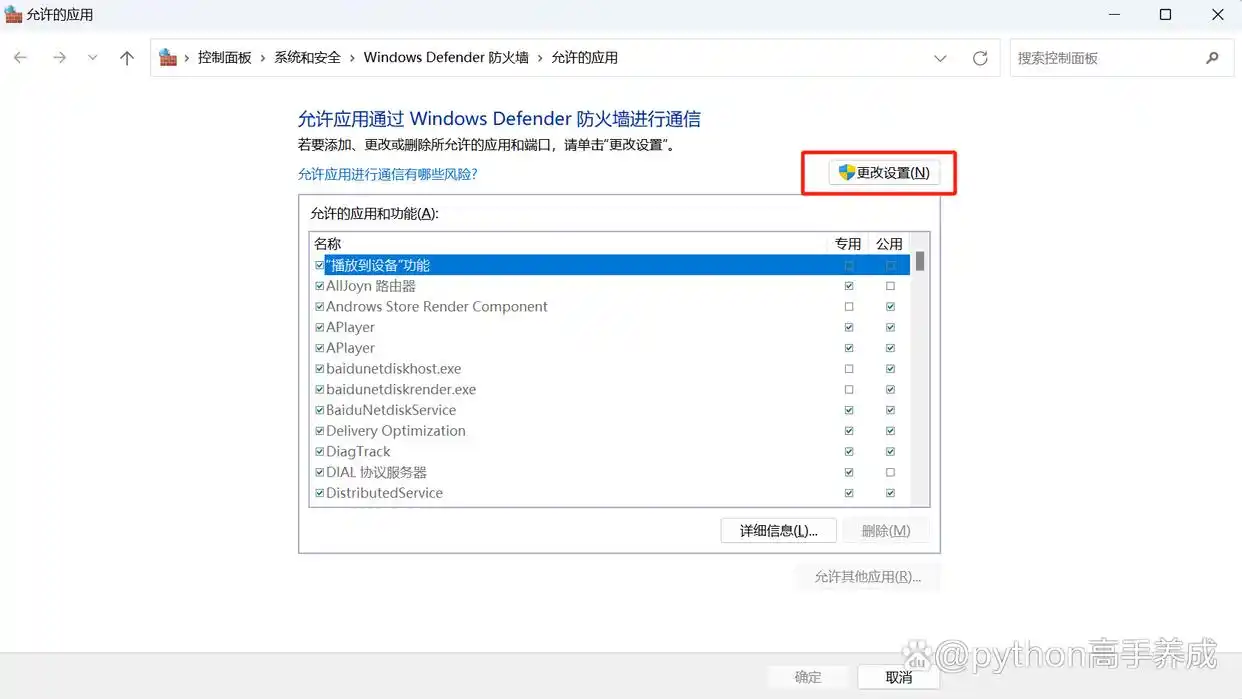
第二步:调整防火墙设置。
在网络和Internet设置界面,选择“高级网络设置”。
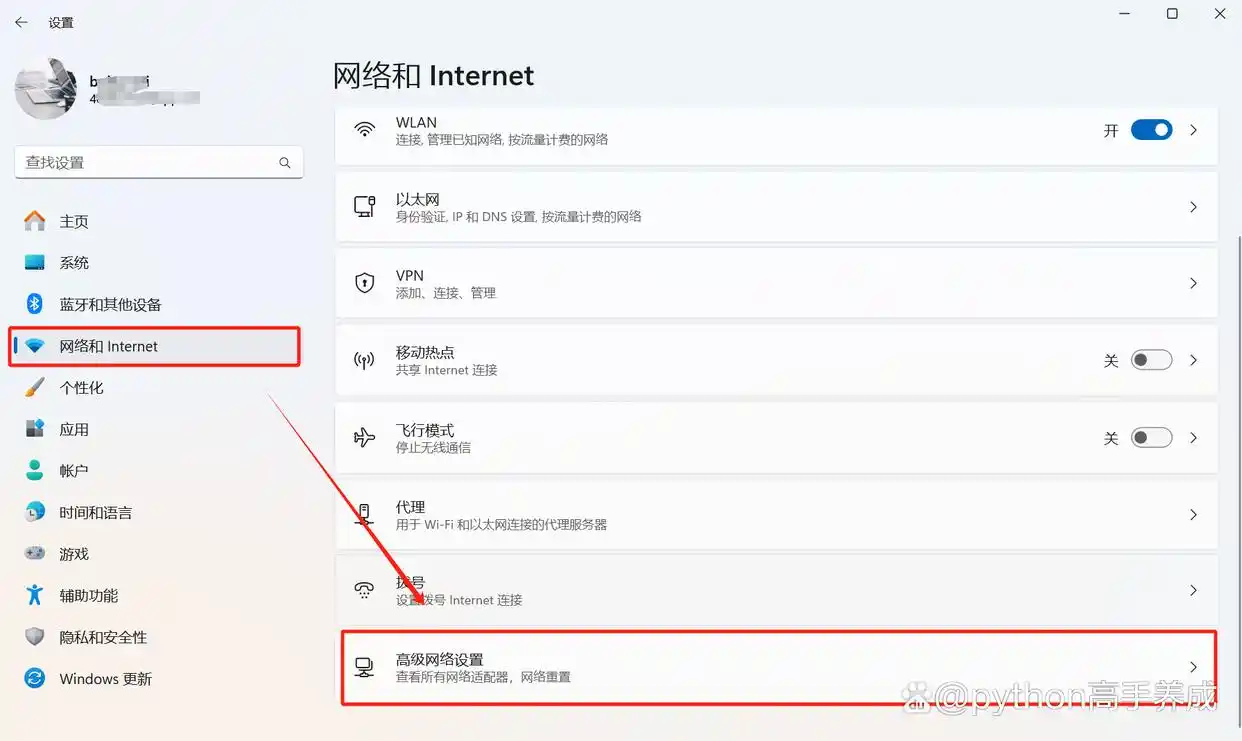
弹出界面中选择“Windows防火墙”。
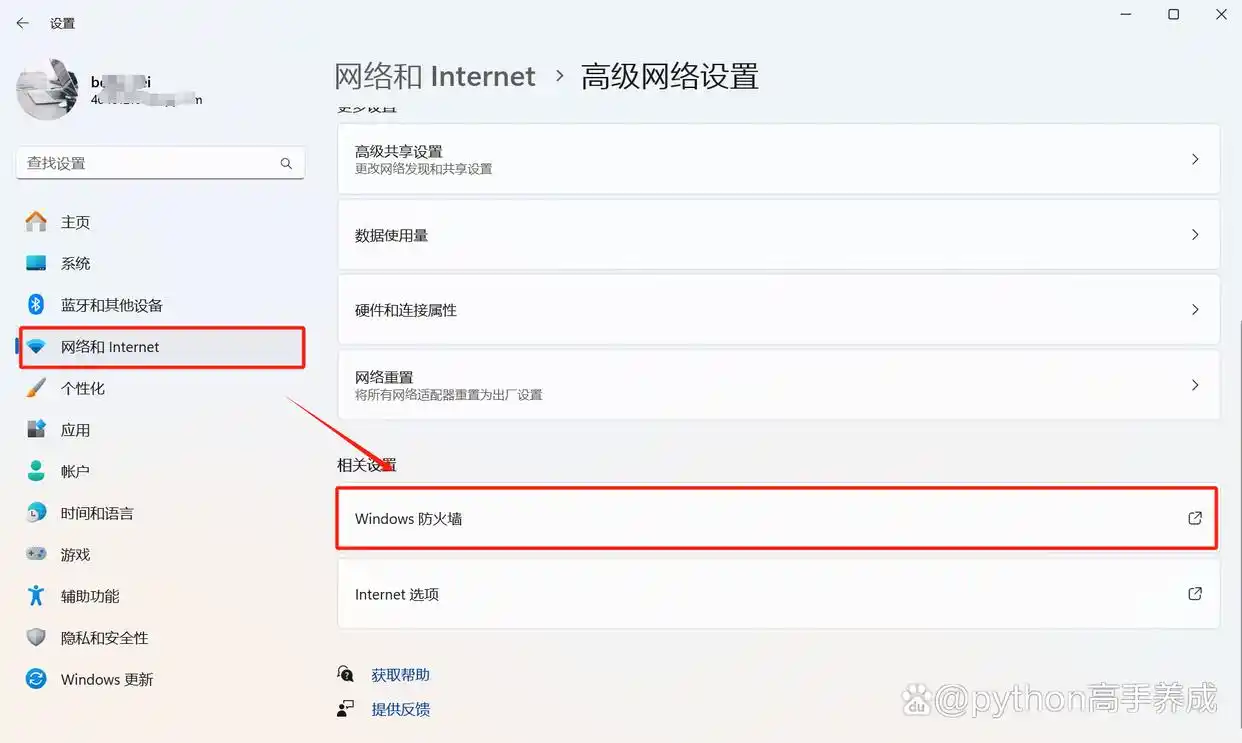
弹出界面选择“允许应用通过防火墙”选项。
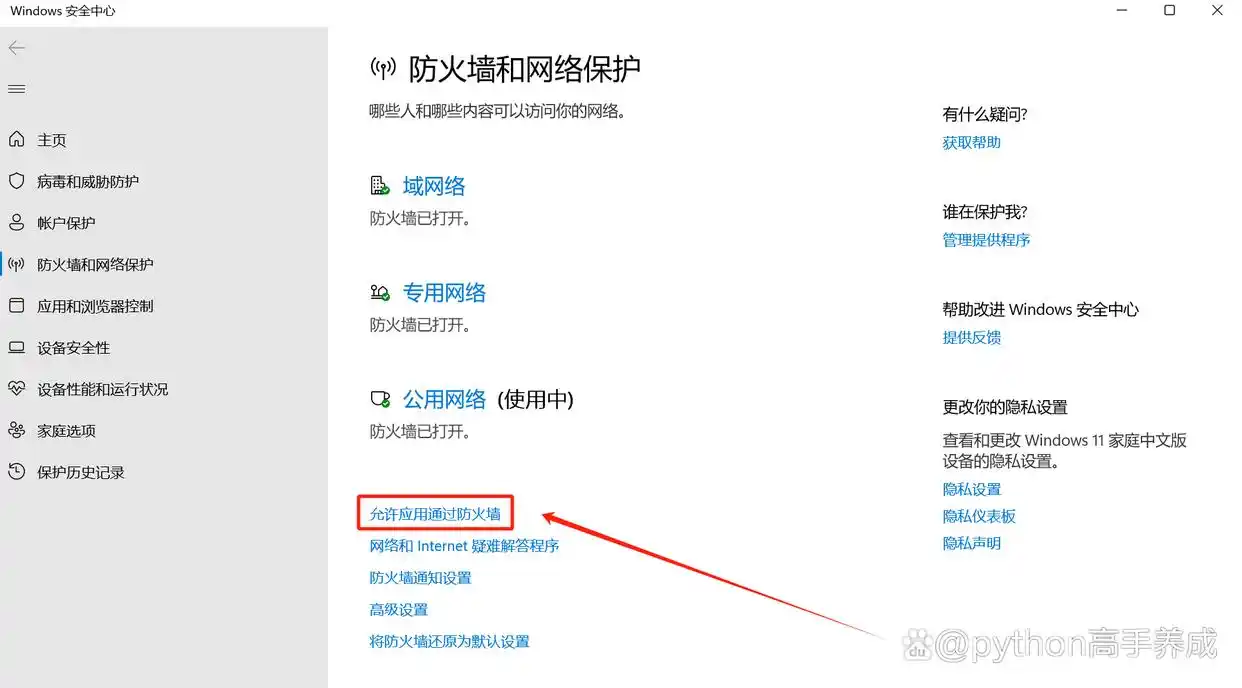
然后,检查是否被防火墙拦截。如果存在,设置更改。
此外,为了避免类似问题的发生,我们还可以采取一些预防措施。例如,定期更新网络驱动和设备系统,保持网络环境的清洁和稳定。同时,注意保护个人隐私和网络安全,避免使用不安全的网络连接和访问不安全的网站。
总之,“已连接但不可上网”是一个常见的网络问题,按照上面提供的原因,逐一排查,相信您很快就能解决问题。
#搜索话题优质计划#
免责声明:由于无法甄别是否为投稿用户创作以及文章的准确性,本站尊重并保护知识产权,根据《信息网络传播权保护条例》,如我们转载的作品侵犯了您的权利,请您通知我们,请将本侵权页面网址发送邮件到qingge@88.com,深感抱歉,我们会做删除处理。