

在Windows操作系统中,右下角的网络连接图标(通常显示为Wi-Fi图标或有线连接图标)是我们查看网络状态、连接Wi-Fi、查看网络诊断的便捷入口。如果这个图标突然消失,可能会导致你无法直接查看网络连接状态。别担心,下面我们提供了4个简单的方法,帮助你恢复电脑右下角的网络连接图标。

1. 检查系统托盘设置
有时,网络连接图标可能因为系统托盘设置被隐藏而不显示。你可以通过调整设置来恢复图标的显示。
操作步骤:
右键点击任务栏空白区域:在任务栏的空白处右键点击,选择**“任务栏设置”**。
进入任务栏设置:
返回桌面:修改设置后,网络连接图标应该会出现在任务栏右下角。
2. 检查网络图标是否被禁用
有时候,网络连接图标可能被禁用,导致无法显示。你可以通过设置检查是否禁用了这个图标。
操作步骤:
打开设置:点击开始菜单,选择**“设置”**(齿轮图标)。
进入“个性化”设置:
检查通知区域设置:
这样设置后,网络连接图标应该会重新显示在右下角。
3. 更新网卡驱动程序

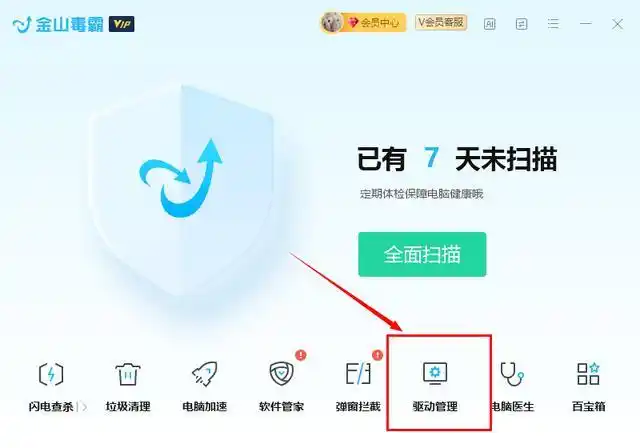
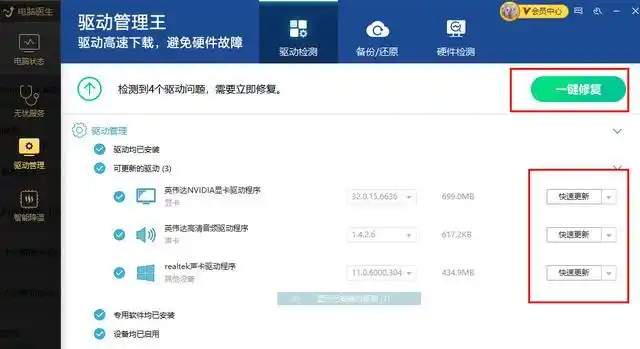
选择驱动管理,自动更新驱动即可。
打开命令提示符(管理员权限):
运行SFC命令:
重启电脑:完成扫描和修复后,重启电脑,再次检查任务栏的图标是否恢复。
使用系统文件检查工具(SFC)修复损坏的系统文件。
这些方法通常能帮助你恢复丢失的网络连接图标。如果尝试以上步骤后问题仍未解决,可能需要考虑更新操作系统或重置网络设置。
免责声明:由于无法甄别是否为投稿用户创作以及文章的准确性,本站尊重并保护知识产权,根据《信息网络传播权保护条例》,如我们转载的作品侵犯了您的权利,请您通知我们,请将本侵权页面网址发送邮件到qingge@88.com,深感抱歉,我们会做删除处理。