

代理 IP 的本质只有一句话: 让目标网站看到的,不是你的真实 IP,而是代理服务器的 IP。
但真正的坑,全部藏在“设置细节”里。
同样是代理 IP,有人能稳定跑业务,有人刚连上就 403、验证、封号,差距不在工具,而在设置方式是否符合真实网络逻辑。
一、在设置代理 IP 之前,先确认这 3 个前提
很多教程一上来就教“怎么填 IP”,这是错误顺序。
在动手前,你必须先确认三件事,否则后面全是无效操作。
1️⃣ 明确代理类型(这是第一步,不是可选项)
不同代理,设置方式完全不同:
举个真实翻车案例:
有人拿 SOCKS5 代理,却在浏览器里选了 HTTP,结果“显示已连接”,但所有流量依旧走本地 IP。
结论很简单: 代理类型选错 = 等于没用代理。
2️⃣ 确认代理信息是否完整
一套可用的代理 IP,至少应包含:
缺一项,都可能导致“假连通”。
3️⃣ 明确使用场景
你是用来做什么的?
不同场景,对代理的稳定性、纯净度、IP 属性要求完全不同,这会直接影响后续设置是否需要更严格。
二、浏览器中设置代理 IP
以 Windows + Chrome 为例,这是常见的场景。
正确步骤如下(顺序不能乱)
第一步:
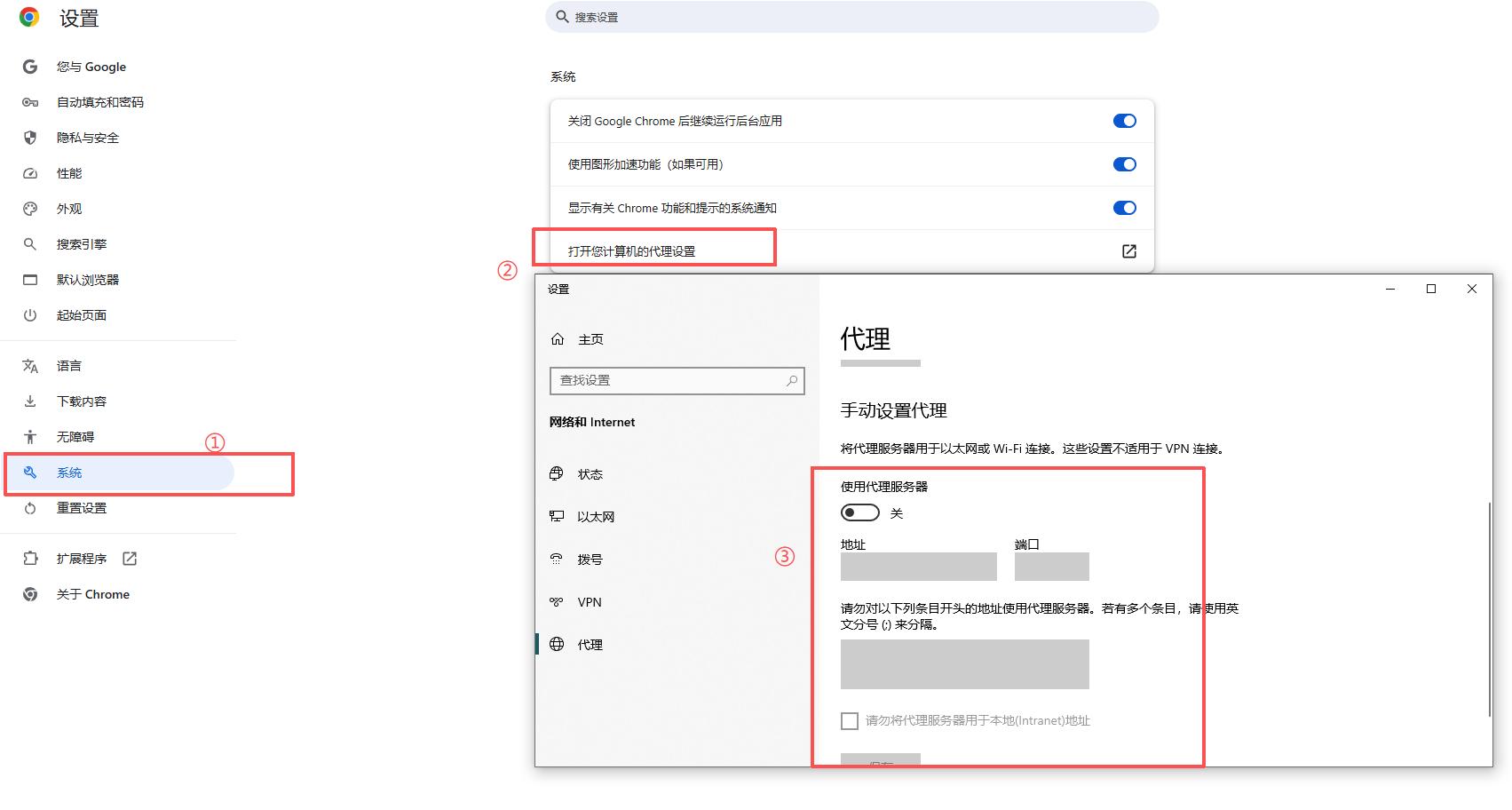
打开 Chrome → 设置 → 系统 → 打开“打开您计算机的代理设置”
第二步(系统层面):
进入 Windows 代理设置界面,选择“手动设置代理”
第三步:
开启代理服务器,填写以下信息:
第四步(非常关键): 如果代理需要账号密码,系统代理本身是无法填写的,必须借助:
很多人就是卡在这里:
IP 是对的,但认证方式错了,结果所有请求被代理服务器拒绝。
如何验证代理是否真的生效?
不要靠“感觉”,一定要验证。
方法只有一个:
打开 IP 查询网站,看显示的 IP 是否已变更,并且:
如果 IP 变了,但访问目标网站仍异常,说明问题不在“有没有代理”,而在代理质量或行为特征。
三、指纹浏览器 / 多账号工具中如何正确设置代理 IP
这是跨境、电商、社媒场景中最核心的一类设置。
标准正确流程是这样的:
创建新浏览器环境
→ 先设置代理 IP
→ 再生成浏览器指纹