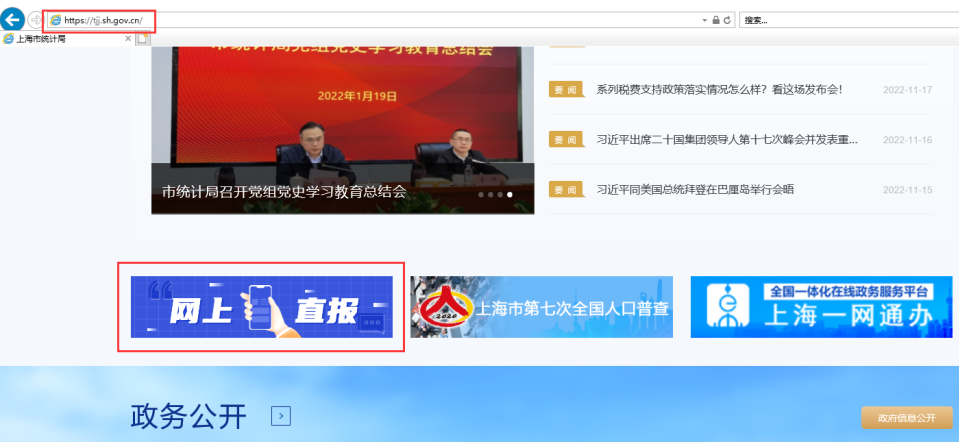
进入“网上直报”选择您所要填报的系统入口。
提示:若您所填报的直报网址不在列表中,请联系当地统计局询问所需填报的网址。
下载证书助手
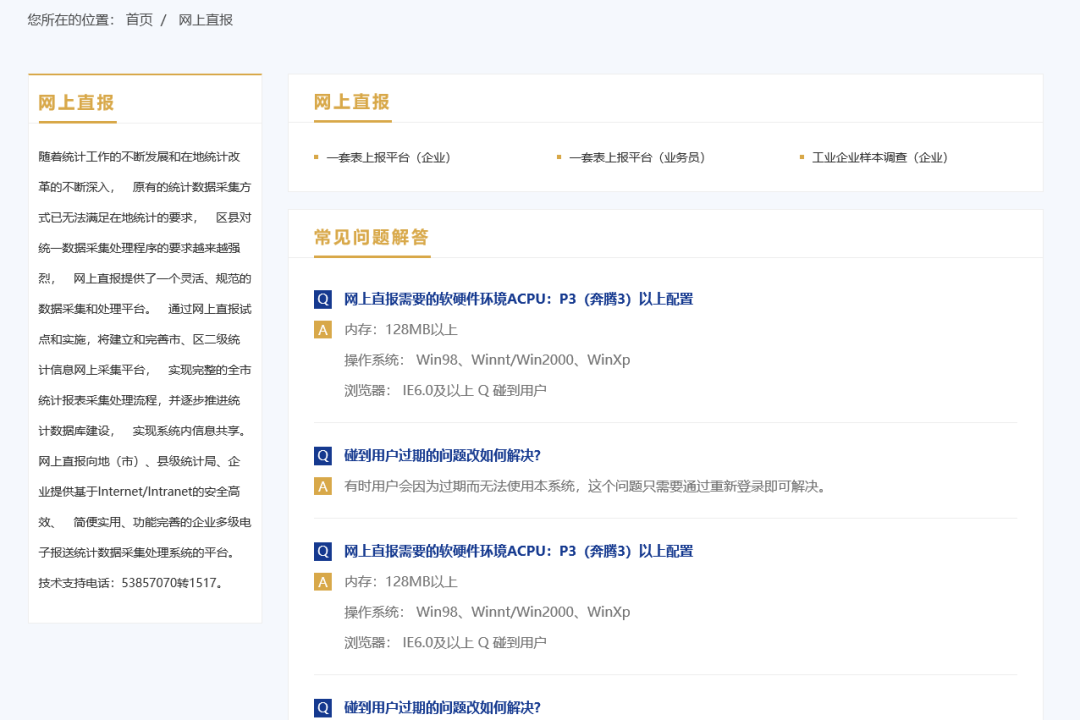
进入直报系统登录页面,根据下图提示,点击“申请证书”。
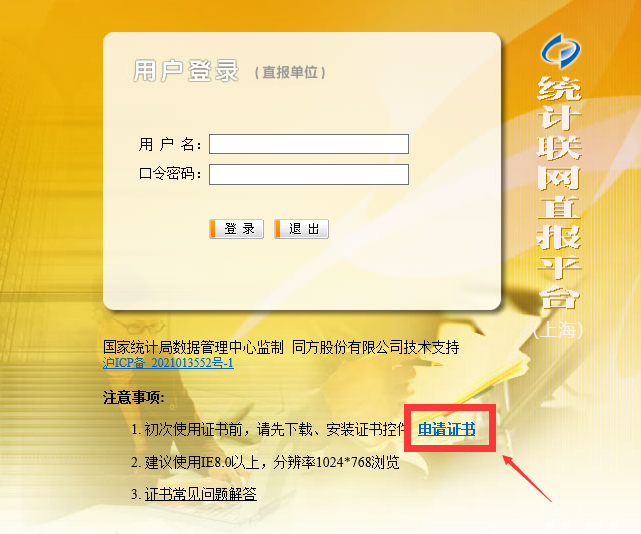
首次申请证书时,请先阅读注意事项及证书申请步骤,进入“环境检测页面”将提示您下载“证书助手客户端”,请点击“证书助手客户端”按钮进行下载,点击后,页面下方将弹出“运行”及“保存”选项,您可以直接“运行”,也可以将“证书助手”安装包保存到本地后再手动运行安装(安装包名称为:NBS_CertHelper.exe)。
安装证书助手
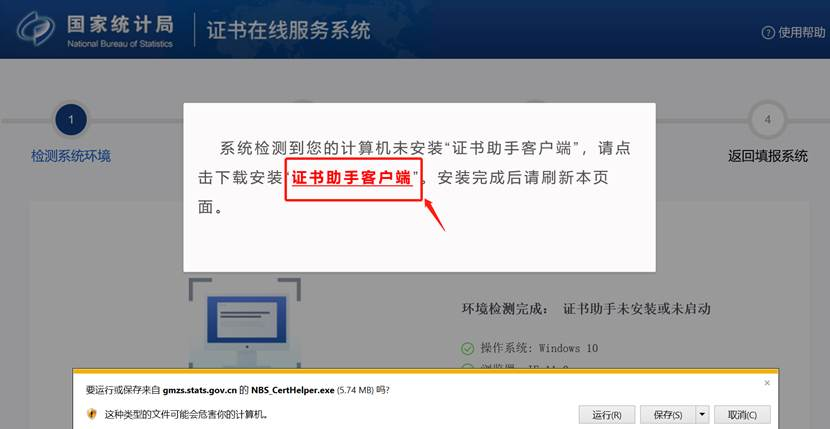
点击“运行”或保存到本地后双击运行,安装程序运行之后,弹出如下图的安装界面:
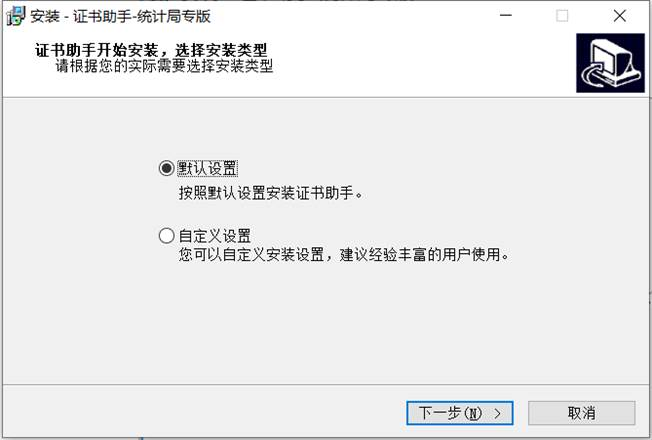
默认设置:将证书助手安装到默认路径。
自定义设置:将证书助手安装到您指定路径。
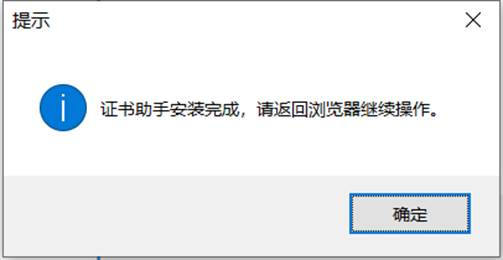
设置完成后,点击“下一步”,安装成功后会在桌面上生成快捷方式,并弹出安装成功的提示框。安装成功后刷新页面,证书助手会自动启动,无需手动启动。
提示:证书助手后台已配置开机自启设置。
三、下载证书
03
(一)检测系统环境
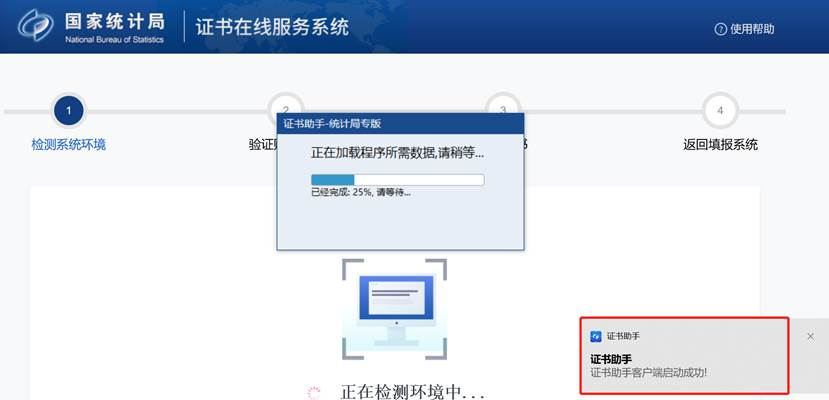
“证书助手”安装成功后,请返回浏览器页面自动刷新或者按F5刷新页面开始环境检测,加载数据完成后,在系统右下角托盘区会出现证书助手图标。
(二)下载证书
证书助手安装成功后,需要下载国密算法的用户证书。在页面中,输入用户名、密码和验证码,并点击“登录” 。
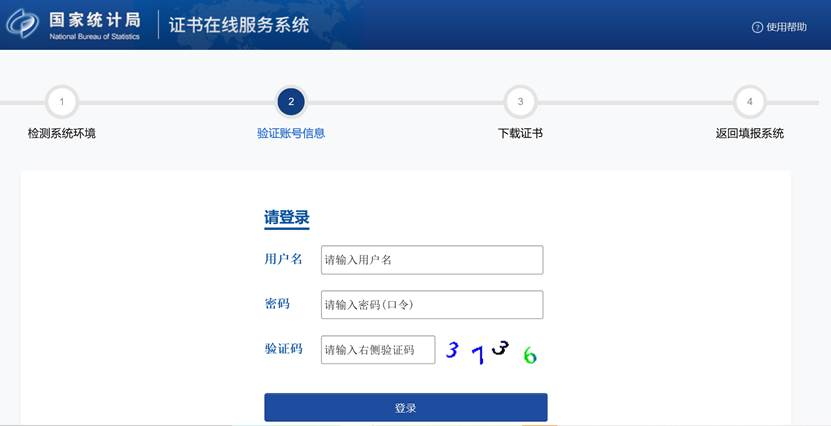
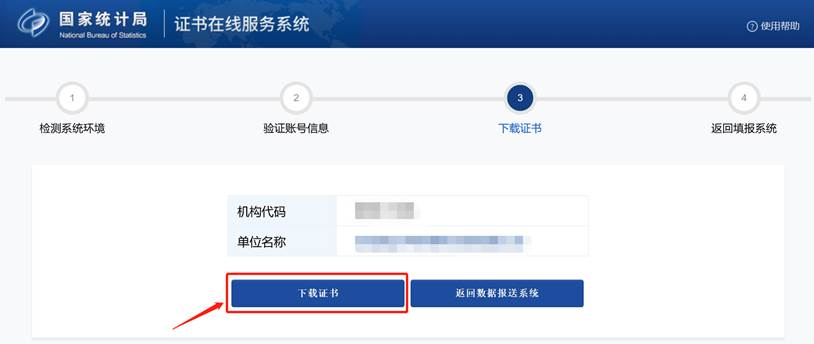
输入正确的用户信息,点击登录将跳转到证书下载页面,并显示机构代码及单位名称等基本信息,确认后点击“下载证书”按钮。
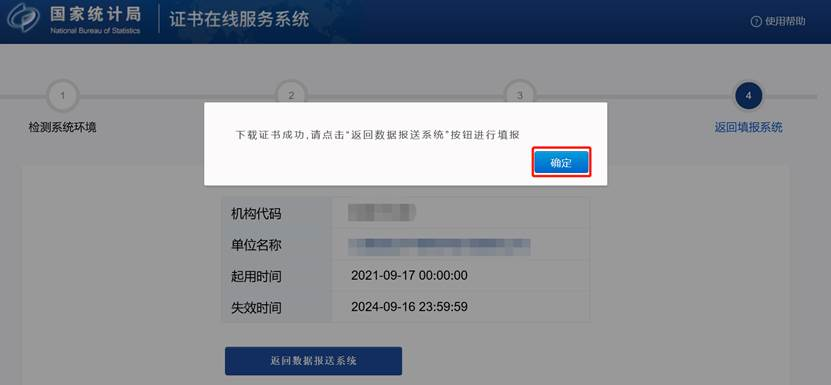
下载成功后将弹出“下载证书成功”提示框,点击“确定”按钮。
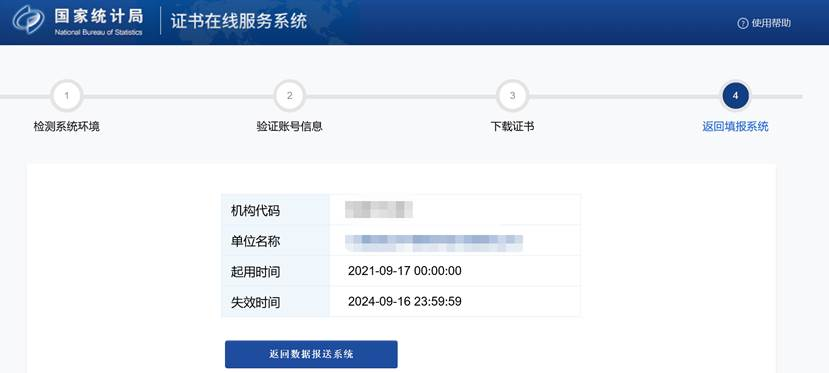
完成以上步骤,证书下载安装已经完成,页面会显示证书基本信息。
(三)查看证书
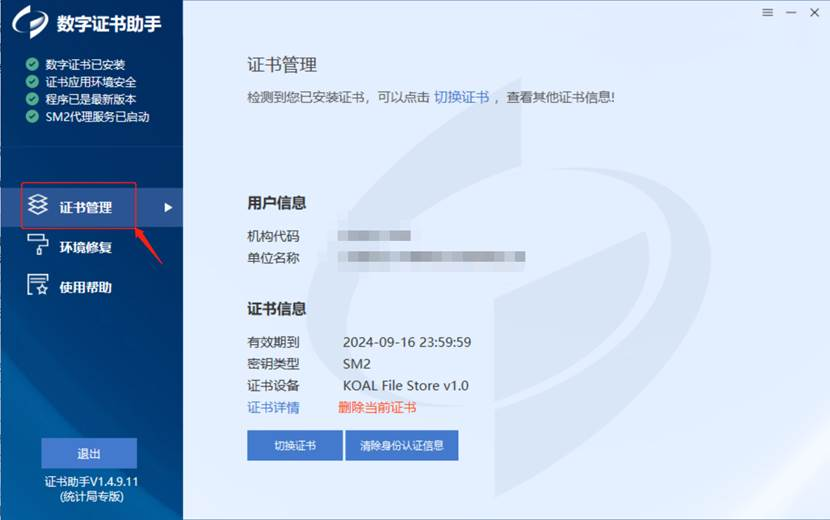
用户证书安装已完成。可以点证书助手中“证书管理”查看证书企业信息。如果用户电脑安装多张统计局国密算法证书,可以点“切换证书”查看不同证书的企业信息。
四、登录联网直报系统
04
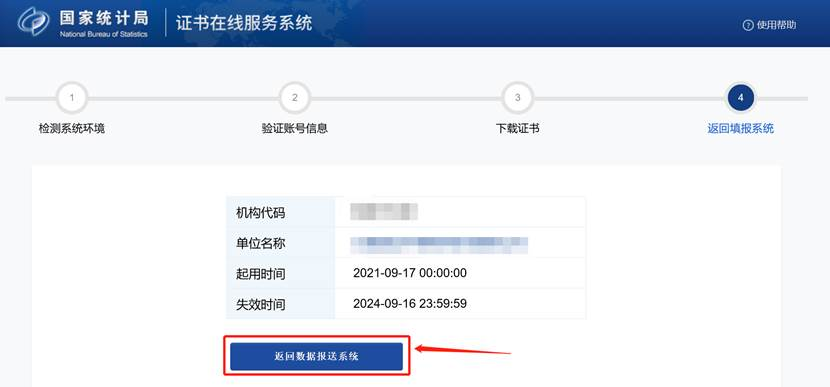
用户证书已下载完成,现在可以登录直报系统。点击 “返回数据报送系统”按钮回到直报系统登录首页。
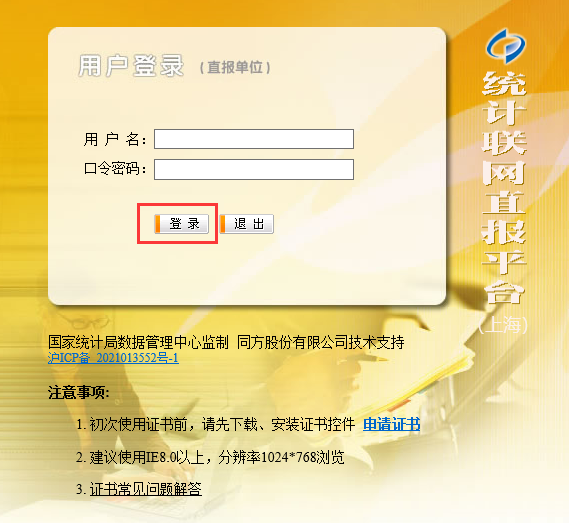
输入用户名、密码和验证码,点击登录按钮将弹出证书选择框,选择对应的证书,点击“登录”按钮登录直报系统。
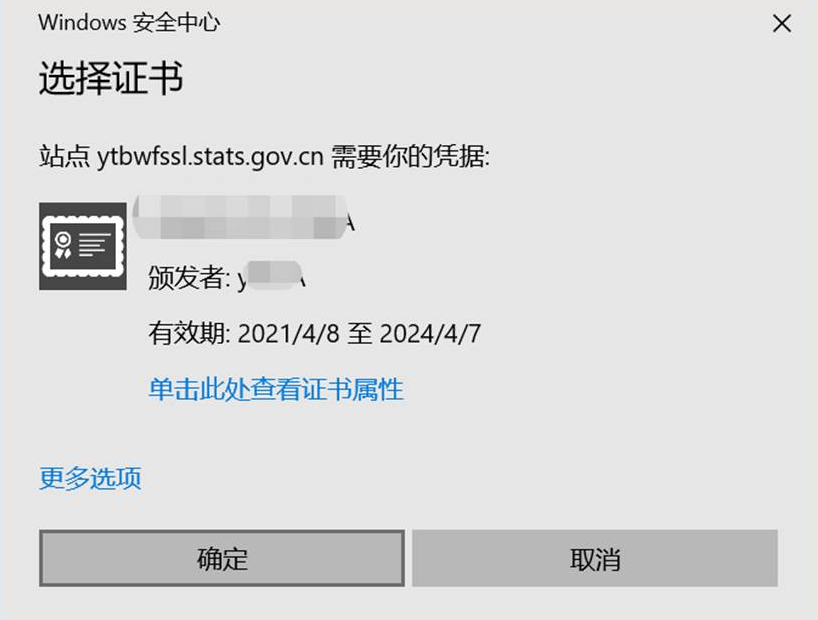
登录成功后,显示直报系统页面。