

几何画板作为比较受欢迎的几何绘图工具,用它来构造几何图形非常方便。不仅可以借助其中的圆工具、多边形工具来画图,还可以借助其中的强大功能来构造几何图形。比如迭代功能,在几何画板中迭代的控制方式分为两种,一种是没有参数的迭代,另一种是带参数的迭代,我们称为深度迭代。两者没有本质的不同,但前者需要手动改变迭代的深度,后者可通过修改参数的数值来改变迭代深度。下面就给大家讲解利用几何画板迭代功能画圆内接n边形的方法。
用几何画板迭代功能画圆内接n边形的步骤如下:
步骤一打开几何画板,选择左侧工具栏的“圆工具”,在画板空白区域画圆O并在圆上任取一点A,双击圆O作为旋转中心;
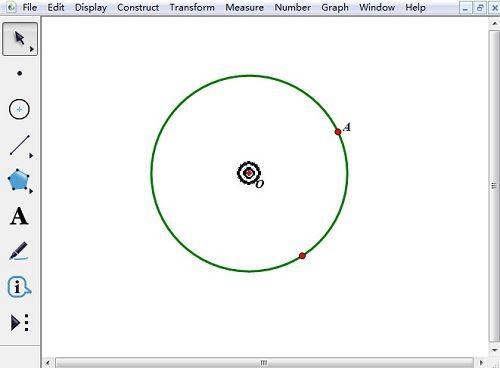
图1:绘制圆O并取一点A
步骤二执行“数据”——“新建参数”命令,在弹出的对话框新建参数n=7,并执行“数据”——“计算”命令,在弹出的对话框计算360°/n(注意这时要带单位“度”);
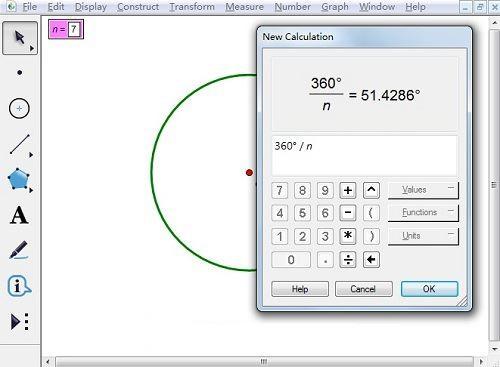
图2:新建参数n并计算数值
步骤三选择点A,单击菜单“变换”——“旋转”,出现旋转对话框,单击计算结果‘360°/n’,作为标记角度,得到B点;使用线段工具连接线段AB;
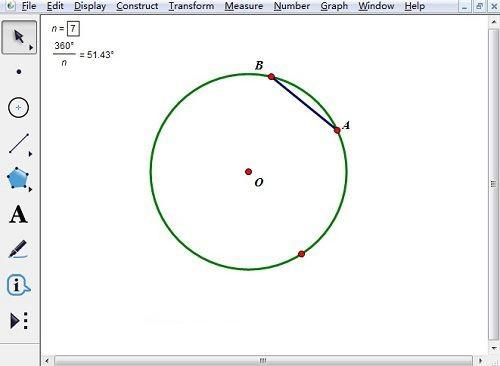
图3:绘制点B并连接线段AB
步骤四依次选择点A和参数n,按住“Shift”键不放,单击“变换”——“深度迭代”,出现迭代对话框,单击点B作为初象,这时屏幕上显示出完整的正七边形,按“迭代”按钮完成操作。
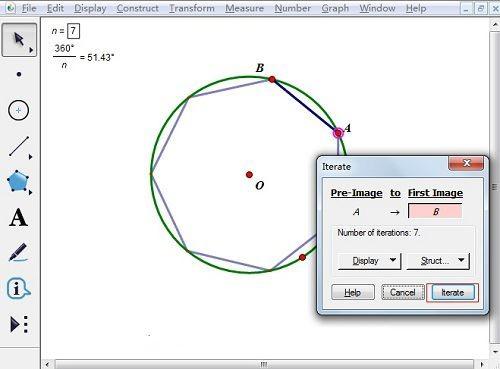
图4:执行深度迭代得到七边形
如何改变参数n得到圆的内接n边形呢?
有两种方法:第一种是双击参数n,然后在对话框中输入值。第二种是单击参数n,按键盘的‘+’、‘-’,系统默认变化量为1.右键单击可以修改变化量的大小。
注意:迭代时,作为迭代深度的参数n一定要在最后面选择,这是系统的规定。
在几何画板中画圆的内接n边形的方法介绍如上,主要运用了几何画板迭代功能。迭代是个很有趣的数学知识,而在几何画板中运用该功能可以构造许多精美几何图案。如需了解更多几何画板绘图教程,可访问几何画板中文官网。