

昨天帮我妈绑定银行卡,收到验证码后,她眯着眼睛看了半天,输错两次才填对,气得直拍桌子:“这数字怎么这么小!输错一次又要等60秒,急死人!”我拿过她的手机,打开自动填充功能,再试一次,验证码刚收到就自动填进输入框,她瞪大眼睛说:“还有这好事?早知道我就不用遭这罪了!”
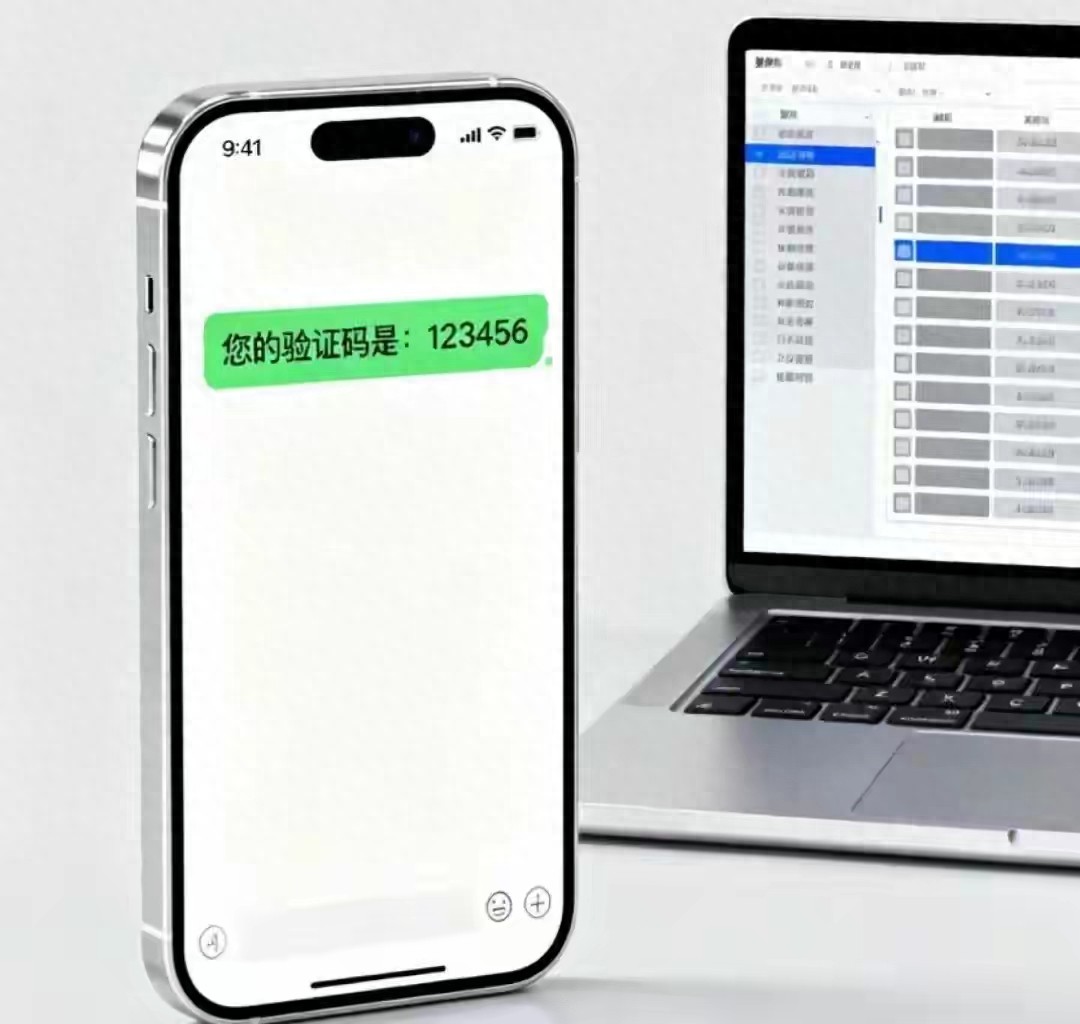
相信很多人都被验证码折磨过:输错数字要重来,盯着短信怕被别人偷看,赶时间时手忙脚乱输错好几次,甚至因为输错验证码错过重要的转账、下单。其实你的手机早就自带“验证码自动填充”功能,不用手输、不会错、更安全,设置只要3步,傻子都能学会!今天就把这个功能的设置步骤、安全原理、进阶技巧全讲透,大白话、无废话,让你以后收验证码再也不用“瞪大眼睛”。
一、先搞懂:自动填充到底有多香?解决了3个核心痛点
你以为自动填充只是“省得打字”?其实它不仅方便,还能解决手动输入的三大痛点:
1. 告别输错,效率直接拉满
手动输验证码时,数字串又长又密,比如“628947”,很容易把“6”看成“9”、“8”看成“3”,输错一次就要等60秒重新获取,赶时间时简直崩溃。自动填充是系统直接把验证码提取出来,一秒填进输入框,准确率100%,再也不用反复核对。
2. 避免偷窥,隐私更安全
你有没有过在公共场合收验证码的经历?比如在地铁上转账,低头看短信时,旁边的人可能偷偷记住你的验证码,转走你的钱。自动填充不用看短信,验证码直接填进输入框,别人看不到数字,从根源上避免了偷窥风险。
3. 不用切换APP,操作更流畅
手动输验证码需要在“APP-短信-APP”之间来回切换,比如在淘宝下单时,要切到短信看验证码,再切回淘宝输入,步骤繁琐。自动填充在APP内直接完成,不用切换,操作一气呵成,体验丝滑。
二、核心操作:不同品牌手机怎么开自动填充?3步搞定
不同品牌的自动填充功能名称略有不同,但都是系统级的功能,安全可靠,设置路径大同小异,照着做就行:
苹果iPhone:系统级自动填充,和iCloud钥匙串联动
功能名称:自动填充密码
设置步骤:
1. 打开「设置」→ 找到「密码」(iOS 17及以上版本在“密码与账户”里)
2. 点击「自动填充密码」→ 打开「自动填充密码」开关
3. 选择「iCloud钥匙串」作为默认填充源(也可以选“第三方密码管理器”,但系统自带的更安全)
4. (进阶)打开「验证码自动填充」,系统会自动识别短信里的验证码,直接填进输入框
大白话提醒:苹果的自动填充支持跨设备同步,比如你在iPhone上保存的密码,在iPad和Mac上也能自动填充,不用重复输入。
华为/荣耀:密码保险箱,本地存储更安全
功能名称:密码保险箱
设置步骤:
1. 打开「设置」→ 找到「生物识别和密码」
2. 点击「密码保险箱」→ 输入锁屏密码验证身份
3. 打开「自动填充服务」开关,选择「华为密码保险箱」作为默认填充源
4. 回到「密码保险箱」→ 打开「验证码自动填充」,系统会自动提取短信验证码
大白话提醒:华为的密码保险箱数据存在手机本地,不会上传到云端,比第三方工具更安全,就算手机丢了,没有锁屏密码也看不到你的密码。
小米/红米:隐私保护中心,一键开启
功能名称:密码管理
设置步骤:
1. 打开「设置」→ 找到「隐私保护」
2. 点击「密码管理」→ 输入锁屏密码验证身份
3. 打开「自动填充服务」开关,选择「小米密码管理」作为默认填充源
4. 打开「验证码自动识别」,系统会自动提取短信和语音验证码
大白话提醒:小米的自动填充支持语音验证码识别,比如有些APP会打电话给你念验证码,系统会自动识别并填充,不用手动记数字。
vivo/iQOO/OPPO/一加:密码管理,全场景覆盖
功能名称:密码管理
设置步骤:
1. 打开「设置」→ 找到「指纹、面部与密码」(vivo/iQOO)或「密码与安全」(OPPO/一加)
2. 点击「密码管理」→ 输入锁屏密码验证身份
3. 打开「自动填充服务」开关,选择「系统密码管理」作为默认填充源
4. 打开「验证码自动填充」,系统会自动提取短信验证码
大白话提醒:OPPO/一加的自动填充支持“跨APP填充”,比如你在微信里收到验证码,在淘宝下单时也能自动填充,不用重复获取。
三、安全原理:自动填充会不会泄露密码?比手动输入更安全!
很多人担心“自动填充会不会把我的密码泄露出去”,其实系统级的自动填充比手动输入更安全,核心原因有3个:
1. 数据存在本地,不上传第三方
系统自带的自动填充功能,密码和验证码都存在手机本地的加密存储区(比如苹果的Secure Enclave、华为的安全芯片),不会上传到任何第三方服务器,就算APP被黑客攻击,也拿不到你的密码。
2. 权限严格控制,只有授权APP能访问
自动填充只会给当前正在使用的APP填充验证码,比如你在淘宝下单时,只有淘宝能获取验证码,其他APP看不到,避免了恶意APP窃取数据的风险。
3. 不用复制粘贴,减少被窃取的可能
手动输入时,你需要复制短信里的验证码,再粘贴到APP里,这个过程可能被恶意APP监听剪贴板,窃取你的验证码。自动填充不用复制粘贴,直接从系统提取,避免了剪贴板被监听的风险。
四、进阶技巧:这2个隐藏功能,让验证码体验再升级
除了基础的自动填充,手机里还有两个和验证码相关的隐藏功能,配合使用更方便:
1. 短信验证码自动提取:不用等弹窗,直接填
有些手机支持“短信验证码自动提取”,验证码刚收到就会在输入框上方弹出,点击一下就填充,不用等系统自动识别。比如苹果在输入验证码时,键盘上方会显示验证码,点击即可填充;华为在输入框旁边会显示验证码图标,点击就填。
2. 语音验证码自动识别:打电话也能自动填
部分手机支持“语音验证码自动识别”,比如小米、vivo,当APP给你打电话念验证码时,系统会自动识别语音内容,提取数字并填充到输入框,不用手动记数字,适合听力不好的老人。
五、避坑指南:自动填充不生效?这3个原因要排查
很多人设置后发现自动填充不生效,别慌,先排查这3个问题:
1. 没开“短信读取权限”
自动填充需要读取短信来提取验证码,如果你禁止了系统密码管理器的短信权限,就无法识别验证码。
- 解决方法:打开「设置」→「应用和服务」→「权限管理」→ 找到「密码管理器」(比如华为密码保险箱)→ 打开「短信」权限。
2. 短信被拦截到“垃圾短信”
有些验证码短信会被手机管家当成垃圾短信拦截,系统无法读取。
- 解决方法:打开手机管家→「骚扰拦截」→「短信拦截」→ 把验证码发送方的号码加入白名单,或者关闭“垃圾短信拦截”(不推荐,只临时用)。
3. APP不支持自动填充
有些小众APP可能没有适配系统的自动填充功能,导致无法填充。
- 解决方法:手动输入验证码,或者反馈给APP开发者,让他们适配自动填充功能。
六、安全提醒:这3件事别做,否则自动填充也不安全
自动填充虽然安全,但如果你做了这3件事,依然会有风险:
1. 别用第三方APP的自动填充
网上很多第三方密码管理器(比如XX密码大师),会要求你授权读取所有短信和APP数据,存在隐私泄露风险,只用系统自带的自动填充就够了。
2. 别把锁屏密码告诉别人
自动填充需要验证锁屏密码才能访问,如果你把锁屏密码告诉别人,他们就能看到你的所有密码和验证码,所以锁屏密码一定要保密。
3. 定期清理不用的密码
有些APP你已经卸载了,但密码还保存在密码管理器里,容易被黑客利用。建议每月清理一次不用的密码,打开密码管理器→ 找到已卸载APP的密码→ 删除即可。
七、行动建议:今天花2分钟,设置自动填充,再也不用输验证码
1. 第一步:打开手机「设置」,直接搜索“自动填充”或“密码管理器”,快速定位功能入口;
2. 第二步:按照上面的步骤,打开自动填充开关,选择系统自带的密码管理器作为默认填充源;
3. 第三步:找个APP测试一下,比如给朋友转1块钱,看验证码是不是自动填充,验证效果。
设置完之后,你会发现:收验证码再也不用瞪大眼睛看短信,不用反复输错,更不用担心被别人偷看,体验直接上一个台阶。这才是手机该有的“聪明”样子!
结语:别让验证码拖慢你的生活,自动填充才是正确打开方式
最后再强调一次:自动填充不是“花里胡哨的功能”,而是能真正提升生活效率的实用工具。它让你告别输错、避免偷窥、操作更流畅,而且比手动输入更安全。
今天就花2分钟,把自动填充设置好,再把这个技巧转发给爸妈和朋友,让他们也摆脱验证码的折磨。记住:手机是用来服务你的,不是用来折腾你的,别再跟个憨憨似的,每次输验证码都要瞪大眼睛了!