

任务栏作为电脑操作系统中非常重要的一部分,承载着程序快捷启动、通知信息、快速设置等功能。有时,用户可能无意中将任务栏移动到了屏幕的顶部或侧面,这不仅影响操作习惯,还可能影响使用效率。对于很多新手用户而言,任务栏位置的调整可能是一个不太容易察觉的问题。以下将介绍几种快速有效的方法,帮助你将任务栏恢复到默认的底部位置。
一、使用右键菜单快速调整任务栏位置
如果你的任务栏不小心被移到屏幕顶部或其他位置,最简单的方式是通过右键菜单进行调整。以下是具体操作步骤:
右键点击任务栏空白区域
首先,找到任务栏上的空白部分(不是图标区域),然后右键点击。
选择“锁定任务栏”取消勾选
在右键菜单中,确保“锁定任务栏”前的勾选框被取消。取消锁定后,任务栏将不再固定,允许移动。
拖动任务栏到屏幕底部
按住任务栏空白区域,用鼠标拖动它到屏幕底部。你会发现任务栏会自动吸附到屏幕底部。
右键点击任务栏,再次勾选“锁定任务栏”
调整完成后,右键点击任务栏,选择“锁定任务栏”以防止误操作再次移动任务栏。
通过这几个简单的步骤,你可以轻松将任务栏恢复到屏幕底部。
二、通过任务栏设置进行位置调整
如果你更倾向于通过设置进行精确调整,Windows操作系统也提供了相应的任务栏设置选项。这个方法适合那些对操作更为精准的用户。
打开设置菜单
点击屏幕左下角的“开始”按钮,选择“设置”图标(齿轮图标),或者通过快捷键Win + I打开设置菜单。
进入“个性化”设置
在设置界面中,找到并点击“个性化”选项,进入任务栏相关设置页面。
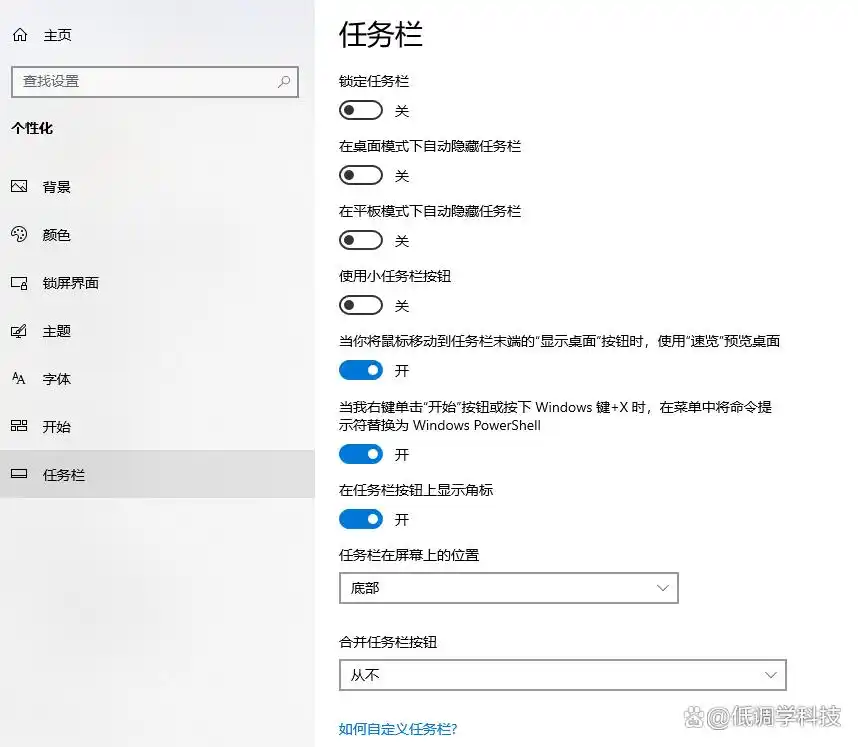
调整任务栏位置
在“任务栏”选项卡中,你可以看到一个“任务栏位置”的设置项。点击下拉菜单,选择“底部”。完成设置后,任务栏会自动调整到屏幕底部。
保存设置并退出
设置完成后,点击保存并退出设置页面。此时任务栏会立即恢复到屏幕底部。
三、检查屏幕分辨率和显示设置
在某些情况下,任务栏的位置问题可能是由于显示设置或分辨率的调整导致的。你可以检查并调整显示设置来解决任务栏异常的位置问题。
右键点击桌面空白区域
右键点击桌面上的空白区域,选择“显示设置”。
调整显示分辨率
在显示设置中,检查屏幕分辨率是否适合你的显示器,通常选择推荐的分辨率(例如1920x1080)即可。如果分辨率设置不当,可能会导致任务栏位置异常。
重启计算机
调整完显示设置后,最好重启计算机,以确保所有的显示设置生效并修复任务栏的位置问题。
四、恢复系统默认设置
如果上述方法仍未能解决问题,可能是由于系统文件出现了某些错误。此时,可以考虑将系统恢复到默认设置,以修复任务栏位置的问题。
打开“设置”菜单
点击“开始”按钮,进入“设置”页面。
选择“更新与安全”
在设置菜单中,点击“更新与安全”,然后选择“恢复”。
选择“重置此电脑”
在恢复选项中,选择“重置此电脑”,然后按照提示操作。此选项会恢复系统到出厂设置,可能会修复因系统问题导致的任务栏位置错误。
注意: 重置电脑会删除一些安装的软件和数据,请提前做好备份。
五、结语
无论是通过右键菜单、任务栏设置,还是通过显示设置,调整任务栏位置其实并不复杂。掌握这些操作步骤后,你可以根据自己的使用习惯,轻松将任务栏还原到底部,提高电脑操作的舒适性和效率。如果以上方法都未能解决问题,别忘了可以尝试系统恢复或第三方工具进行更加精细的调整。