

装系统必备知识点1:如何进入BIOS界面?
答:进入BIOS界面只需要在电脑开机时,快速连续点击某个按键就可以进入BIOS界面(每种品牌或同一品牌不同系列的电脑进入BIOS的快捷键都不一样,需要自己去网上查找与自己电脑型号相符合的按键)。
装系统必备知识点2:如何在BIOS界面设置以U盘启动电脑?
答:百度一下。PS:最好要知道U盘或者电脑自带硬盘的品牌、型号、容量等基本参数,在修改BIOS第一启动项时有用。
恢复系统简单流程:
3.1 把U盘插到电脑上,重启或者开机,等待电脑品牌标志出来后,快速连续点击你查到的某个按键进入BIOS界面;
3.2 在BIOS界面找到第一启动项设置并选择以U盘作为第一启动项来启动电脑;
3.3 选择以U盘启动电脑后,随后就进入以蓝色为背景的 Windows 安装程序 界面(如图3.3所示)。接下来,下一步不是点击 “ 现在安装 ” !而是点击 Windows 安装程序 界面左下角的 “ 修复计算机 ” (黄色箭头所示↘);
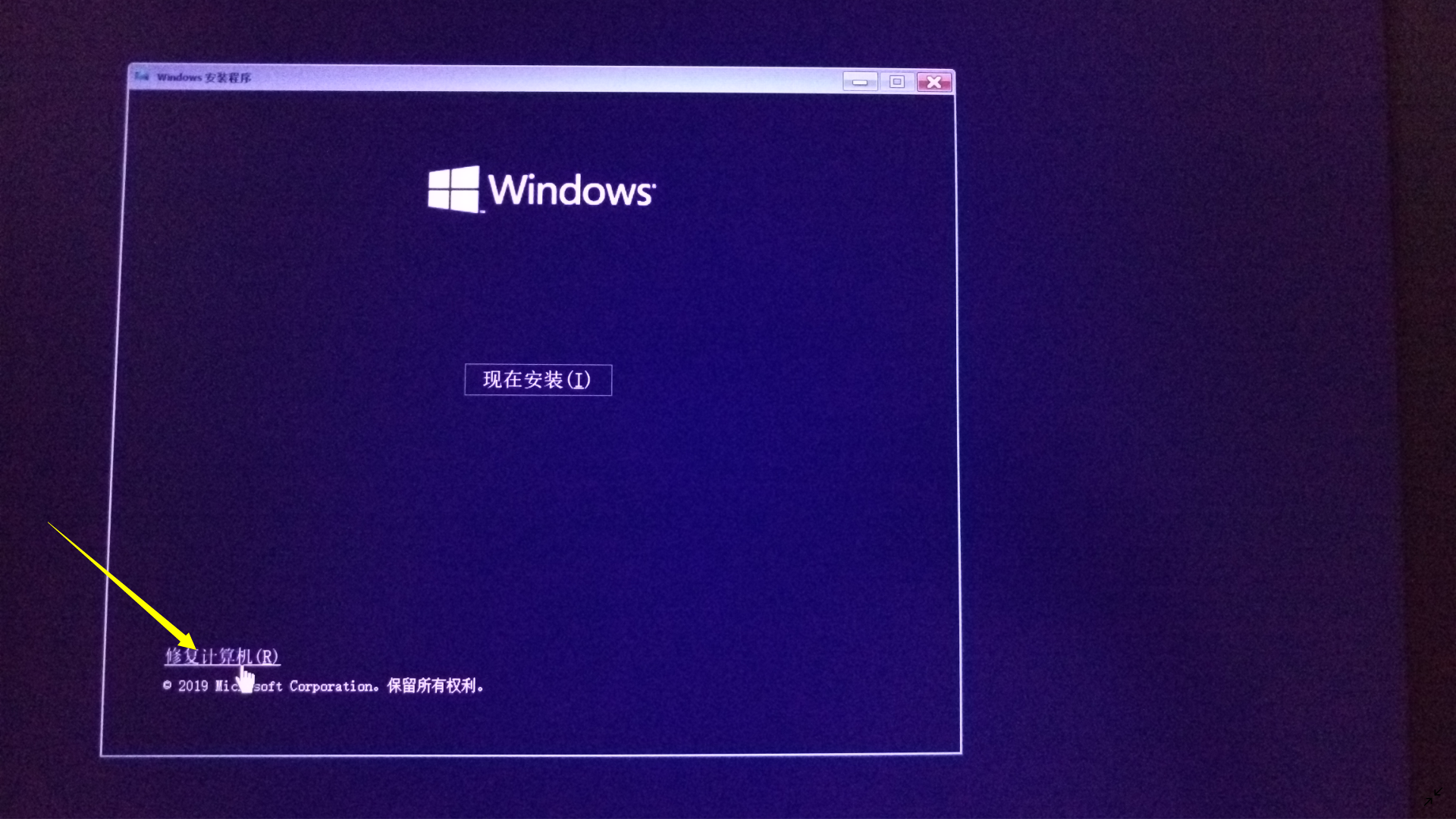
图 3.3
3.4 点击 “ 修复计算机 ” 后,在新页面(如图3.4所示)中点击 “ 疑难解答 ” !
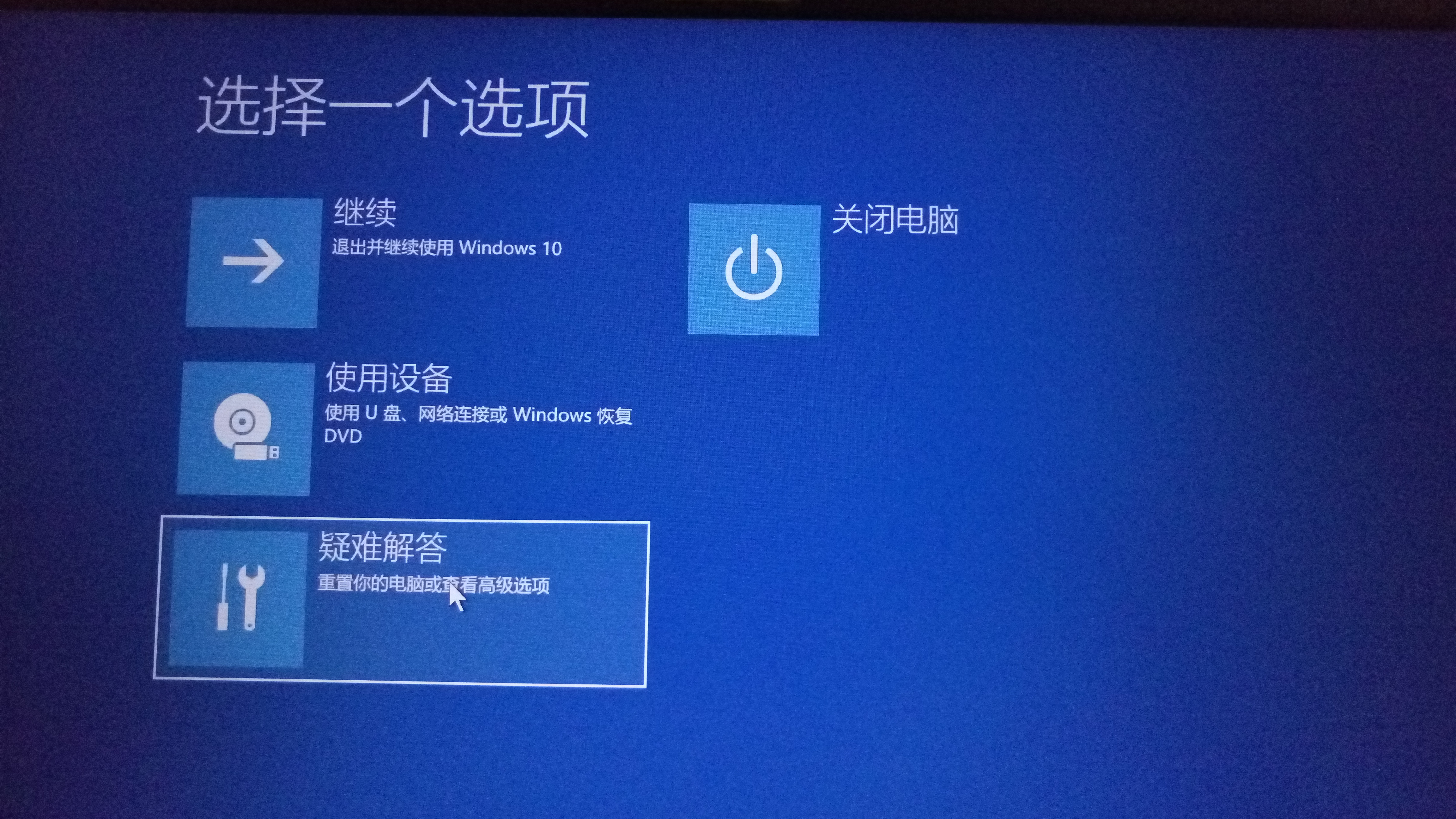
图 3.4
3.5 点击 “ 疑难解答 ” 后会弹出高级选项界面(如图3.5所示),在高级选项界面选择 “ 系统映像恢复 ” ;
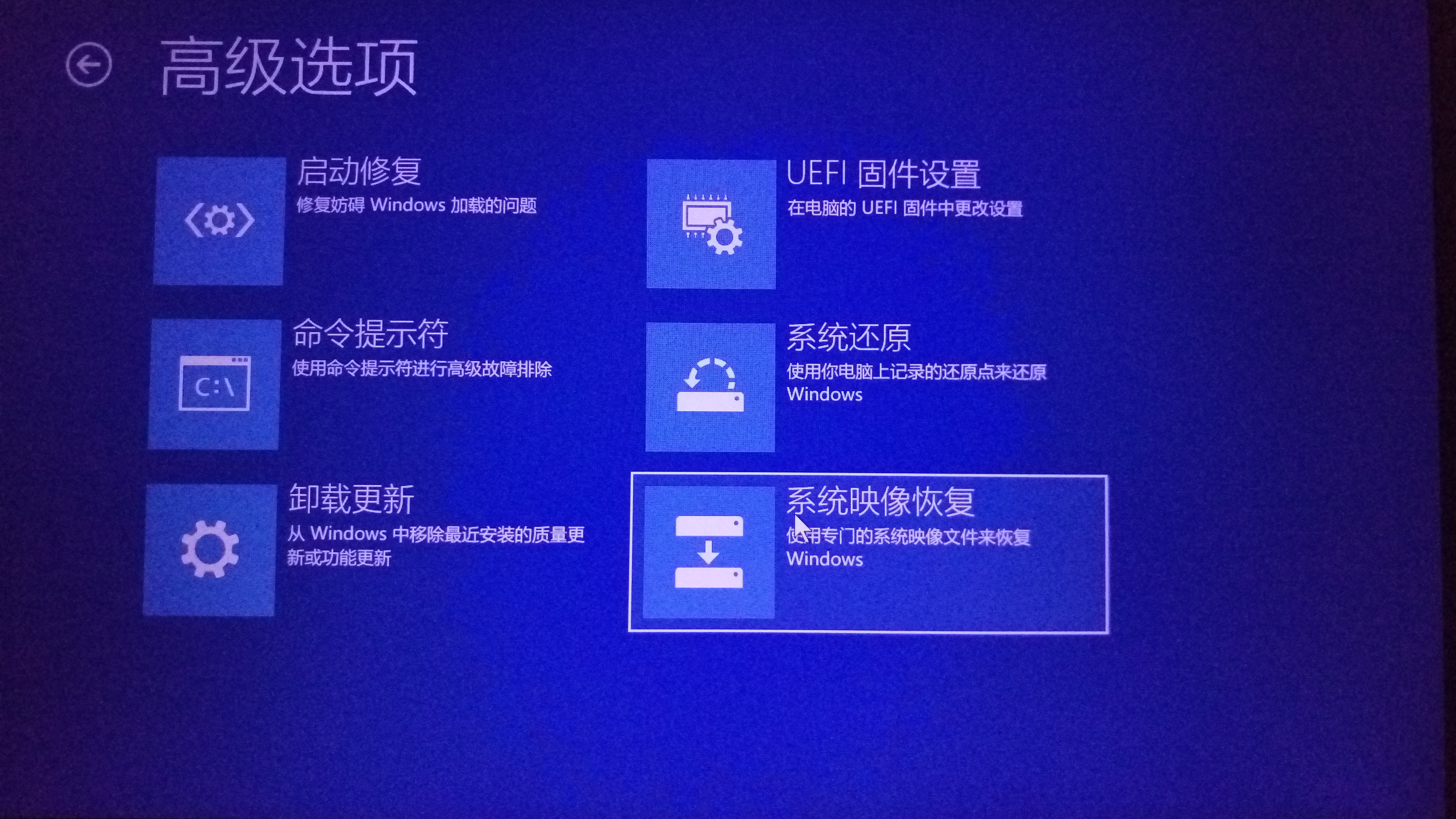
图 3.5
3.6 点击 “ 系统映像恢复 ” 后回弹出 “ 选择目标操作系统 ” 选项(如图3.6所示),选择 “ Windows 10 ” 即可;
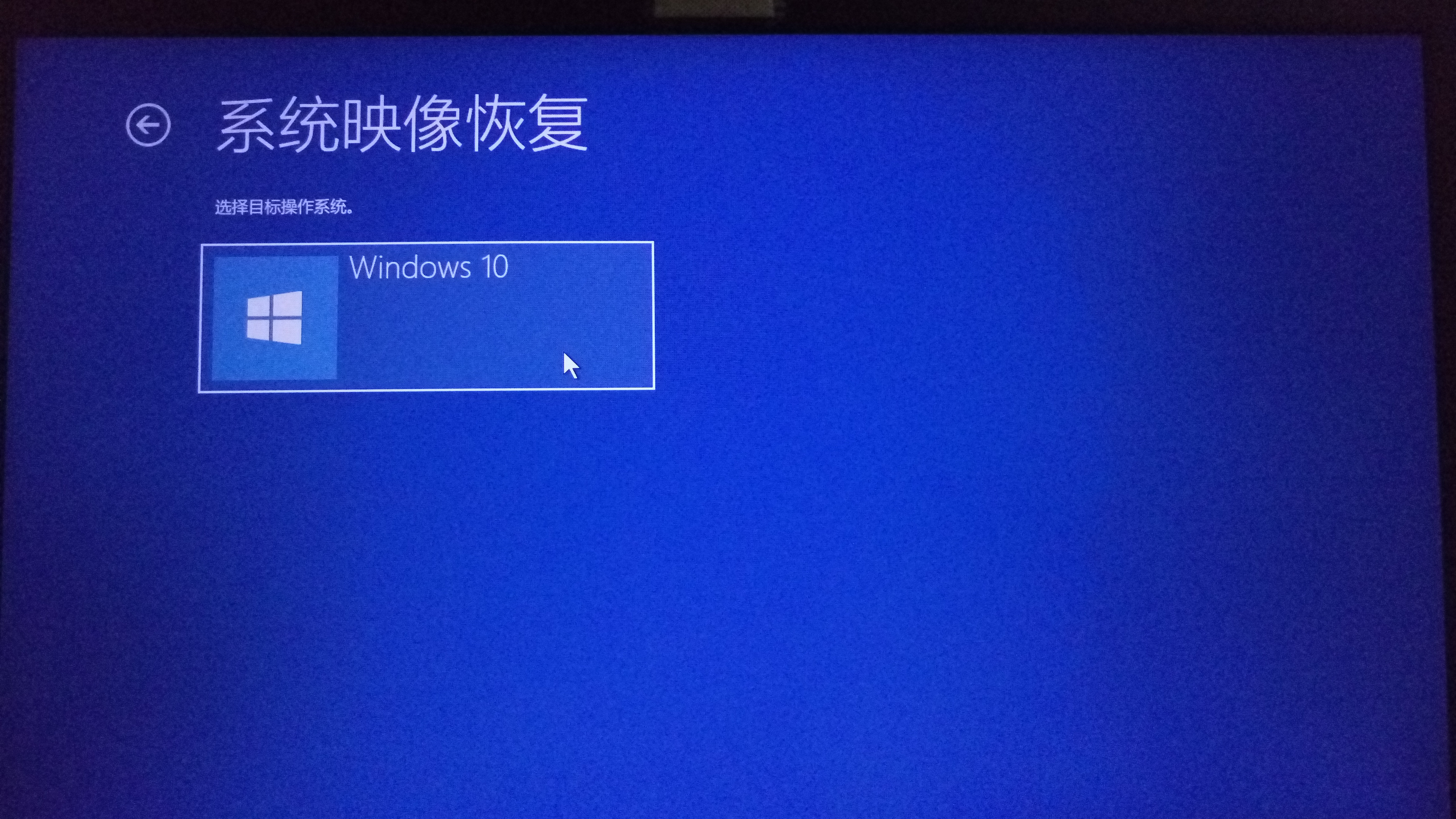
图 3.6
3.7 点击 “ Windows 10 ” 后,会弹出 “ 选择系统镜像备份 ” 的界面(如图3.7.1所示),软件会自动识别并自动选择你已经备份好的系统文件,无需额外选择。一直选择点击 “ 下一步 ” ,直到出现 “ 完成 ” (如图3.7.2所示) 。点击 “ 完成 ” ,并耐心等待软件恢复系统即可(整个恢复过程大概20分钟左右)。最好不要走开!等到恢复完成时,系统会延迟10s后自动重启电脑!需要在重启电脑前直接拔掉U盘!不拔掉U盘就会回到步骤3.3 !!!
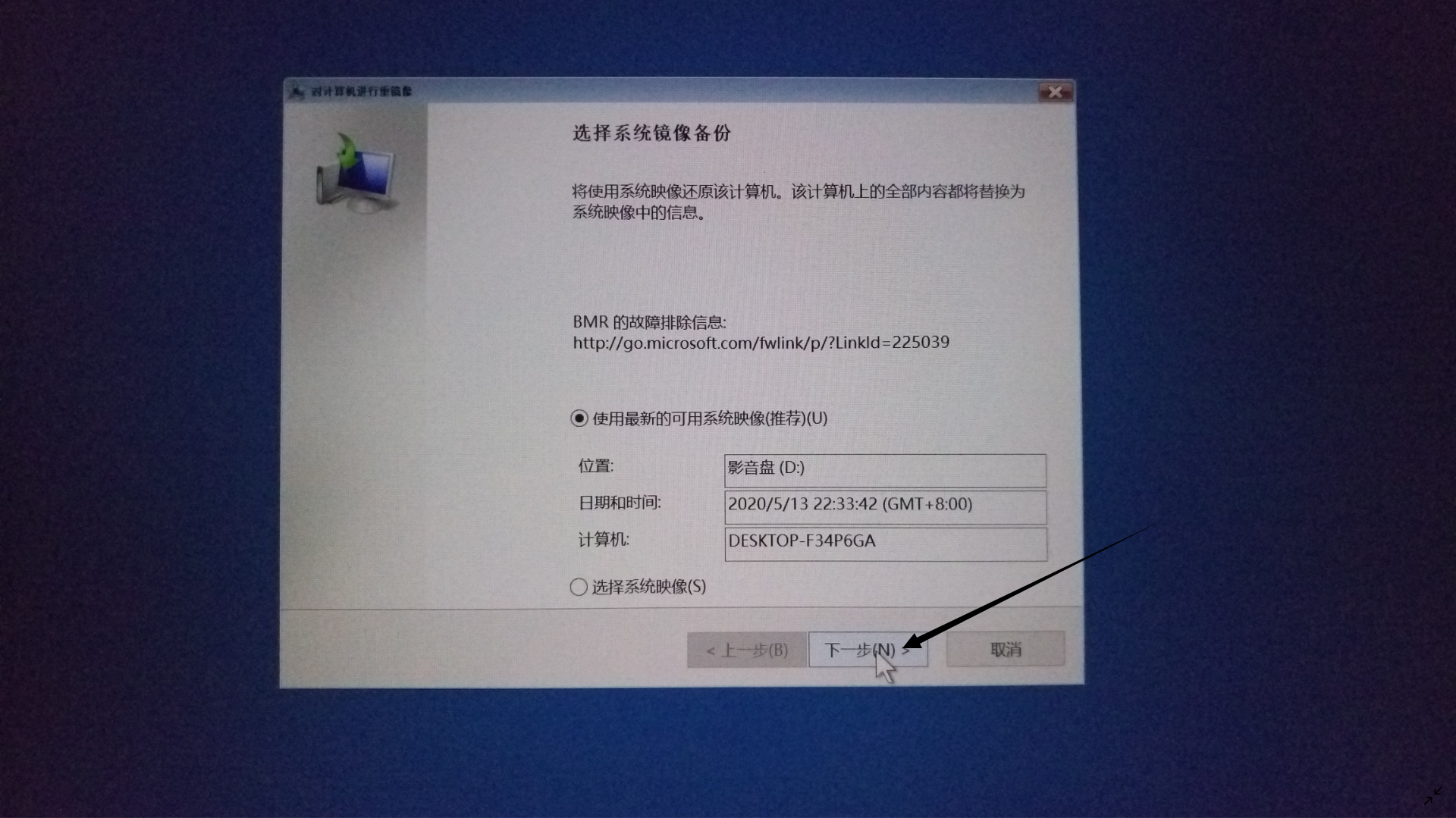
图 3.7.1
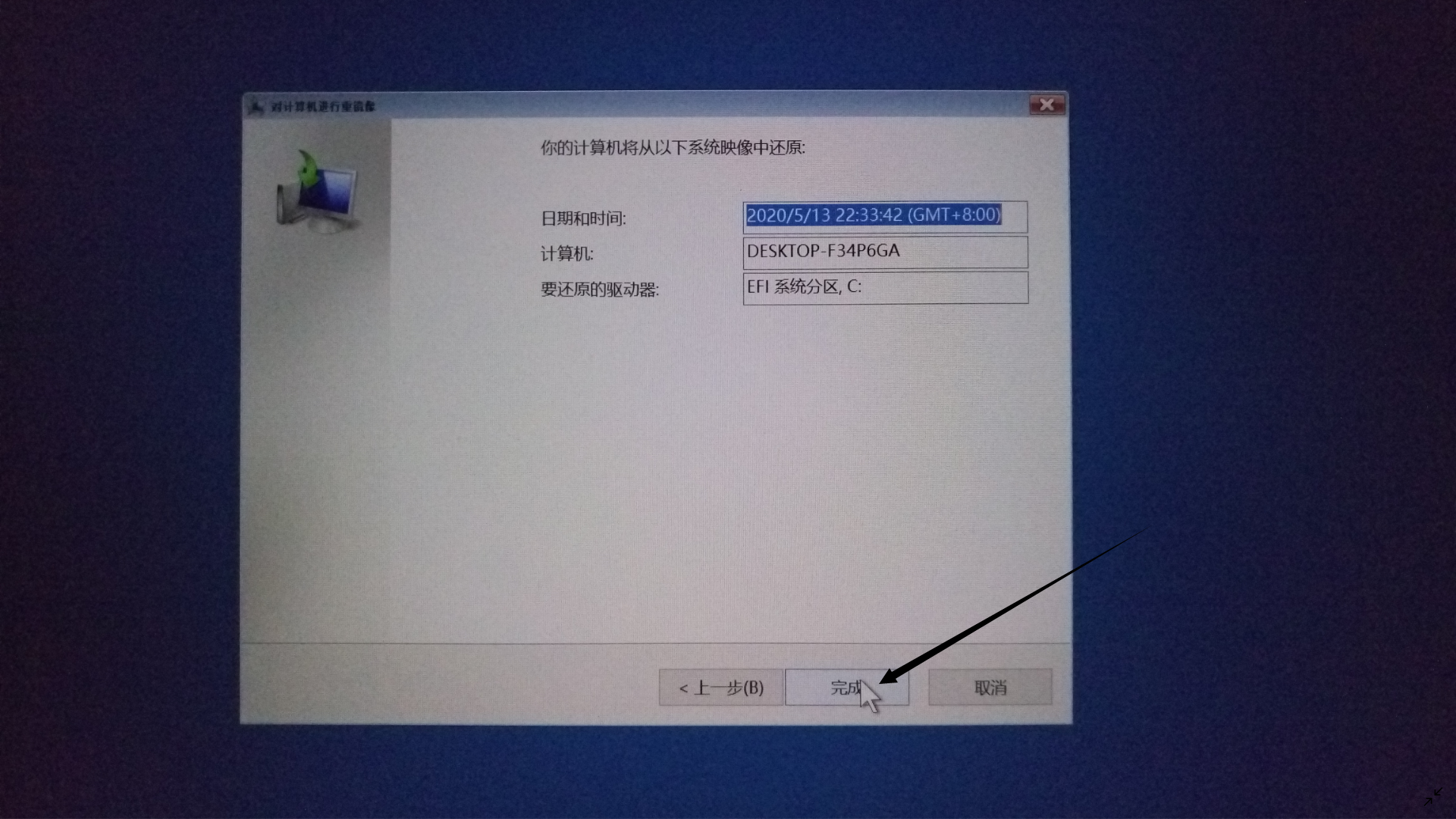
图 3.7.2
3.8 恢复完成时,系统会延迟10s后自动重启电脑,需要在重启电脑前手动直接拔掉U盘!重启后就可以直接进入桌面,一切都和换硬盘前一样,没有改变也无需设置就可以正常使用各种功能。到此给新硬盘装系统就全部完成了!
3.9 下来就是收尾工作。成功进入桌面后,如果没有异常,就可以重启电脑进入BIOS(参考步骤3.1,此时无需插入U盘)。进入BIOS后,修改步骤3.2里的改动,即把BIOS里的第一启动项由U盘改成系统所在的硬盘(这一步需要自己百度和掌握文首提及的知识点2)。
不做这一步的话,以后开机前,如果安装Windows系统工具的U盘恰好插在电脑上,开机后就会出现步骤3.3界面。
3.10 删掉U盘里的 安装Windaows系统工具,或者格式化U盘(这简单,百度一下)。
假如你原来装系统的旧硬盘容量是128GB,你的新硬盘容量是500GB,那么经过上述给新硬盘恢复系统操作后,系统会自动把新硬盘的128GB分给新系统盘(C盘),但新硬盘剩下的372GB默认是不可用,也不会显示出来。那么就需要第四步:给新硬盘进行合理分区。