

桌面是我们日常办公学习最常用的文件存放位置,一旦文档丢失,不仅影响工作进度,还可能造成重要数据损失。本文就为大家整理了全场景的恢复方案,涵盖Windows和Mac两大系统,从简单操作到专业工具,步骤清晰易懂,帮你快速解决电脑桌面上的文档不见了怎么找回来的难题。
一、桌面文档丢失的常见原因
误操作删除:不小心按到删除键,或使用“Shift+Delete”快捷键永久删除
回收站/废纸篓清空:删除后清空了回收站(Windows)或废纸篓(Mac)
系统问题:系统更新失败、崩溃或重启后,桌面文件路径错乱
同步异常:开启云同步功能后,文件被上传云端或同步冲突导致隐藏
磁盘问题:硬盘分区损坏、格式化,或存储介质出现故障
第三方软件干扰:清理软件误删、杀毒软件隔离,或桌面美化工具修改路径
无论哪种原因导致的文档丢失,核心恢复原则都是:立即停止使用该电脑,尤其是不要向C盘(桌面默认存储盘)写入新数据,避免新数据覆盖丢失的文档,导致恢复失败。
二、Windows系统:3种恢复方法
方法一:从回收站直接还原
如果是常规删除(未使用“Shift+Delete”),桌面文档会先进入回收站,这是最容易恢复的情况。
定位回收站:双击桌面“回收站”图标,或通过文件资源管理器地址栏输入“shell:RecycleBinFolder”快速进入
筛选目标文件:在回收站窗口右上角搜索框输入文档名称,或按“删除日期”排序,快速定位丢失的文档
执行还原:找到目标文档后,右键点击选择“还原”,文档会自动返回原桌面位置
方法二:通过文件历史记录恢复
如果之前开启了Windows“文件历史记录”功能,并配置了备份驱动器(如外接硬盘、U盘),可通过此功能恢复不同版本的桌面文档。
打开文件历史记录:按下Win+S组合键,搜索“控制面板”并打开,依次点击“系统和安全”→“文件历史记录”
检查备份状态:若显示“未连接驱动器”,需先插入之前配置的备份设备;若已连接,确认功能处于“启用”状态
选择备份版本:点击“还原个人文件”,通过窗口右侧的时间轴,找到文档丢失前的备份时间点
完成还原:选中需要恢复的桌面文档,点击“还原”可返回原桌面位置;若想指定新位置,右键点击“还原到”选择目标路径即可
方法三:利用系统还原点恢复
如果文档丢失是由于系统更新、软件安装失败等系统问题导致的,且之前创建过系统还原点,可通过系统还原来恢复。
打开系统保护:右键点击“此电脑”,选择“属性”,在弹出的窗口中点击“系统保护”选项卡
选择还原点:点击“系统还原”,在向导窗口中点击“下一步”,按日期筛选出文档丢失前的还原点(窗口会显示还原点对应的系统变更信息)
确认并执行:选中还原点后点击“下一步”,再次确认后点击“完成”,系统会自动重启并恢复至选定时间状态
二、Mac系统:5种恢复方法
方法一:检查废纸篓
点击MacDock栏中的“废纸篓”图标,打开废纸篓窗口
在右上角搜索框输入文档名称,查找目标文件
找到后右键点击文档,选择“放回原处”,文档会自动回到原桌面位置
方法二:恢复隐藏的桌面文档
若不小心误按了Mac的隐藏文件快捷键,会导致桌面文档“消失”,只需简单操作即可恢复显示。
点击桌面空白处,确保当前处于桌面界面(关闭所有打开的窗口)
按下快捷键“Command+Shift+.”(句号键),隐藏的文件会以半透明形式显示
再次按下该快捷键,可恢复文件的正常显示状态
方法三:修复Finder配置异常
Finder是Mac的文件管理核心工具,若其配置文件损坏,会导致桌面文件路径错乱,表现为文档“消失”。
打开“Finder”,点击顶部菜单栏的“前往”
按住键盘“Option”键,菜单栏会出现“资源库”选项,点击进入
在“资源库”中找到“Preferences”文件夹,双击打开
找到名为“com.apple.finder.plist”的文件,将其拖拽到废纸篓
按住“Option”键,右键点击Dock栏的“Finder”图标,选择“重新开启”,Finder会恢复默认设置,桌面文档通常会自动显示
方法四:检查iCloud同步设置
若开启了iCloud的“桌面与文稿文件夹”同步功能,文档可能因同步异常或存储空间不足被上传至云端,导致本地桌面不显示。
点击屏幕左上角的“苹果图标”,选择“系统设置”(旧版macOS为“系统偏好设置”)
点击顶部的“AppleID”,登录后选择“iCloud”
找到“桌面与文稿文件夹”选项,查看是否处于开启状态
若开启:点击右侧“选项”,确保“桌面”和“文稿”均已勾选;若文档显示“云图标”,右键点击文档选择“下载”,等待同步完成后即可在桌面显示
若存在同步冲突:点击“管理iCloud储存空间”→“桌面与文稿文件夹”,按提示合并或恢复旧版本文档
方法五:通过Time Machine备份恢复
若提前开启了Mac自带的Time Machine备份功能,可通过备份恢复丢失的桌面文档。
连接之前用于Time Machine备份的外接硬盘
在启动台中找到“其他”文件夹,打开“Time Machine”
通过窗口右侧的时间轴,回到文档丢失前的时间点
找到“桌面”文件夹,选中需要恢复的文档,点击右下角的“恢复”按钮,文档会回到原桌面位置
三、Windows/Mac通用的专业方法
如果上述方法都无法找回文档,此时需要使用专业的数据恢复软件。易我数据恢复软件兼容Windows和Mac系统,支持100多种数据丢失场景,操作简单,兼容性强,是恢复桌面文档的可靠选择。电脑桌面上的文档不见了怎么找回来?用易我数据恢复只需三步就能完成,具体步骤如下:
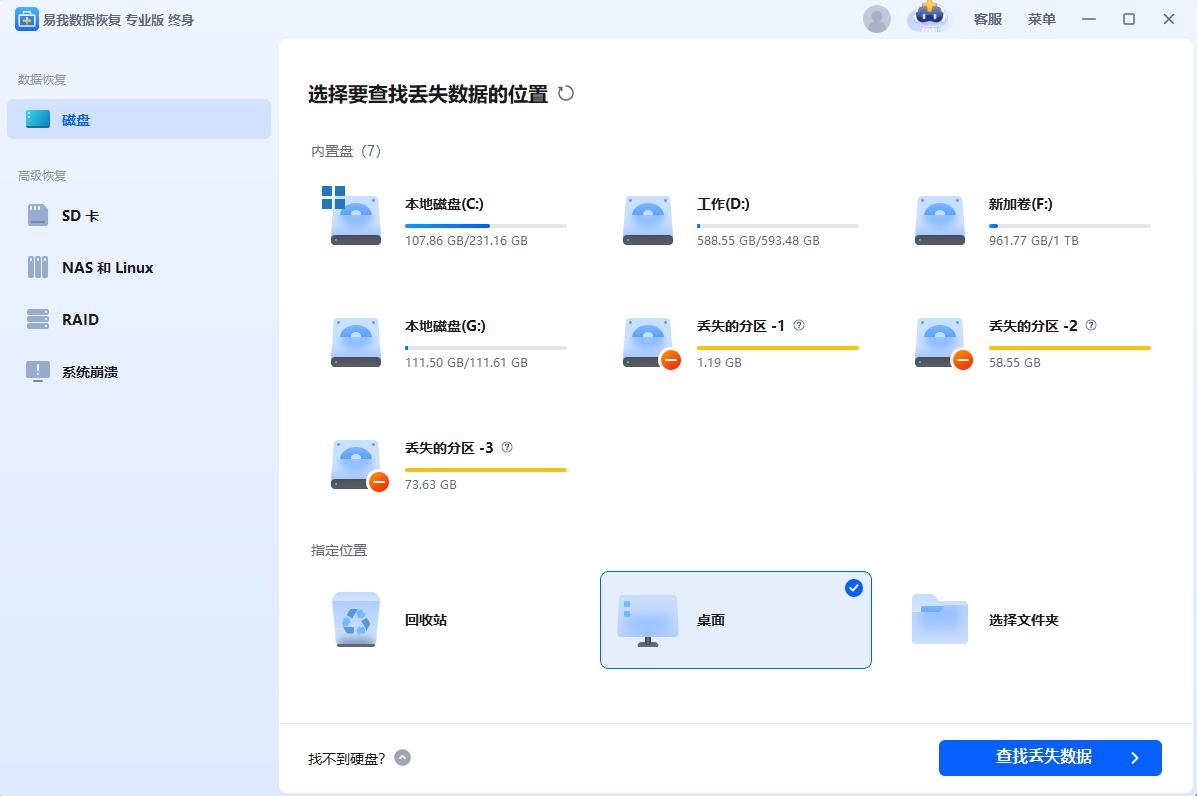
步骤1.下载并安装易我数据恢复软件,注意不要将软件下载安装到文件数据所在的磁盘,避免覆盖数据。运行易我数据恢复软件,在首页选择桌面并点击“查找丢失数据”。
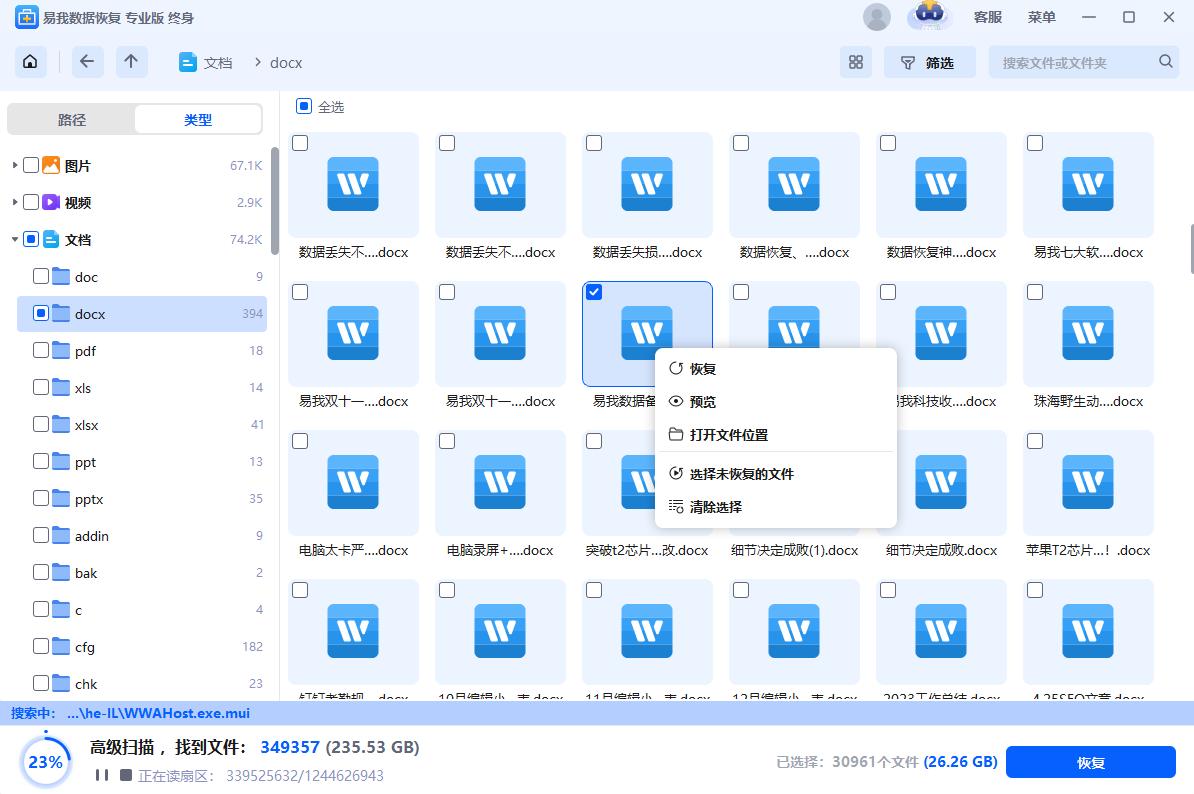
步骤2.软件开始扫描桌面并逐一罗列出文件数据,可以通过路径、类型、筛选、搜索框快速查找文件数据。在扫描过程中,还可以对扫描出的文件进行免费预览,以确认是自己需要恢复的文件。
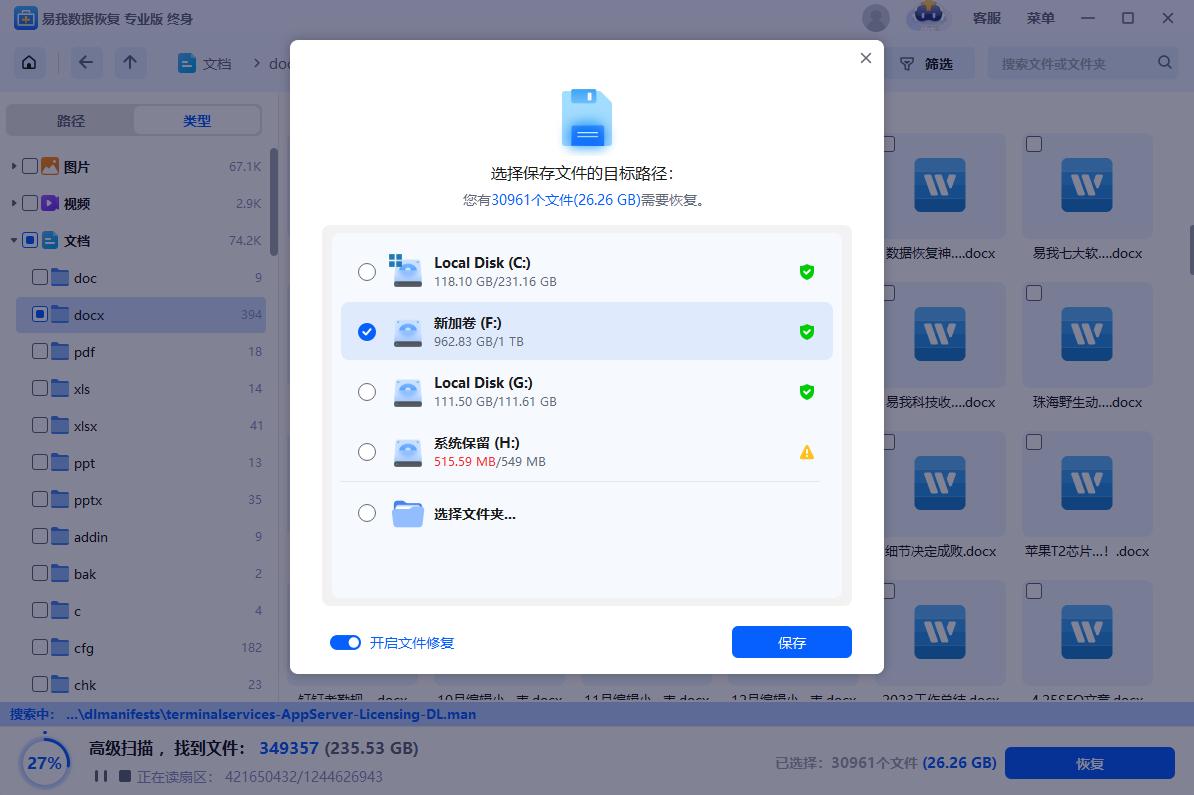
步骤3.选中需要恢复的文件数据后,点击“恢复”,选择需要保存的位置(注意不要保存到文件所在的源盘,避免数据被覆盖),并“开启文件修复”(软件在保存过程中恢复自动修复损坏的文件),随后点击“保存”。
总结
电脑桌面上的文档不见了怎么找回来,核心在于“快速响应”和“方法正确”。遇到文档丢失时,先判断丢失原因,优先尝试系统自带的简单方法(如回收站/废纸篓还原、文件历史记录);若简单方法无效,及时使用易我数据恢复软件,遵循“不覆盖数据、先预览后恢复”的原则,就能最大程度找回丢失的文档。需要注意的是,任何数据恢复方法都不能保证100%成功,最可靠的方式还是定期备份重要数据。希望本文的方法能帮你解决难题,若在恢复过程中遇到问题,可随时联系易我科技官方客服获取专业支持。