

随着存储需求的提升,2T硬盘已经成为电脑用户的主流选择,不管是机械硬盘(HDD)还是固态硬盘(SSD),合理分区都能让硬盘空间利用率翻倍,还能避免文件混乱、提升使用流畅度。
但很多新手都会陷入困惑:2T硬盘怎么分区比较好?分多少个区合适?每个区分多大?分区时要注意什么?今天就给大家详细拆解不同场景下的最优分区方案,手把手教你完成分区操作。
一、2T硬盘分区核心原则
不盲目多分区:2T硬盘分区个数建议2-4个,过多分区会导致每个区空间紧张,还会降低硬盘读写效率,反而不方便使用;
空间预留充足:每个分区建议预留5%-10%的空闲空间,避免分区占满后出现文件无法保存、硬盘卡顿的问题;
用途明确分区:系统盘和数据盘分开,常用软件和大型文件分开,既能保护系统稳定性,又能方便文件管理,后续查找文件更高效。
补充:2T硬盘建议优先选择GPT分区表(支持UEFI启动,兼容Win10/11、Mac、Linux系统,支持更大容量),老旧电脑需要安装Win7系统,可选择MBR分区表(仅支持≤2T容量,兼容性适配老旧设备)。
二、不同场景下,2T硬盘怎么分区比较好?
场景1:普通办公/日常娱乐
适用人群:主要用于办公(Word、Excel、PPT)、浏览网页、看视频、存照片,软件安装较少,对硬盘读写速度要求不高,适合新手、学生、普通办公族,这也是最常见的使用场景。
分区方案:
1.系统盘(C盘):150GB-200GB
用途:安装Windows系统、常用办公软件(微信、QQ、Office等);
理由:Win10/11系统本身占用50-80GB,加上后续系统更新、软件缓存,150GB-200GB足够,预留充足空间可避免系统卡顿。
2.常用数据盘(D盘):800GB-1000GB
用途:存放办公文档、照片、视频、下载文件,以及不常用的软件安装包;
理由:日常娱乐和办公的核心数据都存这里,空间充足,不用频繁清理文件。
3.备份盘(E盘):剩余空间(约700GB-950GB)
用途:备份系统镜像、重要办公文档、珍贵照片,避免数据丢失;
理由:普通用户容易忽略备份,单独分一个备份盘,能最大程度保护重要数据。
场景2:游戏玩家
适用人群:经常玩3A大作、网游,需要安装多个大型游戏(单个游戏占用50GB-150GB),对硬盘读写速度和空间分配要求较高,核心是避免游戏占用系统盘资源,提升游戏加载速度。
分区方案:
1.系统盘(C盘):200GB
用途:仅安装Windows系统,不安装任何游戏和大型软件;
理由:系统盘单独隔离,避免游戏缓存占用系统空间,提升系统和游戏的运行流畅度。
2.游戏盘(D盘):1000GB-1200GB
用途:安装所有大型游戏、网游,存放游戏补丁和缓存;
理由:多个3A大作叠加占用空间较大,1000GB以上空间可满足10-20个大型游戏的安装需求,单独分区也方便管理游戏文件。
3.常用软件盘(E盘):300GB
用途:安装游戏辅助软件、直播软件、设计软件(轻度使用)、浏览器等;
理由:避免软件和游戏互相干扰,后续卸载软件也不会误删游戏文件。
4.备份/娱乐盘(F盘):剩余空间(约300GB-500GB)
用途:备份游戏存档、系统镜像,存放游戏录屏、影视资源;
理由:游戏存档至关重要,单独分区备份,避免误删或硬盘故障导致存档丢失。
场景3:设计师/视频剪辑师
适用人群:经常使用PS、PR、AE、CAD等设计软件,需要存放大量素材(图片、视频、模型),单个素材文件较大(视频素材可达数GB),核心是大容量素材盘和稳定的工作环境。
分区方案:
1.系统盘(C盘):200GB-250GB
用途:安装Windows系统、设计软件(PS、PR等);
理由:设计软件安装包较大,且运行时需要占用一定的系统缓存,预留充足空间可避免软件崩溃。
2.素材盘(D盘):1200GB-1400GB
用途:存放所有设计素材、视频原片、模型文件,按类别分类存放;
理由:素材是设计师的核心资产,大容量分区可避免频繁清理素材,同时方便按项目分类管理,提升工作效率。
3.成品/备份盘(E盘):剩余空间(约350GB-600GB)
用途:存放设计成品、视频导出文件,备份重要素材和项目文件;
理由:成品文件需要单独存放,避免和素材混淆,同时备份重要项目,防止意外导致工作成果丢失。
场景4:NAS/监控专用(侧重稳定性和连续性)
适用人群:将2T硬盘用于NAS存储(家庭数据共享)、监控录像存储,对硬盘稳定性要求极高,不需要复杂分区,核心是简洁、稳定,避免分区过多影响读写连续性。
分区方案:
1.单分区(推荐):2T全部分为1个区
用途:直接用于NAS数据共享、监控录像循环写入;
理由:NAS和监控需要连续的存储空间,单分区可最大化利用空间,减少分区带来的读写损耗,提升硬盘使用寿命。
2.双分区(备用):1800GB(主存储区)+200GB(备份区)
用途:主存储区存放日常数据、监控录像,备份区存放重要共享文件;
理由:适合有少量重要数据需要单独备份的用户,兼顾存储容量和数据安全。
场景5:Mac+Windows双系统
适用人群:电脑安装Mac和Windows双系统,需要在两个系统之间共享文件,,核心是兼顾系统兼容性和文件共享便捷性。
分区方案:
1.Windows系统盘(C盘):500GB
用途:安装Windows系统和Windows平台软件;
理由:Windows系统和软件占用空间较多,500GB足够满足日常使用,避免空间紧张。
2.Mac系统盘(MacintoshHD):500GB
用途:安装Mac系统和Mac平台软件;
理由:Mac系统本身占用约100GB,加上软件和缓存,500GB可满足使用需求。
3.共享盘(ExFAT格式):1000GB
用途:存放两个系统都需要访问的文件(文档、照片、视频);
理由:ExFAT格式兼容Mac和Windows系统,两个系统都能正常读写,无需额外安装驱动,完美解决跨系统文件共享问题。
三、2T硬盘分区方法,新手也能一次成功
解决了“2T硬盘怎么分区比较好”的方案问题,接下来就是实操分区。很多新手担心分区操作复杂、容易丢失数据,今天就给大家推荐易我分区大师,这款软件操作简单、功能强大,支持2T及以上大容量硬盘,无需专业知识,全程鼠标操作,步骤清晰,还能避免数据丢失,是新手分区的首选工具,下面详细讲解具体步骤。
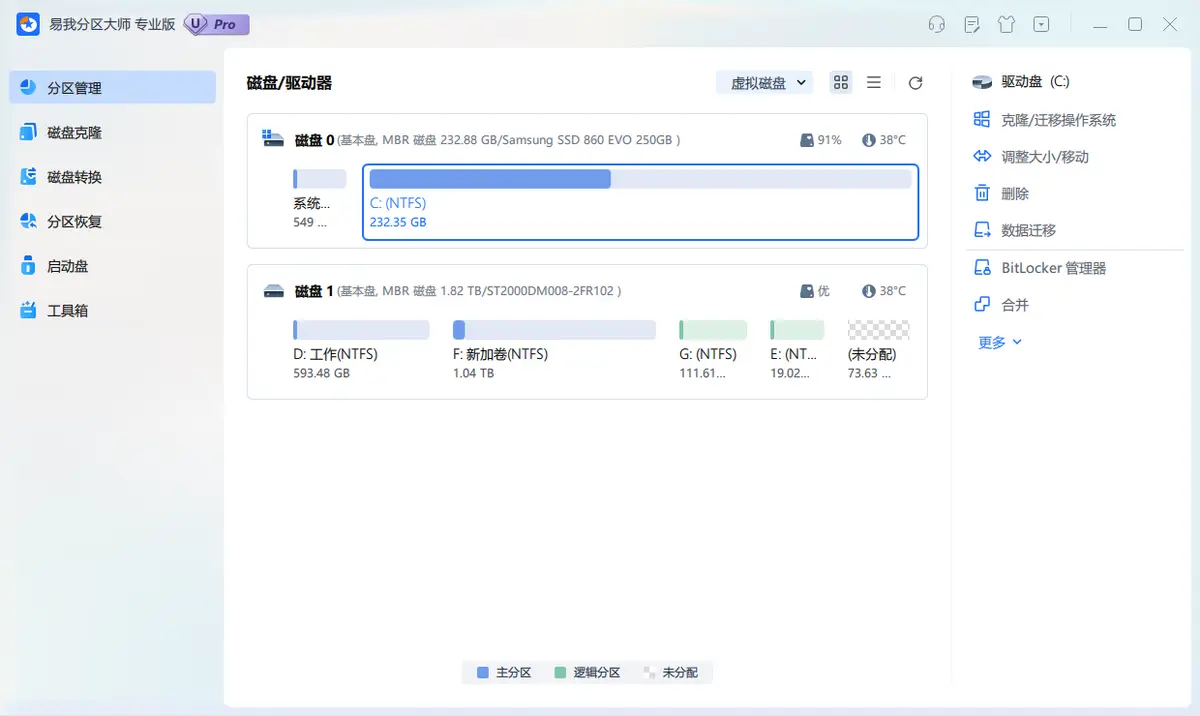
步骤1.启动易我分区大师,可以看到整个电脑硬盘分区情况。
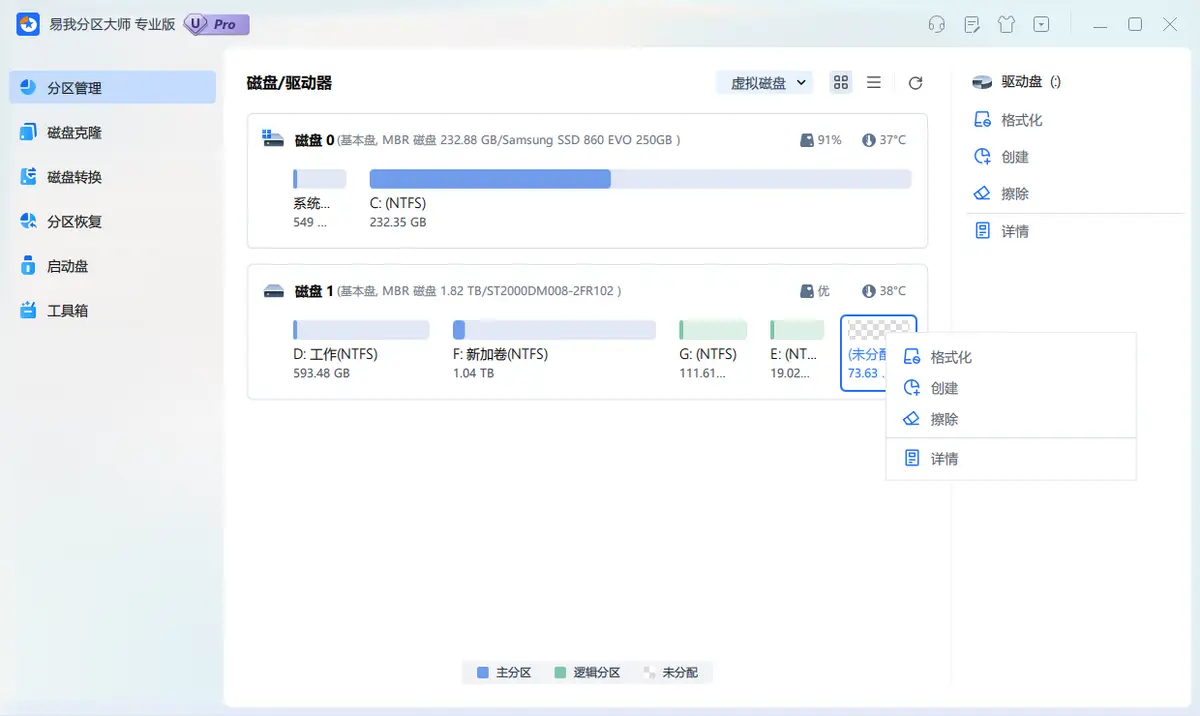
步骤2.右键单击或直接点击未分配磁盘空间,选择【创建】。
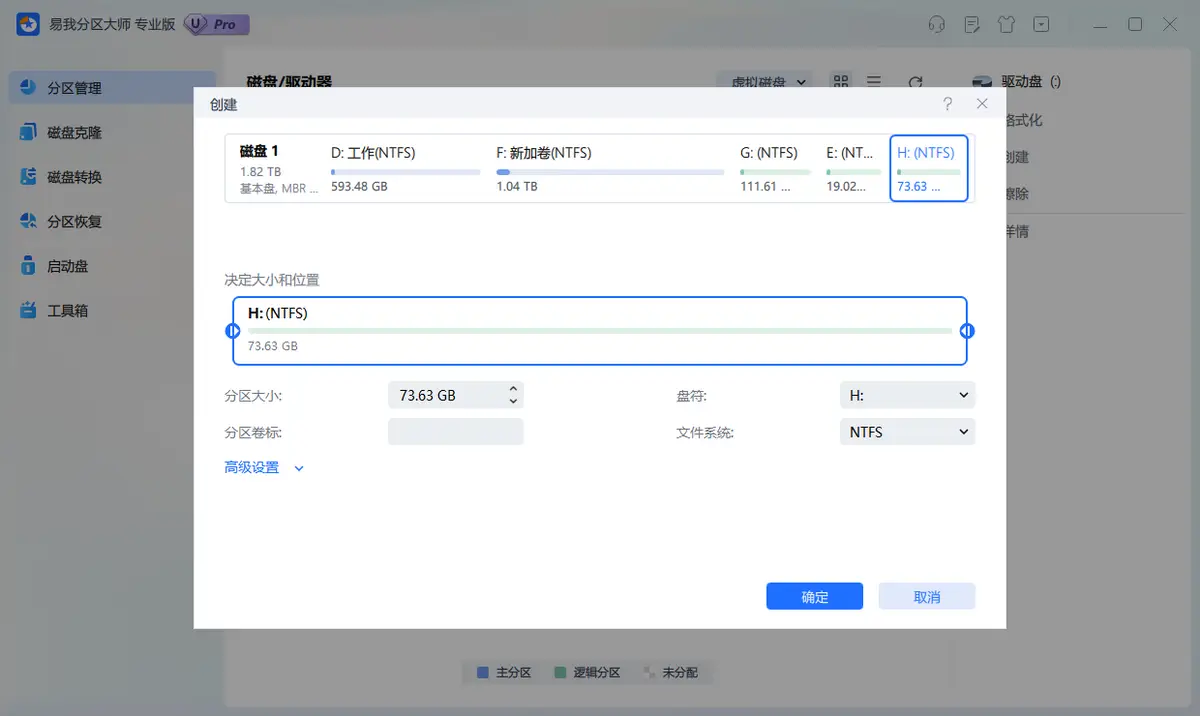
步骤3.在弹出的界面设置创建分区的盘符名称、大小、文件系统格式等,设置好后点击【确定】。
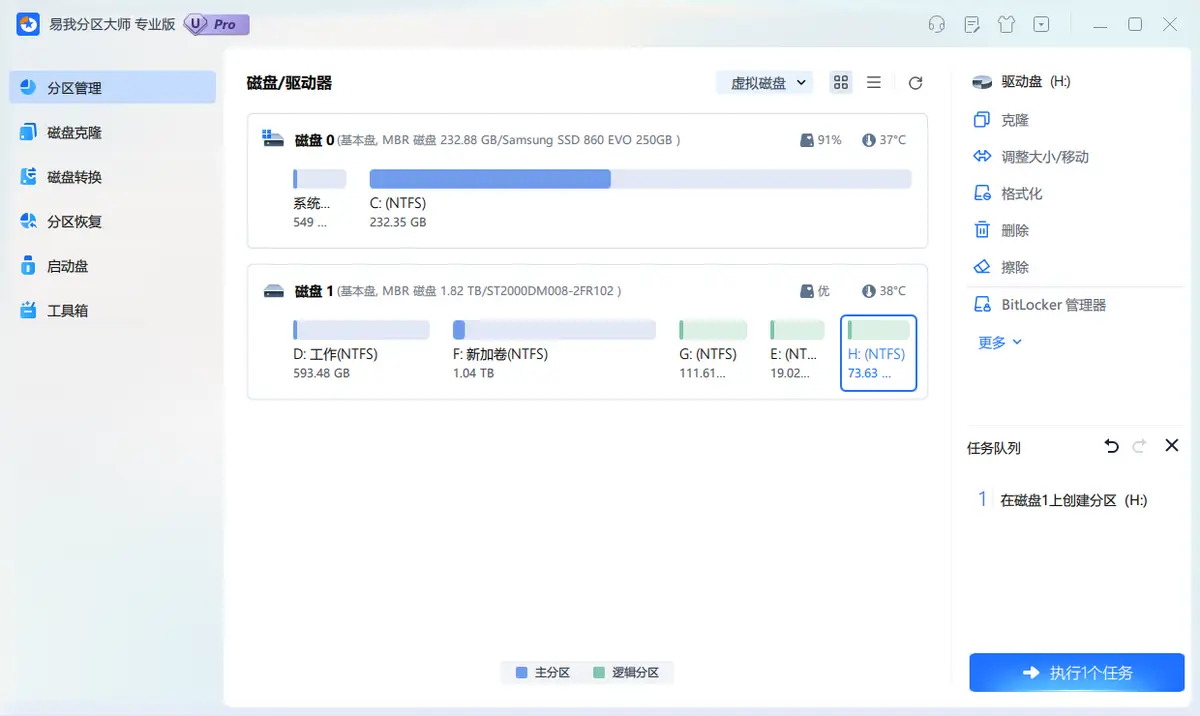
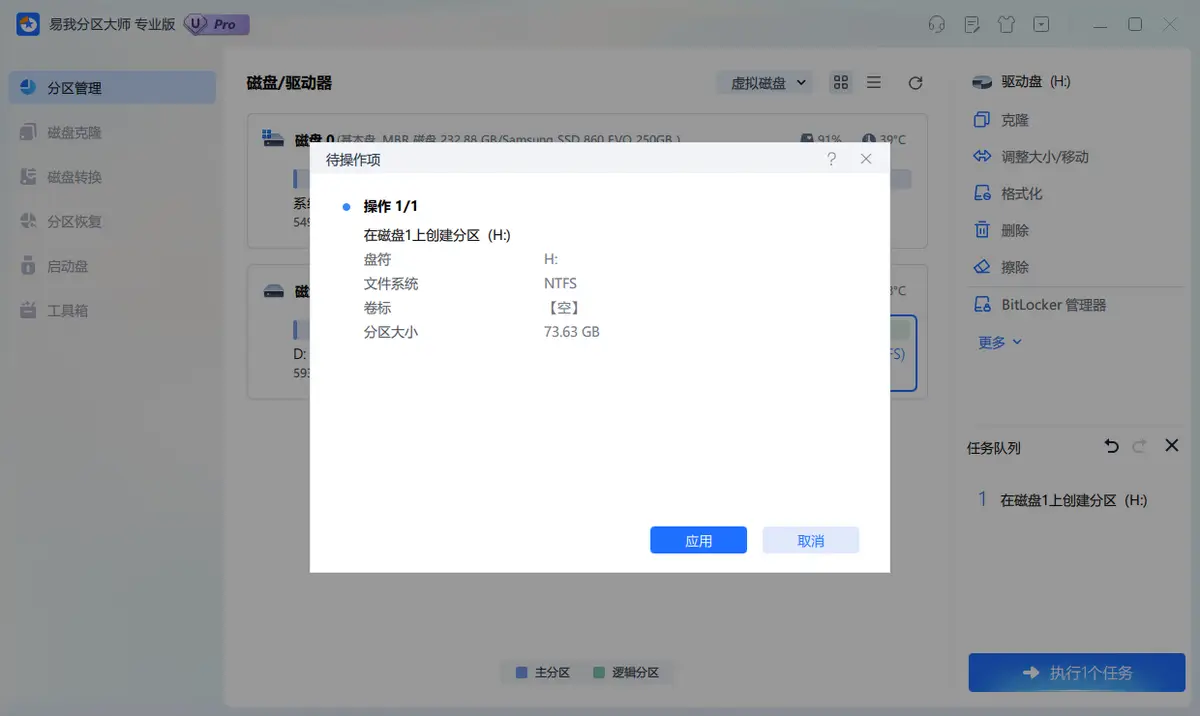
步骤4.在返回的页面点击右下角【执行1个任务】,如果需要撤销可在“任务队列”进行,随后在弹出的窗口点击【应用】,开始执行操作。
四、2T硬盘分区常见问题
问题1:2T硬盘分几个区最合适?
核心答案:2-4个最合适。新手2-3个,游戏玩家、设计师可分4个,不要超过4个,过多分区会浪费空间、降低读写效率。
问题2:系统盘分多大合适?
核心答案:普通用户150GB-200GB,游戏玩家、设计师200GB-250GB,不要小于100GB,否则系统更新、软件缓存会占满空间,导致系统卡顿。
问题3:分区后,还能调整分区大小吗?
核心答案:可以,用易我分区大师即可实现无损调整。右键点击需要调整的分区,选择“调整大小/移动”,拖动分区边框调整大小,点击“确定”,再点击“应用”即可,调整过程中不会丢失数据,但仍建议提前备份重要文件,避免意外。
问题4:机械硬盘(HDD)和固态硬盘(SSD)分区有区别吗?
核心答案:有轻微区别,核心分区方案一致。SSD分区必须确保4K对齐(易我分区大师默认设置),无需分区过多,避免影响寿命;HDD分区可随意一些,无需刻意追求4K对齐,但仍建议按原则分区,提升使用效率。
总结
其实“2T硬盘怎么分区比较好”的核心的答案,就是“贴合自身使用场景,兼顾实用性和安全性”。分区操作无需担心复杂,用易我分区大师,按照本文的步骤一步步操作,注意备份数据、不中断操作,新手也能一次成功。