

电脑使用久了难免会遇到一些奇葩问题,比如电脑点关机一点反应也没有,鼠标也没坏,真是一点道理也没有。其实小编也不清楚这是什么原因,不过我知道它的解决方法。
随着科技的发展,我们工作娱乐都离不开电脑。每天使用完电脑后将电脑关机我们也习以为常。可是今天却出现了异常情况,电脑竟然关不了机了。接下来,我们就一起来看看电脑无法关机的解决方法
一、关闭软件、结束进程
1、先查看一下有没有未关闭的软件,如果有将其退出,再尝试重新关机

电脑无法关机图-1
2、点击关机命令后依然无法关机,有很大可能性是由于电脑中存在进程的干扰,在任务栏上右击鼠标,点击“任务管理器”,选择“进程”。
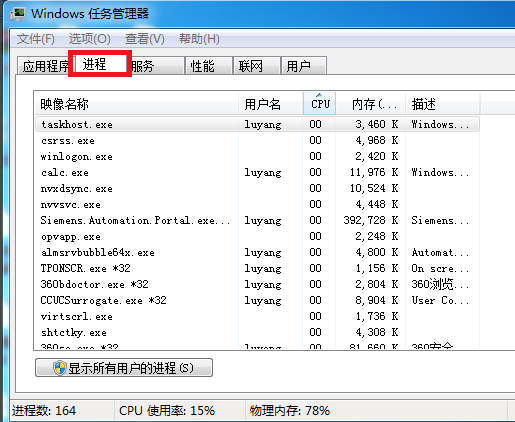
电脑无法关机图-2
3、在进程中可以观察到电脑运行的所有进程,点击“CPU”,这时占用率最高的进程会出现在最上方,这就是未关闭的进程,选择点击“结束进程”。
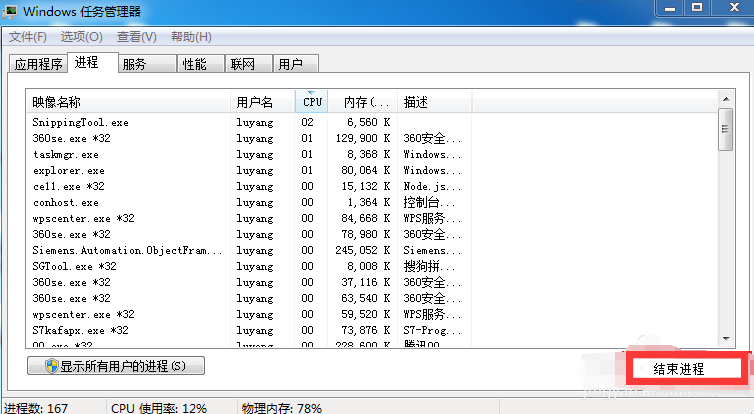
电脑关不了机图-3
4、在进程中查找是否存在“rundll32”类的进程,这种进程往往会阻碍电脑关机,选择点击“结束进程”,然后重新关机。
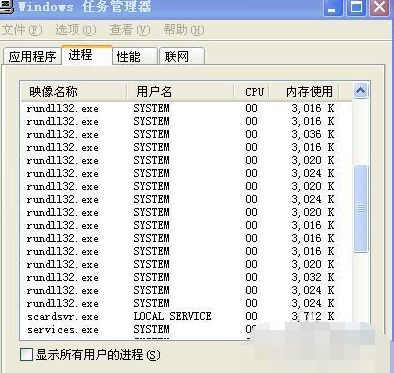
电脑关不了机图-4
二、如果电脑点击关机没反应可以尝试以下操作
1、打开“运行”(win+r),在运行处输入字母“ ”按回车键打开“组策略编辑”。

电脑无法关机图-5
2、进入页面后,在“名称”下方找到“计算机配置”鼠标左键双击打开。
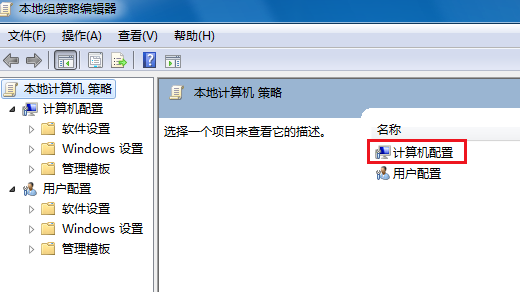
电脑关不了机图-6
3、跳转这个页面,在“名称”下面找到“管理模板”,双击点击打开。
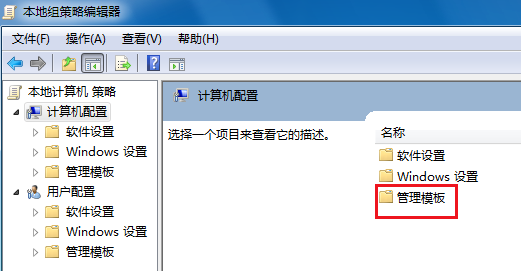
电脑无法关机图-7
4、在“设置”的下方看到“系统”,鼠标双击打开此文件夹。
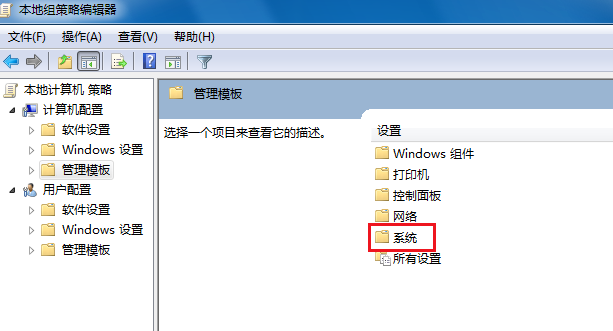
电脑关不了机图-8
5、在“系统设置”中找到“关机选项”。因为我们要对关机进行更改。
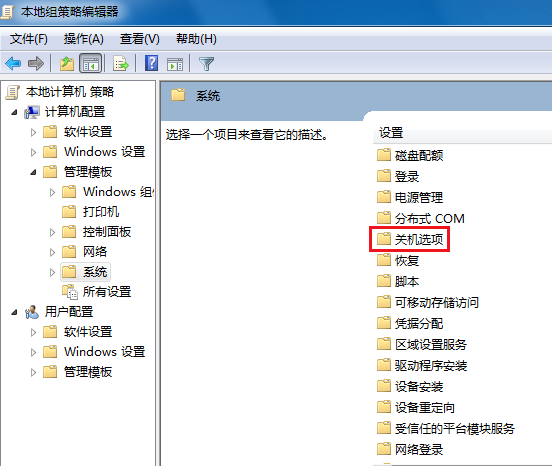
电脑无法关机图-9
6、看到此项目的描述,用鼠标双击图中红框圈住的文字。
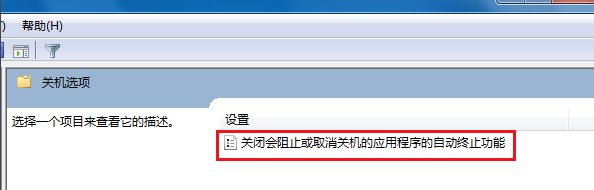
电脑关不了机怎么解决图-10
7、这一步要把“已启用”改为“未配置”或“禁用”,一定不能是“已启用”,大家看看右下边的帮助文字。
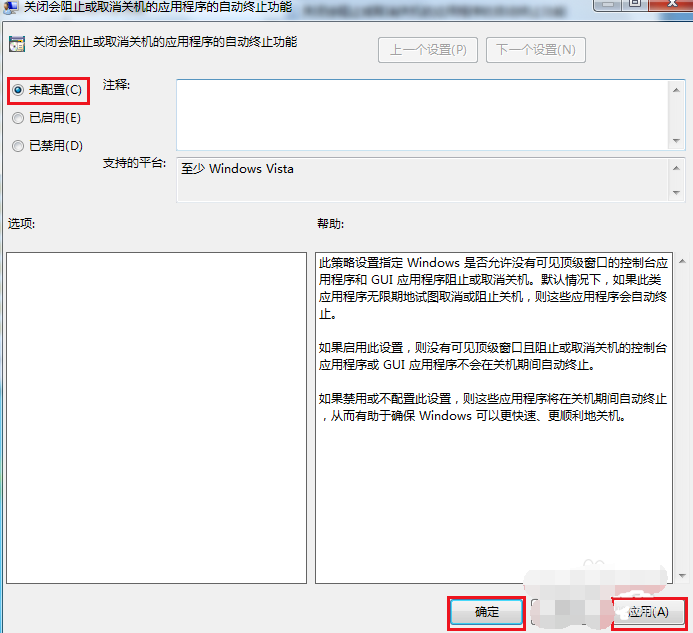
电脑关不了机图-11