

神将有哪些种类,该如何选择神将,阵容怎样搭配比较合适?接下来由18183小编为你详细介绍一下,大家一起来看看吧。
攻击类神将 强攻之下破敌阵营
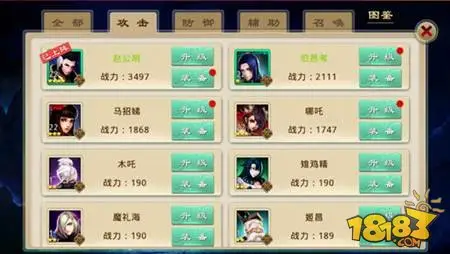
攻击类神将,顾名思义就是在战斗过程中负责主要输出的神将种类,代表人物有赵公明、伯邑考、马招娣等。攻击类神将整体生命值处于中等状态,攻击力较高,物理防御和法术防御根据自身属性而有所不同。其中攻击类神将又分为物理攻击和法术攻击,两种类型的神将分别应对不同属性的BOSS。玩家在游戏当中,应当根据神将的攻击类型进行选择上阵。根据攻击类神将攻击力高、防御力中等、生命力中等的特点,在阵容搭配上可以根据需要选择放在前排或后排。
防御类神将 坚固壁垒防守当先
防御类神将就是在战斗中主导防御的神将,在阵容搭配中不可缺少,其代表人物有黄飞虎、碧霄、张天君等。防御类神将在属性方面生命值较高,攻击力较低,物理防御和法术防御根据自身的属性而有所不同。其中,防御类神将也分为物理攻击型和法术攻击型。在阵容的搭配上,防御类神将应该放在整个阵容的前排,抵挡敌人的攻击,保护输出型神将,增加整个团队的续航能力。

辅助类神将 全员加速巧妙制敌
辅助类神将在众多神将中属于特殊的一种,他们负责整个阵容的辅助工作,职能颇多。其中辅助类神将也分为物理攻击型和法术攻击型。在属性方面,辅助类神将的生命值不高,攻击力中等,防御能力不高。一般在阵容中,辅助类神将有的负责团队加血(奶妈),有的负责物理/法术输出,有的则负责为团队提供属性加成(如增加攻击力)。在阵容站位上,应该将辅助类神将安置在后排。他们是整个战斗的加速器,当辅助类神将上阵的时候将会更有效的加速战斗进程,以获得更好的效果。

在《封神英雄榜》的游戏中,攻击、防御、辅助三种类型的神将在阵容当中缺一不可,玩家们需要根据对战敌人的不同进行神将种类的合理搭配,这样才能够在实战当中克敌制胜。
以上就是18183小编给大家带来的全部内容了,要想了解更多游戏资讯,游戏攻略,游戏视频等尽在18183手游网!