

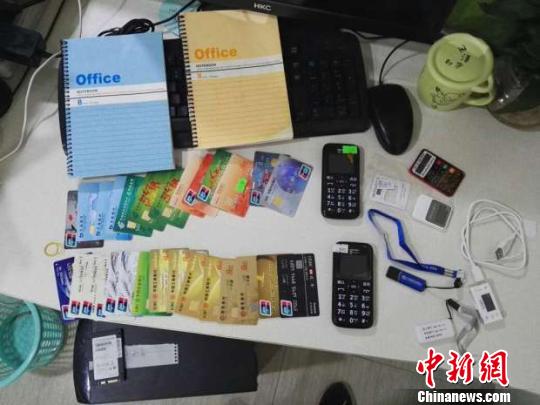
图为:警方查获的涉案工具。永康警方供图
中新网金华11月1日电 (见习记者 杨潇潇 通讯员 叶宁)1日,记者从浙江省永康市公安局获悉,2016年10月份以来,永康警方历时数月,辗转中国多地侦查、取证,成功破获利用钓鱼软件实施诈骗的“2016.11.17系列性木马网络诈骗案”,一个利用木马病毒盗IS账号、QQ等一些网络账号、密码的新型网络犯罪团伙被彻底摧毁。该案涉案金额近千万元人民币(下同),共225名犯罪嫌疑人落网。
图为:嫌疑人被当场抓获。永康警方供图
据悉,2016年10月,永康警方在收到涉嫌“利用钓鱼软件诈骗受害人银行卡资金”盗窃案线索后,迅速成立专案组开展侦查。在初步分析后警方发现,该案涉及上千名受害人,且分布在中国各地,为尽快将网络黑手绳之以法,警方对案件5条线索背后的犯罪嫌疑人身份进行详细梳理,并分别前往福建、江苏、吉林、广东、杭州等地展开抓捕行动,很快将5名嫌疑人陆续抓获。
经审讯,5名嫌疑人的钓鱼软件均从一“黄”姓男子处购得,警方在对缴获的电脑和手机进行分析后发现,其下线多达300余人,因此,抓获黄某成为了本案的关键。警方根据线索,赴福建云霄县进行缉捕,经过3天3夜的蹲守,终于成功将犯罪嫌疑人黄某抓获,并现场缴获了作案工具电脑、手机、银行卡若干。
黄某交代,该木马软件是一款针对网上银行支付环节的诈骗软件,受害人均为网络店铺卖家。为提高店铺销量和信誉度,一些网络兼职人员会主动通过一些聊天平台与网店商家建立联系帮忙刷单,在付款环节,商家一般都会远程登录到兼职人员电脑自己支付订单。而嫌疑人就是冒充网络兼职人员,在商家远程付款时,开启该木马软件半路拦截,所付款就被转到了嫌疑人的账户内。
“黄某主要向网络兼职刷单人员出售,绝大多数在其QQ群里,价格定在200至600元不等,使用期为1个月,到期后需要续费、有新账号、新密码才能继续‘钓鱼’,据黄某交代,购买他这款软件的‘客户’在最多时达到了400多人,个人获利64万余元。”办案民警介绍称,该软件的编写者申某已于今年1月份在江苏被抓获,他在负责软件编写的同时,还为购买者提供技术指导,在软件出现问题或不会使用时,他会通过视频、QQ远程控制来提供教学服务。
至此,一个完整的针对刷单的钓鱼软件产业链呈现在永康警方面前。这个产业链包括3个层次,分别为软件开发层、软件销售层、实施诈骗层,涉及小武助手、尚信助手等钓鱼软件。目前,黄某、申某被依法起诉。
据黄某的供述,警方很快确定了第一批嫌疑人的身份信息,并分赴河北、广东、广西、湖南、福建等12个省市开展第一次统一抓捕行动。历时近1个月,共抓获犯罪嫌疑人101名,均被采取刑事强制措施,共扣缴电脑70多台、手机90多个,摧毁了以嫌疑人黄某为首的集编写软件、盗号、销售、诈骗全链条式系列性木马网络诈骗犯罪团伙。
随着警方调查的深入,警方又发现了另一条重大线索:多名嫌疑人都曾打款给一名“谭”姓男子。经查,谭某银行卡账号收付款金额较为规律,警方分析极有可能还存在另一个利用木马盗号、贩卖账号的团伙。
2017年1月,警方前往广西柳州抓捕谭某。经过5天的蹲点守候,成功在谭某家中将其抓获,并在其电脑内发现大量的盗号木马和一些已经盗取的账号、密码。专案组顺藤摸瓜,在柳州、来宾等地抓获了其他犯罪嫌疑人潘某、张某、覃某。
警方介绍称,QQ、QT、YY、IS等都是较为常见的刷单接单平台,谭某等人谎称自己是网络店铺卖家,把含有木马病毒程序的商品链接发给刷单手,趁机盗取刷单手账号。随后将盗得的账号、密码按个进行贩卖,为下游的网络诈骗者提供了一条龙全方位服务,让参与者实现零门槛入行。初步分析该团伙曾向300多人出售过IS账号,从中获利100余万元。现谭某因涉嫌非法获取计算机信息系统数据罪、盗窃罪被依法起诉。
掌握该线索后,为彻底摧毁此类犯罪团伙,永康警方进一步扩线扩人,开展第二次统一抓捕行动,赴国内19个省市取证、侦查,最终成功抓获98名犯罪嫌疑人。
经过两次统一抓捕行动,该案已有225名犯罪嫌疑人被采取刑事强制措施,目前被移送审查起诉177人,行动期间共扣缴涉案电脑70多台、手机230多台,银行卡700余张,为民众挽回经济损失达400余万元。(完)