

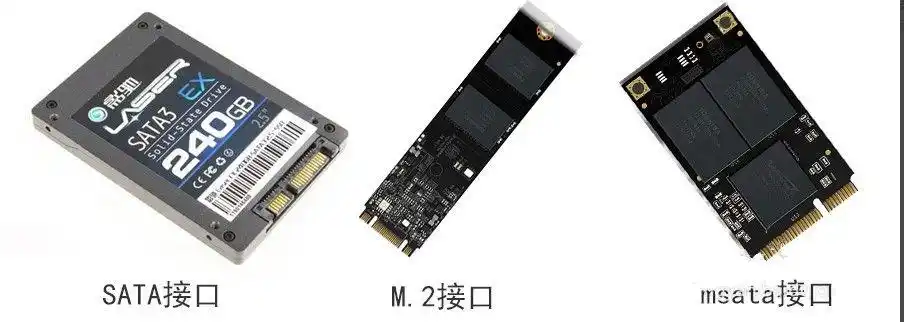
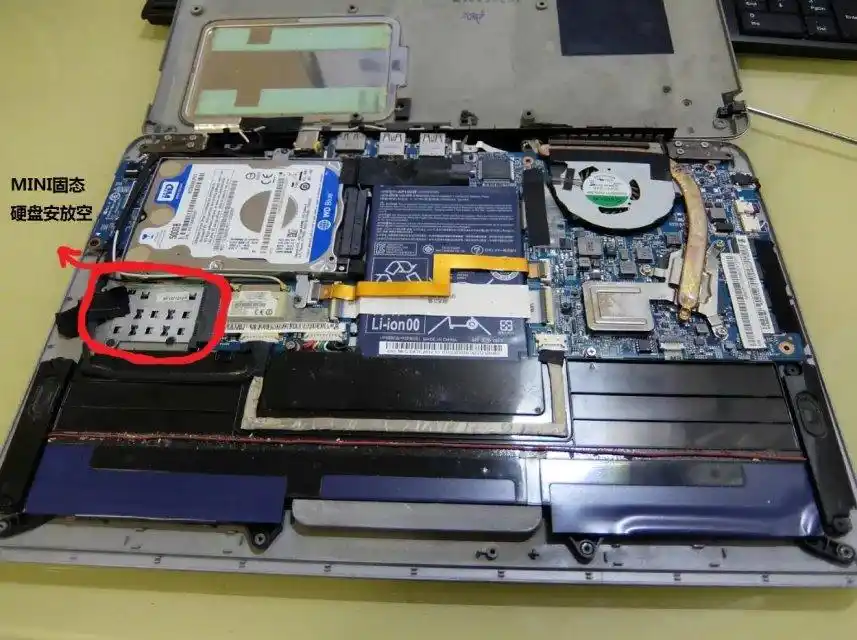
双11抢购了个闪迪的500G固态硬盘,想给自己的笔记本换下硬盘,提升下性能。很多笔记本预留的就有mini固态硬盘的接口和空间,就比如我的S3,如果想升级笔记本的伙计们先拆开电脑看看,安装机械硬盘的笔记本里面都是SATA接口,看除此外是否还有M.2接口或MSATA接口,根据接口买自己需要的硬盘,
听说固态硬盘要4K对其,要不然的话不但发挥不出性能,而且还会对硬盘有损,所以就跑到笔记本的售后服务部去掏了50让售后帮忙装系统。结果装完后拿软件测试了下,竟然没有4K对其!装的时候还专门给售后说了下要4K对齐,以为专业人员不用多说就没问题呢。
没办法只有自己在网上搜索,然后看怎么4K对齐,能相信的只有自己,自己有强迫症,要不就极随意,要不就极认真。所以既然自己动手了,一定要做好。整整一天时间,下面叙述下。
首先是听说WIN7,用原盘安装时会自动4K对齐,但是不清楚我的状况是怎么回事,所以只能自己弄,先上网各种看帖子,帮助最大的是两个帖子:《4K对齐选8,2048和4098扇区数有多大区别?实测告诉你》与《同款SSD一样的4K对齐,为何性能差距这么大?(实测簇对性能的影响)》这两篇帖子,一篇为分区的,一篇为格式化的,分别实际评测了几种不同的分区和格式化对4K对齐后硬盘速度的影响。真的是收益良多。在此我简单总结下这两篇帖子的结论):
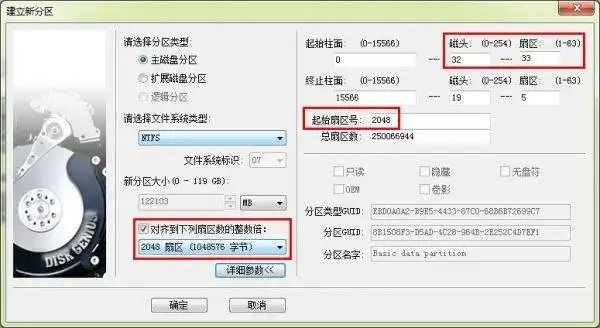
1: 分区,之前听说固态硬盘不能分区,会损毁硬盘,后来查阅了很多专业人士的分析,得出结论,目前新的固态硬盘都可以随意分区,不会影响寿命和使用。 分区工具为“DiskGenius”,对齐选择有8扇区,2048扇区,4096扇区。(两张图片均借用帖子中图片)
三种扇区选择的结果对比:
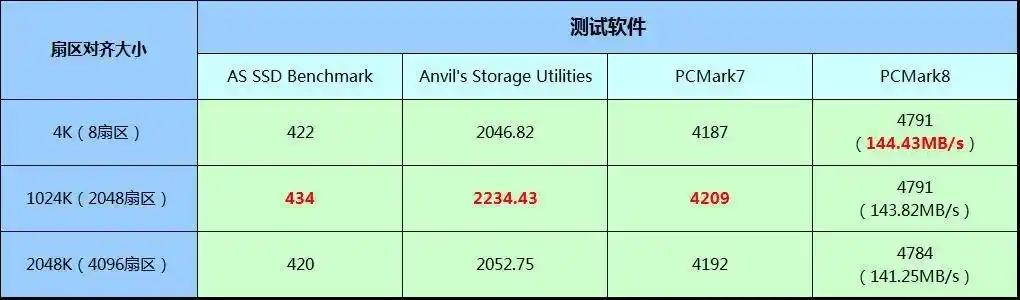
其中可以看出,选择2048扇区对齐后,固态硬盘发挥出的功效最大,得分最高。
2:分完区以后就需要格式化,工具同样为“DiskGenius”这时要选择簇的大小有512,1024, 2048,4096,16K等(图片借用原帖):
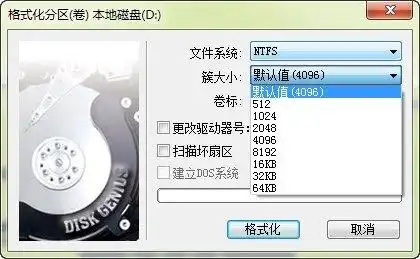
用 AS SSD Benchmark 测试后得分如下(图片太多,不一一引用):
512得241分,
1024得240分,
2048得405分,
4096得413分,
64K得431分。
结论(引用原文): 簇越大磁盘碎片就越少,硬盘的速度就越快,但是文件的大小和占用空间的差别也就越大,也就是簇越大,对小文件而言,硬盘的使用效率就会越小。如果你的硬盘主要放电影,选最大。如果是放临时文件、网页文件等很小的文件,就选最小,如果是程序,那就选适中的。所以取4096B簇是现阶段比较适合的。其实从测试得分也能看出来,4096B簇时的分数与64KB簇时分数,它们之间的差距并不是很大。
以上就是两篇文章的主要内容,下面是自己的操作:
1.将固态硬盘挂到台式机上分区并4K对齐。完全是按帖子上来的,然后分完区和格式化以后,用 AS SSD Benchmark测试得出的结果是:
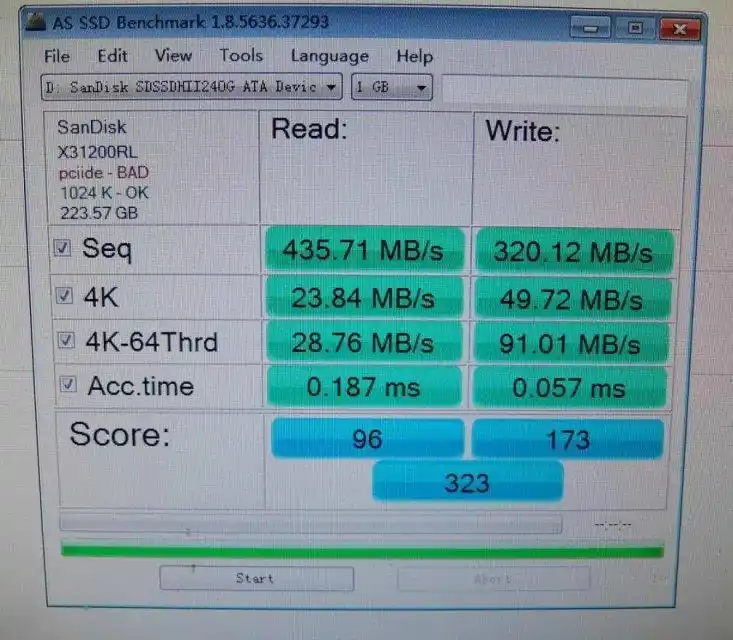
可以看到左上角的信息显示是:红色字的”pciide-BAD“与绿色字的”1024K-OK“
其中的”1024K-OK“意思就是4K已经对齐。但是红字的”pciide-BAD“意思就是有问题出现,后经查询,得出的结果是”AHCI没有开启“开启方法如下:
先修改注册表 ①“HKEY_LOCAL_MACHINE-System-CurrentControlSet-Services-Msahci”键值。在右边窗口中双击名称为 “Start”的项目,将默认的参数由 3 更改为 0 。②“HKEY_LOCAL_MACHINE-System-CurrentControlSet-Services-iaStorV”“iaStor”“iaStorA”“iaStorF”这四个键值。在右边窗口中双击名称为 “Start”的项目,会弹出一个对话框,将默认的参数由 3 更改为 0 。
然后 BIOS ,“Integrated Peripherals”中,将“SATA RAID或AHCI Mode或类似项”中的IDE更改为“AHCI”就完成了。
修改完后又测试了下,我的得分为:
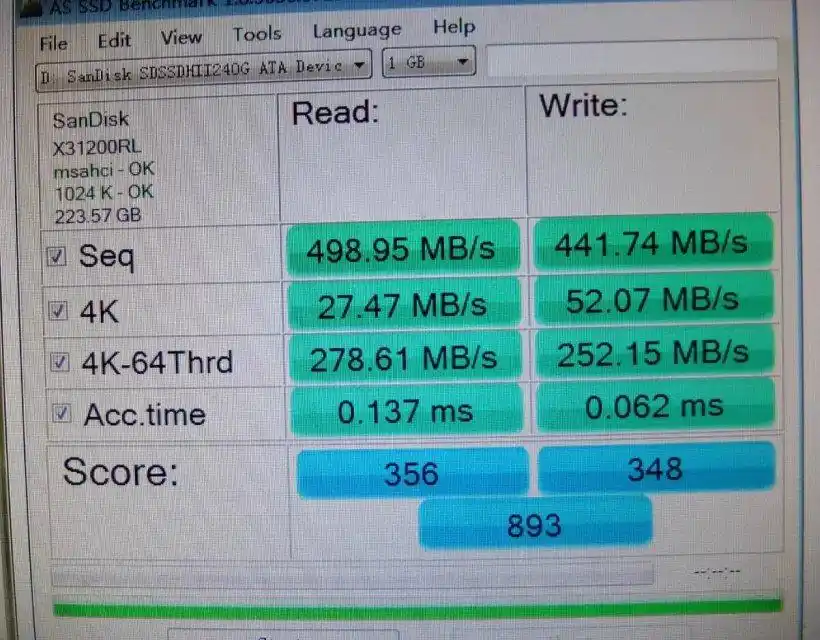
性能简直翻倍了有没有!!
赶紧给笔记本换上,就可以装系统了。