

如何轻松将Windows 10系统迁移到固态硬盘?
通常情况下,Windows 10的系统文件存储在C:\Windows目录中,包括Windows系统文件(.DLL库文件和.exe实用程序)、系统C盘的根文件夹,其中包括页面文件(pagefile.sys)和休眠文件(hiberfil.sys),以及C驱动器中的其他文件夹。
因此,要迁移Windows 10系统而无需重新安装,您可以通过鼠标点击轻松执行一键迁移系统到固态硬盘,提高系统性能。
Windows 10缺少系统克隆工具?傲梅轻松备份助您一键迁移
尽管Windows 10为用户提供了两款免费的备份工具:备份还原和文件历史记录,但这两款工具只能备份数据到映像文件,并没有提供系统克隆功能。
如果您想在Windows 11/10/8/7中将C盘克隆到固态硬盘,我们建议您使用功能强大的第三方系统迁移软件,像是傲梅轻松备份,为您提供高效、一键迁移的解决方案轻松解决怎么把系统转移到固态硬盘问题。
Windows系统迁移利器-傲梅轻松备份
为了安全迁移Windows 10系统到固态硬盘而不丢失任何数据,我们强烈推荐使用傲梅轻松备份。它可以轻松将C盘克隆到固态硬盘,适用于Windows 11、10、8.1、8、7,Vista和XP,包括32位和64位版本。
下面是两种轻松完成一键迁移系统到固态硬盘的方法:
• 系统克隆: 可以将C盘完全迁移到固态硬盘。系统克隆是VIP功能,它允许您完整迁移Windows 10到固态硬盘,包括C驱动器、系统保留分区、EFI系统分区或恢复分区(如果存在)。
• 磁盘克隆: 可以将HDD上的内容克隆到固态硬盘,包括Windows10操作系统、已安装的程序、设置和个人文件等。只要固态硬盘足够大以容纳Windows 10系统磁盘中的数据即可。该功能适用于MBR和GPT磁盘。
此外,硬盘克隆软件还提供了强大的功能以提升性能:
• 编辑分区: 如果您希望将Windows10从HDD迁移到较大的固态硬盘,可以在克隆过程中选择此选项,以充分利用较大固态硬盘的存储空间。通常情况下,如果在未配置此选项的情况下将磁盘克隆到较大的磁盘上,会在磁盘末尾留下未分配的空间。
• SSD对齐: 如果目标磁盘是固态硬盘,请勾选此选项以提高固态硬盘的整体性能和使用寿命。
如何在Windows 10中迁移C盘而无需重新安装?
为了更好地了解win10系统迁移到固态硬盘教程,请跟随以下步骤完成操作。首先,您需要确保固态硬盘已正确连接并准备好:
1. 点击下方按钮下载跳转安装傲梅轻松备份。
下载软件
Win11/10/8.1/8/7/XP
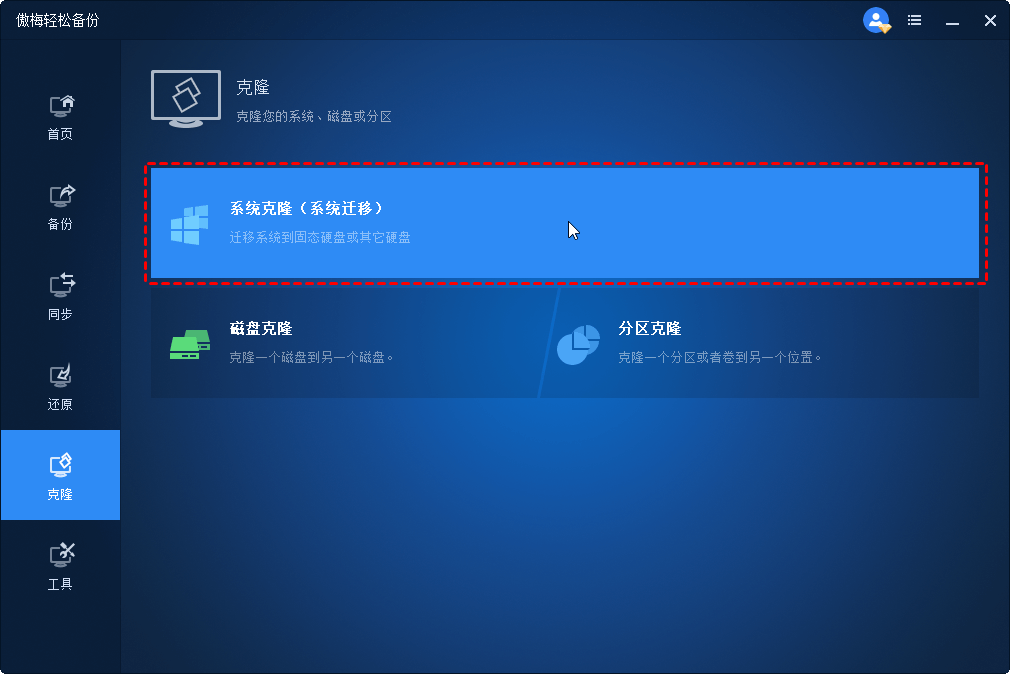
2. 将SSD连接到计算机并确保它被检测到。然后启动傲梅轻松备份,在后,选择克隆和系统克隆(系统迁移)。
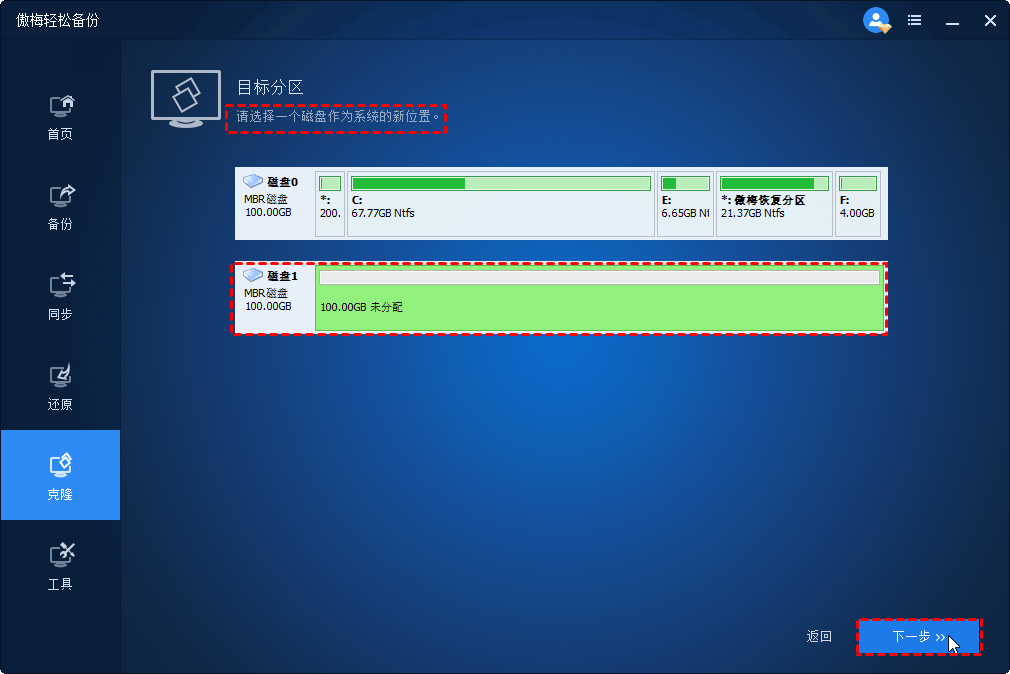
3. 选择SSD上的分区,以便保存Windows 10系统文件。
提示:
• 目标分区将在克隆过程中被覆盖,如果SSD上有重要数据,请先备份文件。
• C驱动器和相关的系统文件、引导文件(系统保留分区、恢复分区或EFI分区)将被默认选择,无需手动选择。
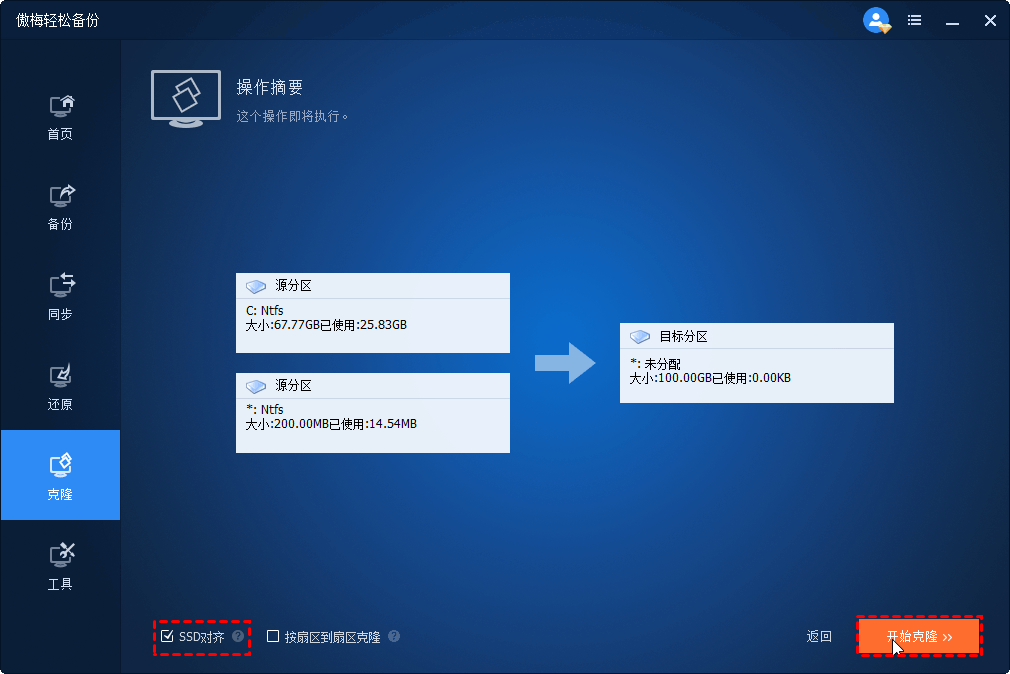
4. 勾选“SSD对齐”,然后点击“开始克隆”,轻松实现一键迁移系统到固态硬盘。
提示:
“按扇区到扇区克隆”指的是将源分区的每个扇区克隆到更大的目标磁盘,这将花费更多时间。
4. 当进程完成并达到100%时,点击“完成”。您现在拥有一个可引导的Windows 10克隆副本。
只有一个硬盘位如何迁移系统?
当你的电脑只有一个硬盘位时,迁移系统可能会显得有些挑战,尤其是在更换硬盘或升级操作系统时。不过,不用担心,仍然轻松完成系统迁移。通过利用硬盘盒子,你可以顺利地将系统从旧硬盘迁移到新硬盘,甚至无需拆机。
如果你希望详细了解如何在只有一个硬盘位的情况下进行系统克隆,请继续阅读我们这篇文章,详细介绍了步骤与技巧。