

腾讯发布了新版 Windows QQ 的首个小范围公测版,相信大家也有所耳闻。
作为陪伴很多人 20 多年的“元老级”通讯软件,QQ 给大多数用户最初的记忆,应该就是 Windows 版那经典的“长条式”界面和点开后的聊天窗口吧。
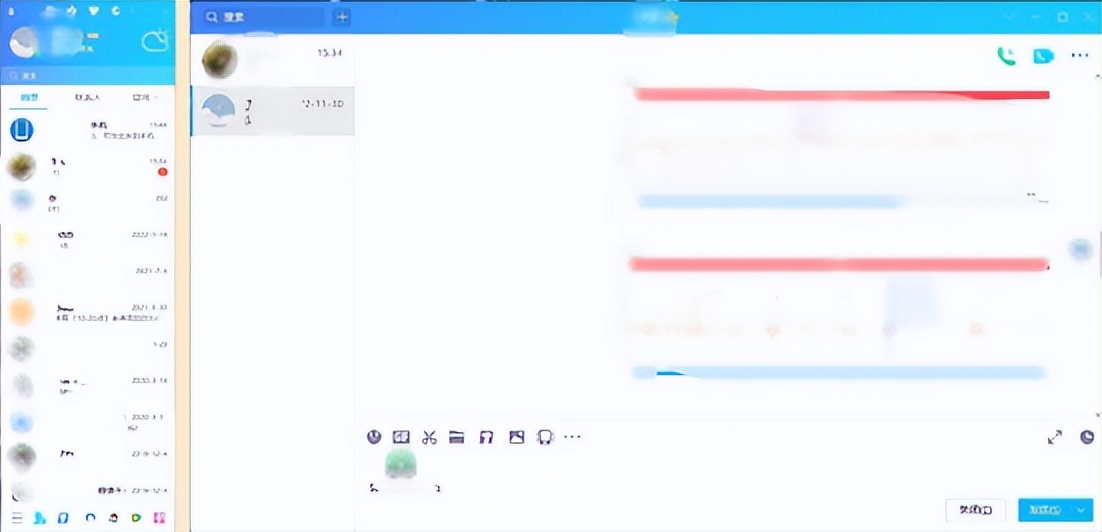
这么多年,PC 版 QQ 虽然也在不断更新,加入很多与时俱进的功能。但这次更新,有点不一样。
这一次,是“质变”。
IT之家小编幸运地加入公测群,下载安装了这次的新版 Windows QQ。这么说吧,几乎是和过去完全不同的体验!
下面我们赶紧具体讲一讲吧。
新版 Windows QQ 初体验:设计、功能都更好用了
安装新版 Windows QQ(下面简称新版 QQ)后打开,首先就能看到登录界面不同了。下文中,小编都是用旧版最新的 v9.7.3 与新版做对比。
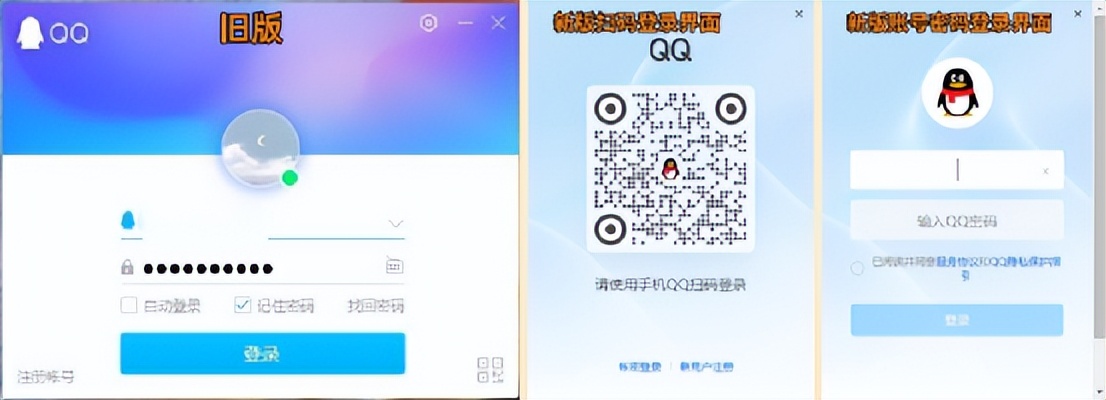
新版 QQ 默认是采用扫码登录,当然如果你不想扫码,也可切换为帐号密码登录。
登录进去后,打开就是三栏式界面,从左到右分别是功能栏、联系人列表和聊天窗口。过去可隐藏在屏幕顶端的“长条式”挂件界面没有了。
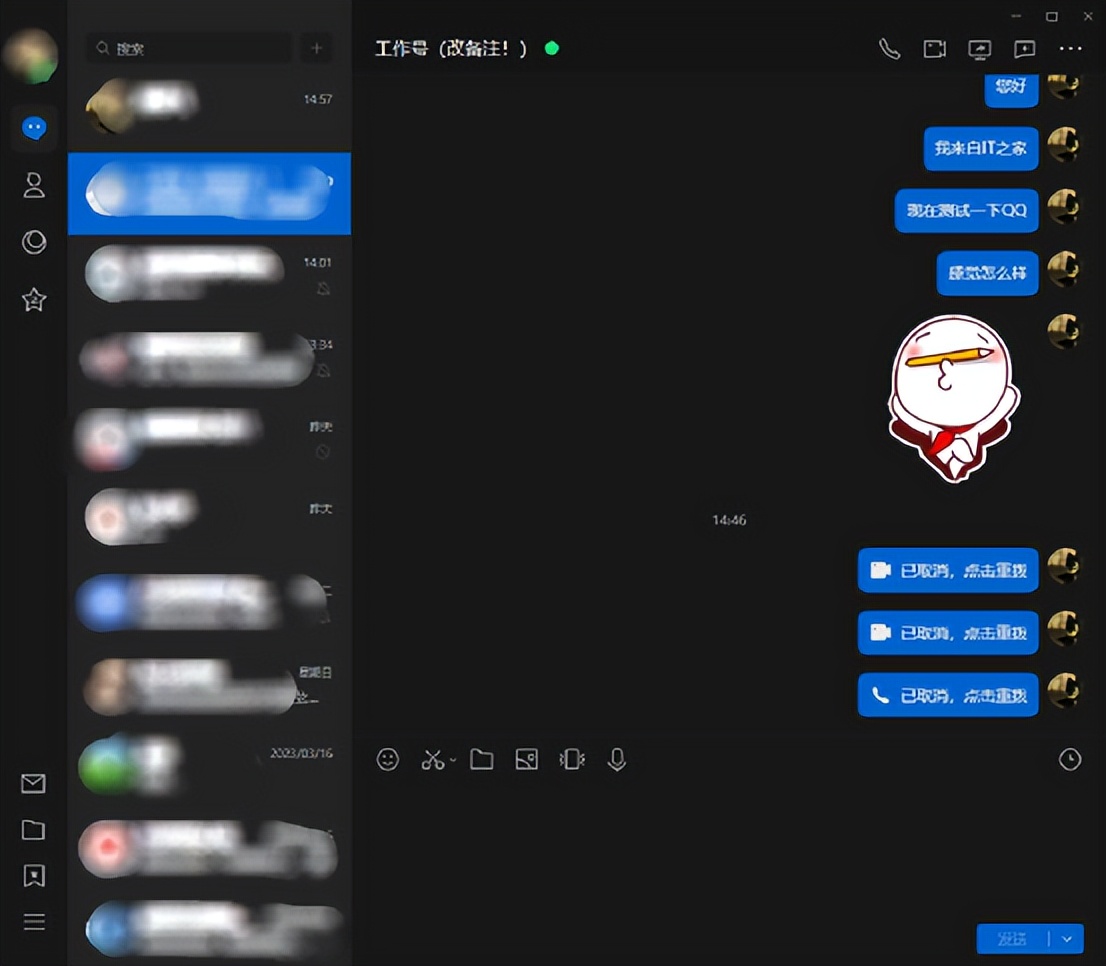
新版 QQ 的界面比过去清爽多了,找联系人、聊天都在一个界面里完成,不像过去聊天还得单独打开窗口。
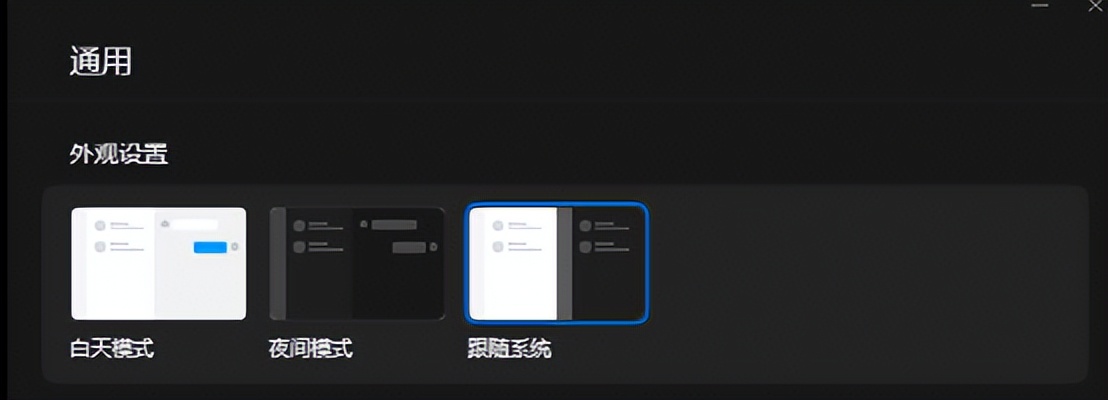
而且新版 QQ 默认的皮肤颜色是跟随系统的,比如小编系统是黑暗模式,QQ 初始打开后也是黑色的。
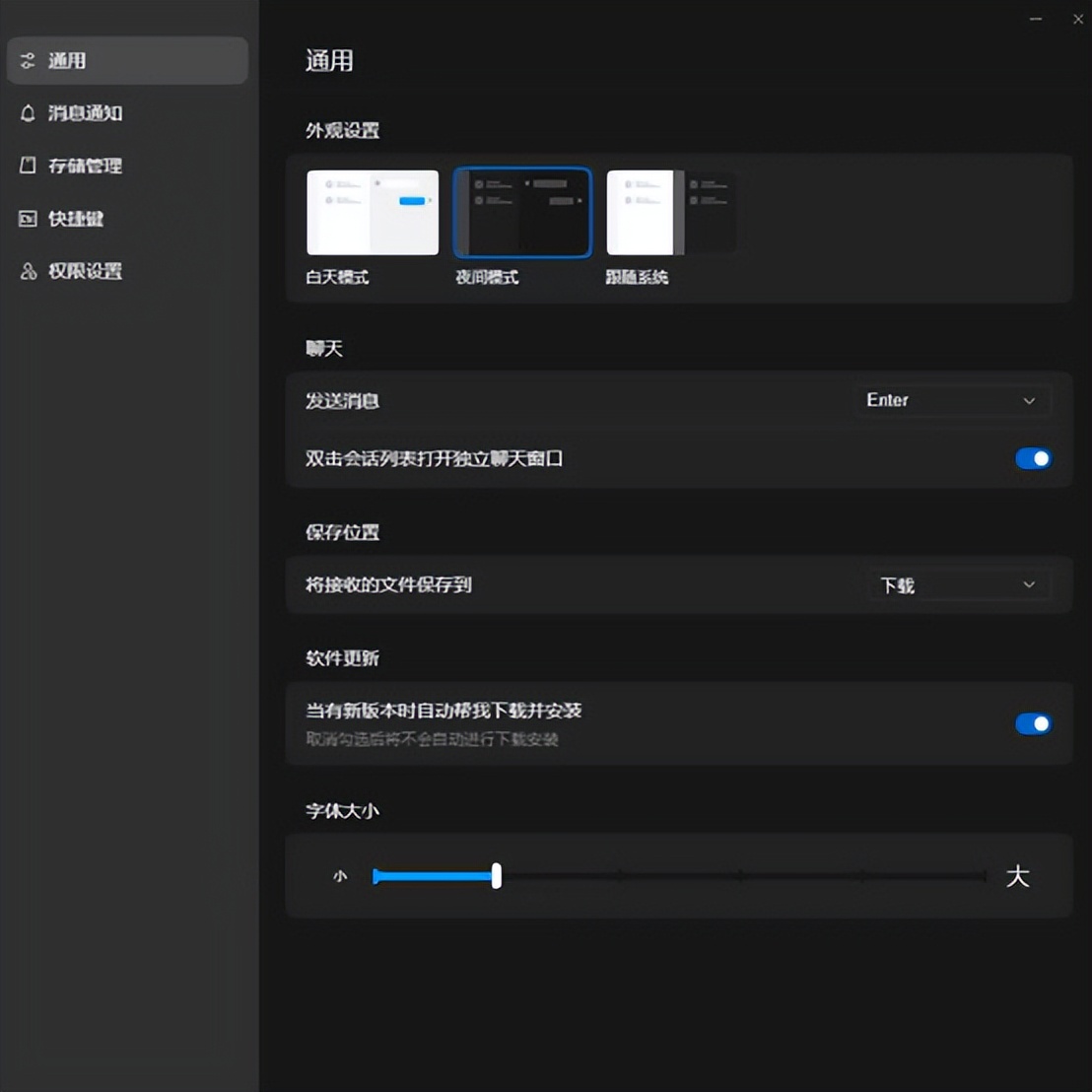
大家可以在设置里更改皮肤。
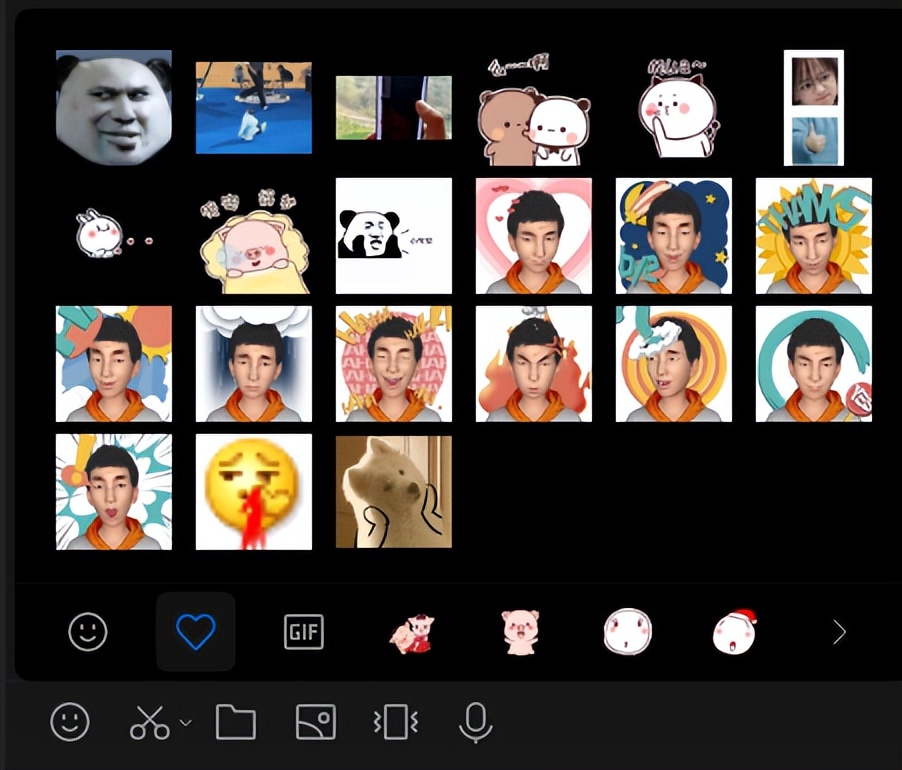
使用新版 QQ 正常聊天什么的都没问题,表情包等功能也都正常,自己收藏的表情都在。
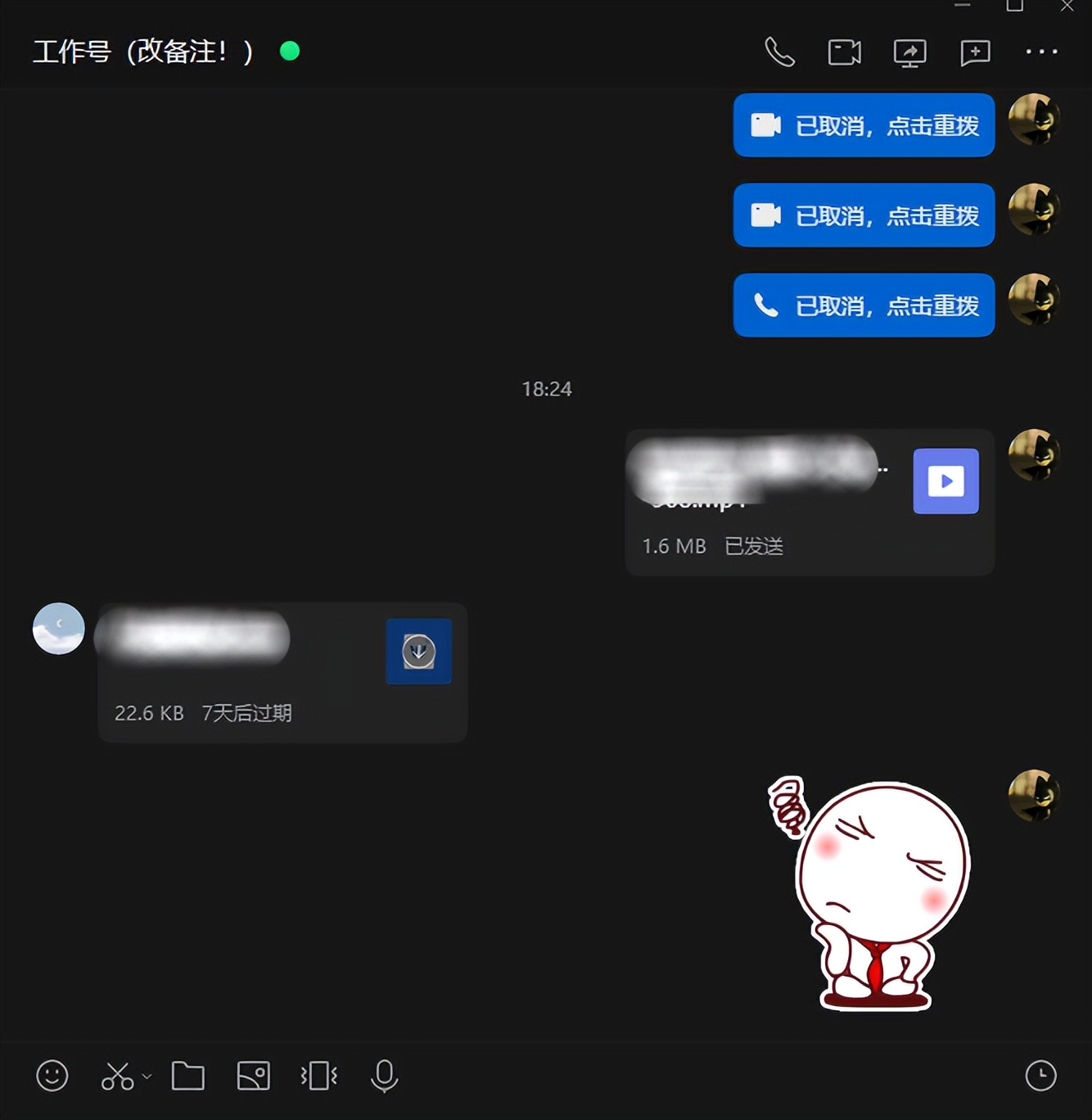
除了聊天,大家常用的传文件、发视频等功能都能正常用。
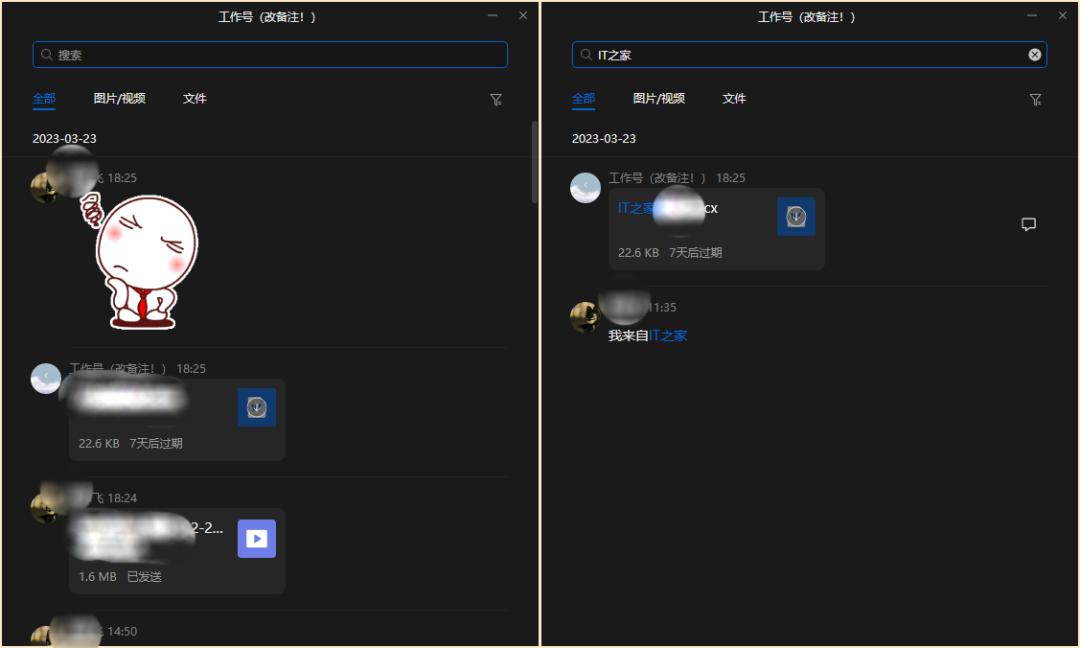
查看聊天记录方面目前除了全部记录还能单独查图片、视频和文件,也可以根据时间、文件类型等条件筛选。
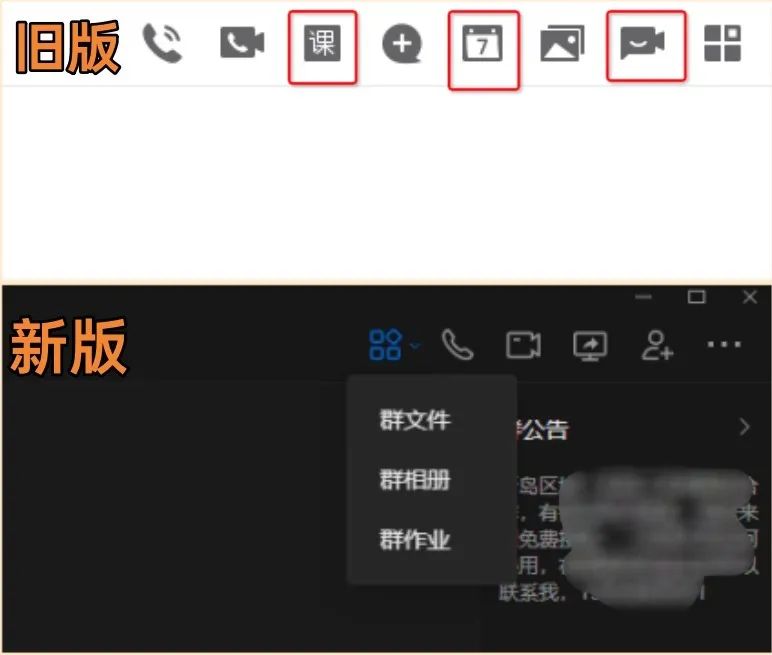
群聊方面界面和过去相差不太大,但是把群文件、群相册这些应用收纳到了专门的子菜单下,同时群应用的功能也有所精简,比如原来的直播间、群日历等功能就没了。
整体上,聊天功能在过去的基础上做了适当的精简,但基本体验还是差不多的,可以无缝切换到新版。
除了聊天功能,在软件左侧的功能栏,还依次有联系人、小世界、QQ 空间、邮箱、文件管理器、收藏夹以及设置按钮。

过去 QQ 大家用得最多的那些功能都在。
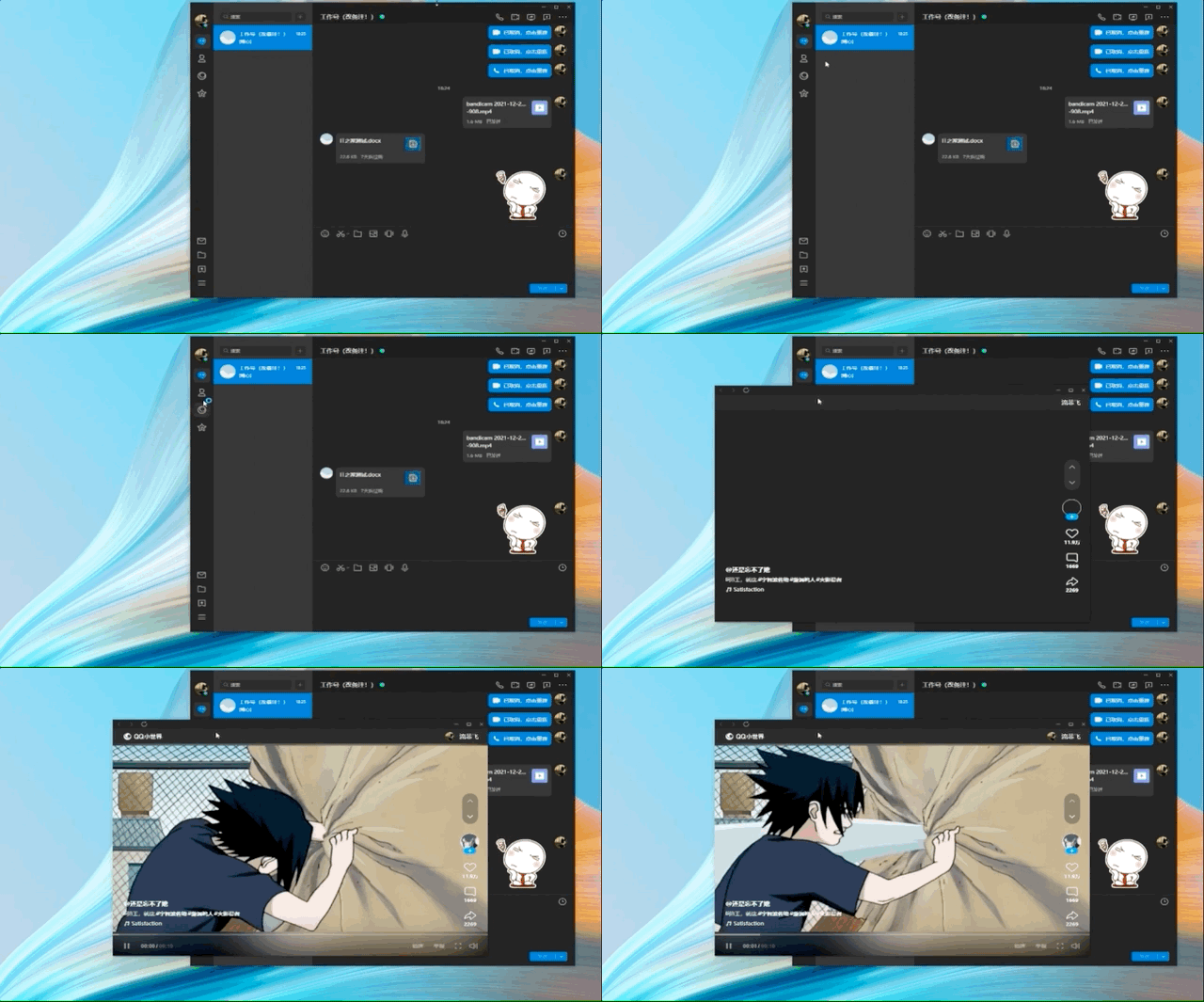
小世界、QQ 空间、邮件等功能点开后都是通过加载新的窗口界面来呈现,但窗口内容加载的速度很快。比如小编在同一台电脑上在新版和旧版 QQ 上分别打开小世界,新版很快就加载出来了,而旧版 QQ 的反应都要迟缓很多。

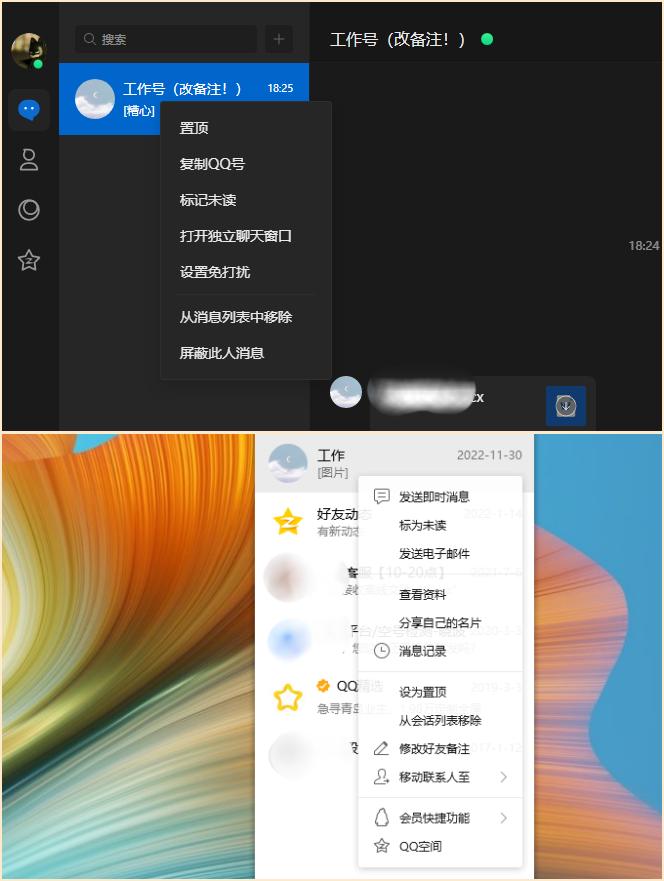
而在联系人列表,新版 QQ 现在只能进行左键查看个人资料,双击进行聊天。在过去,右键还能对某个联系人进行一系列操作,比如移动分组、设置消息免打扰等等。这些功能现在都在聊天界面中通过右键实现。
并且个人资料显示的信息也非常简洁,不像过去显示一大堆信息。
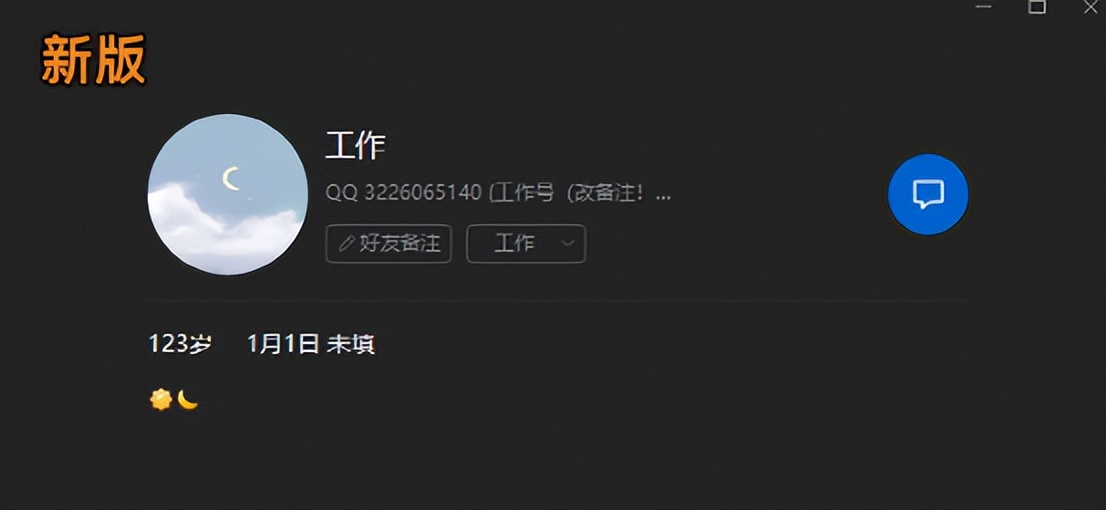
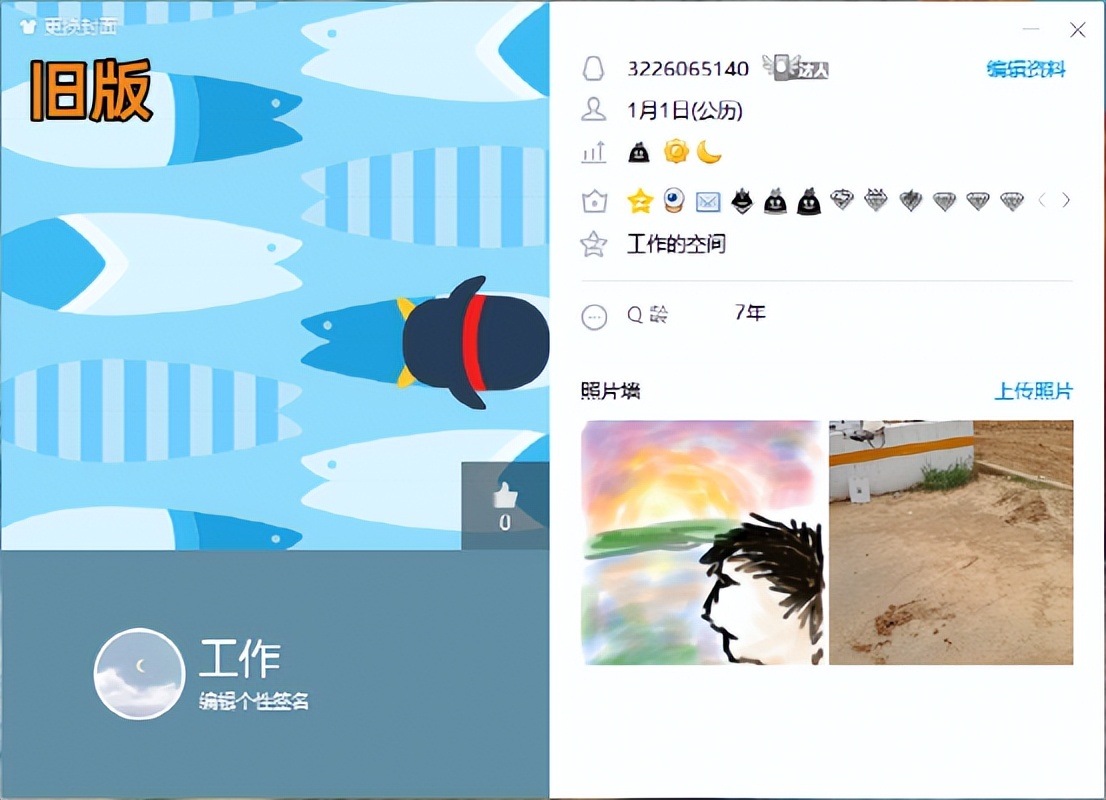
也就是说,新版 QQ 在过去旧版的基础上,对功能编排、入口的设计等进行了重新梳理,去除了很多冗杂的功能和入口,目的就是追求更简洁自然的交互体验。
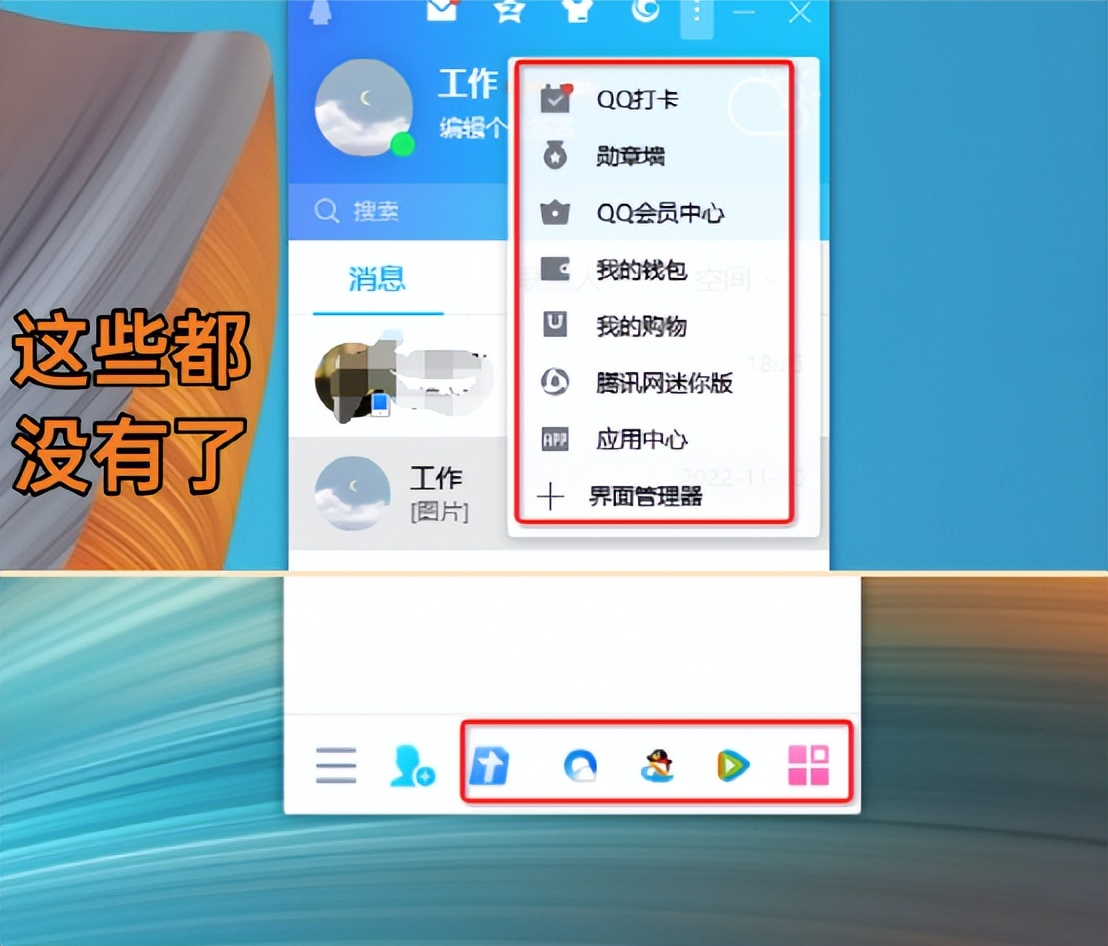
再比如旧版 QQ 还有腾讯文档、QQ 浏览器、QQ 游戏、勋章墙、QQ 打卡、天气等一系列复杂的功能,本次公测的版本统统砍去了,但或许之后的版本也会补充上。
这个思路在设置界面也有体现。旧版 QQ 打开设置,有基本设置、安全设置、权限设置三大类,每一类下面还有非常复杂的子类,看起来眼花缭乱,关键很多设置我们几乎从没用过。
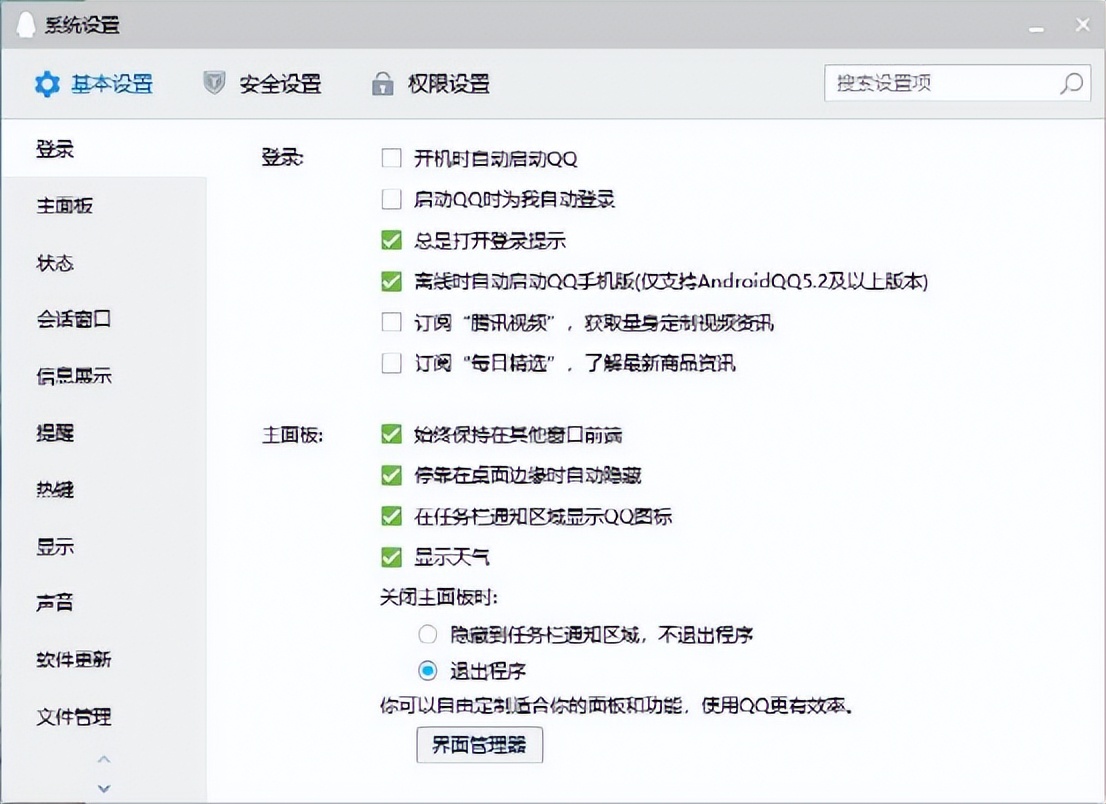
新版 QQ 把设置的内容也做了很大的优化,删繁就简,重新分类,留下用户最常用、最核心的,看起来也舒服多了。
另外值得一提的是,新版 QQ 还很贴心地在设置中加入了存储管理功能,你可以清楚看到 QQ 占据的存储容量。
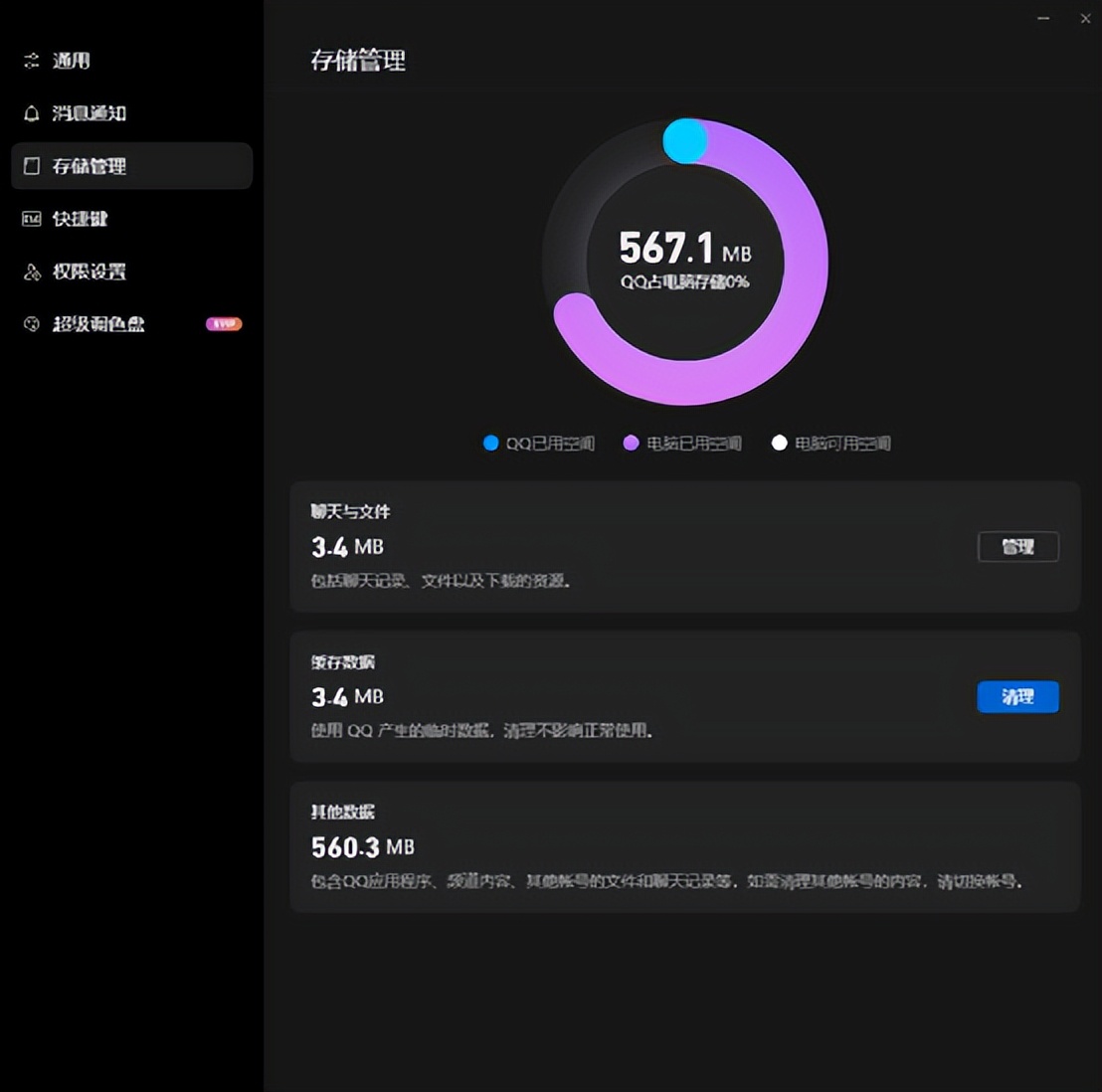
如果你觉得 QQ 占据的存储空间太高,还能在这里很方便地清理文件、缓存。聊天记录里各种文件、图片、视频等都给你分门别类归纳好了,清理起来很方便。
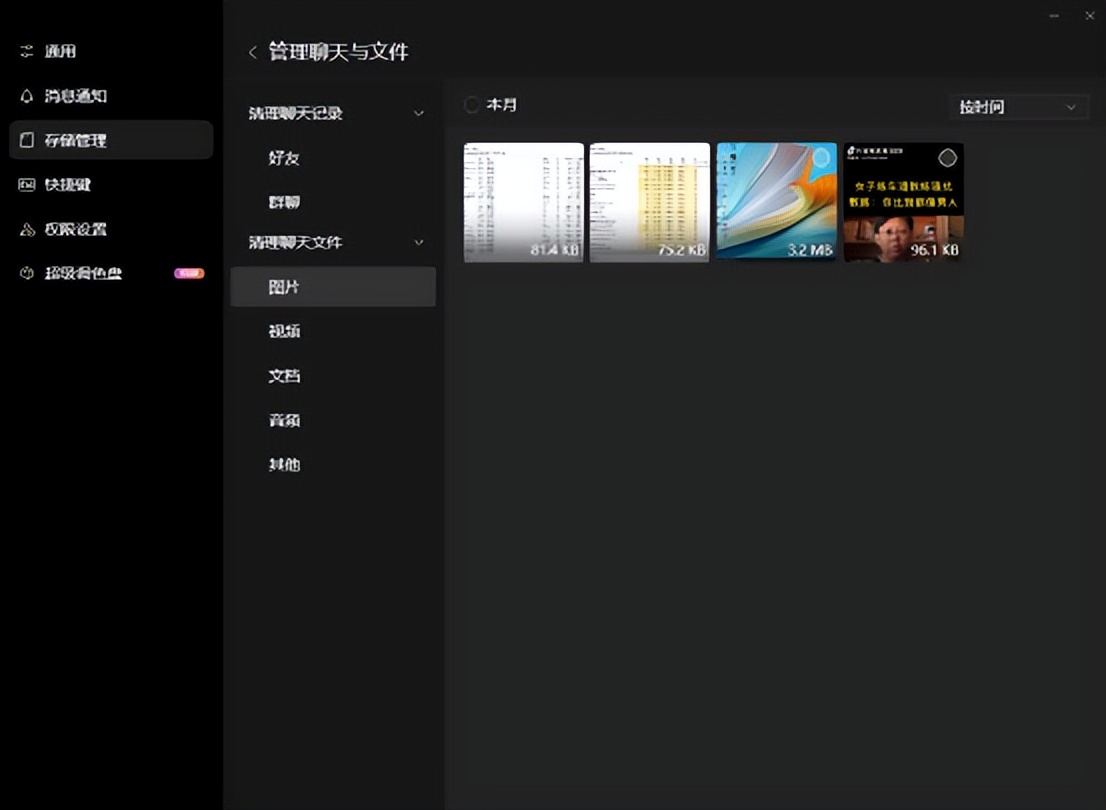
这个功能真的好评。
过去有人吐槽的“臃肿”、“冗杂”等问题,在新版 QQ 上不复存在,但它没有因此变得简陋,而是保留了与“即时通信”这个灵魂相关的功能,去除与之无关的冗杂功能,同时在交互逻辑上大幅简化。
总而言之,新版 QQ 体验下来,小编最大的感受就是:更清爽简洁、更流畅、更专注。
多端统一架构,除了更好用,还有这些优势
如果你在使用新版 Windows QQ 之前,已经用过了 Mac 版 QQ 和不久前更新的 QQ Linux 端,那一定会有满满的熟悉感。
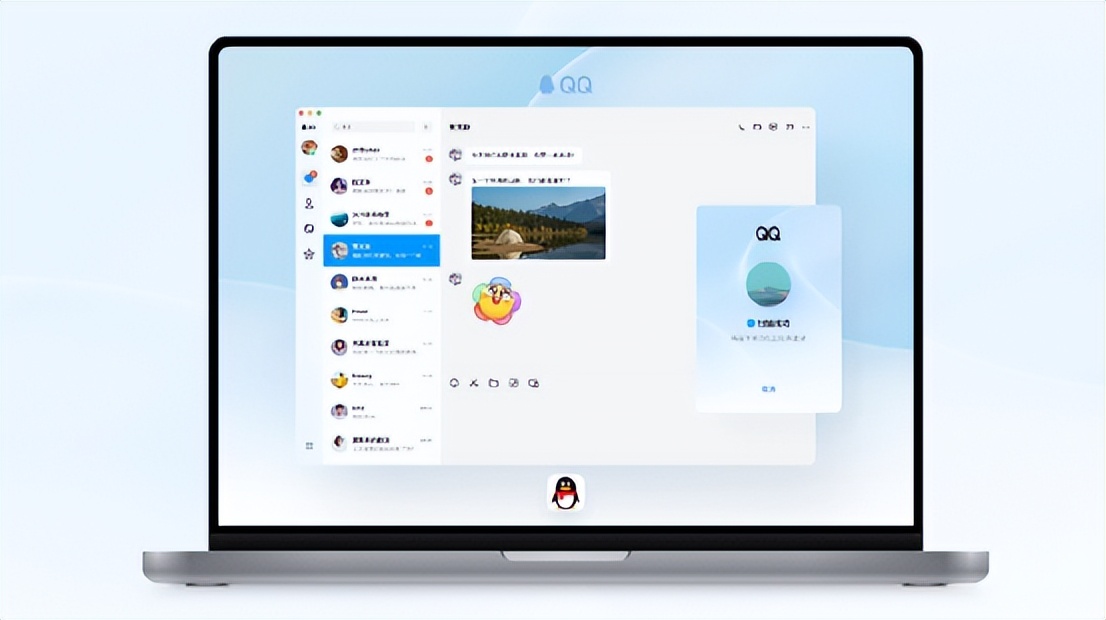
新版 Windows QQ 和之前全新的 QQ for Mac 以及 QQ Linux 在技术上可以说一脉相承,这也是为什么它能更好用的原因。
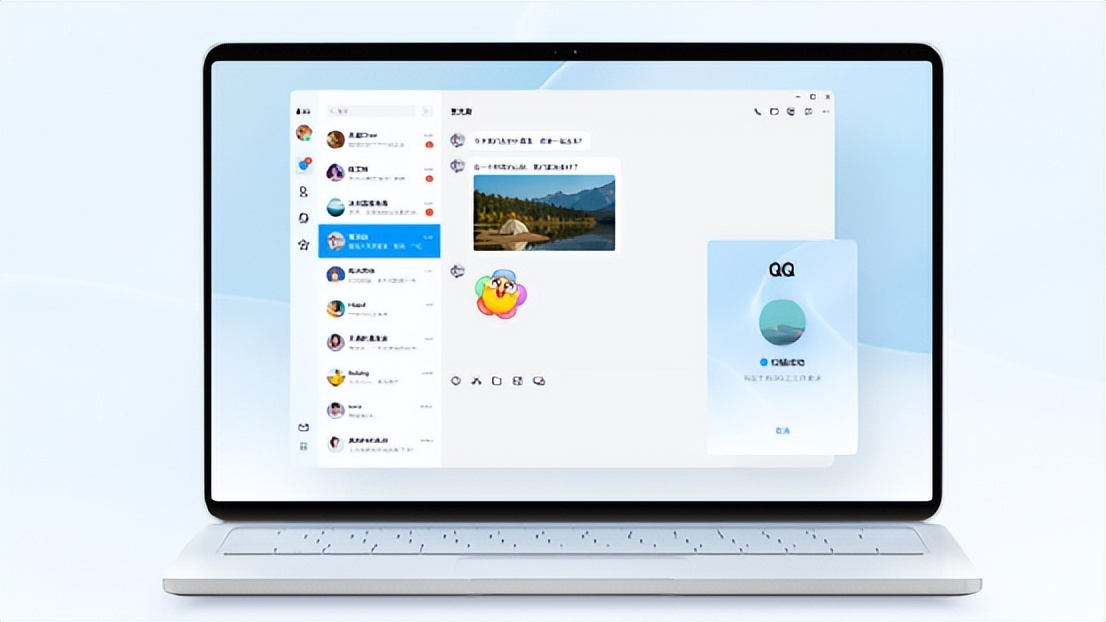
这次,QQ 是基于 NT 技术,使用新架构从前到后对 QQ 代码进行了重构。这个新架构、新技术中的关键之一,就是基于 Electron 进行开发。
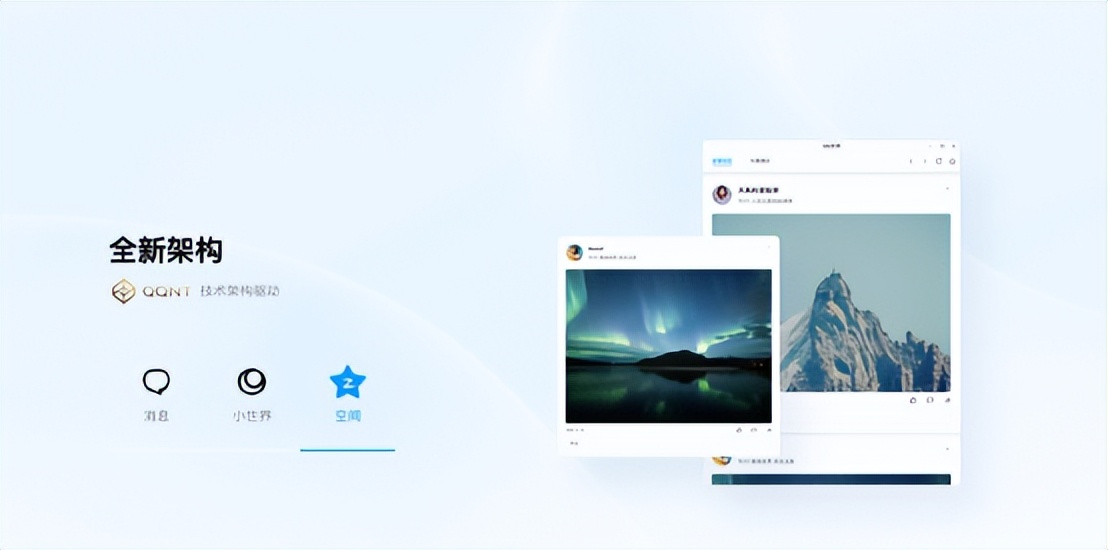
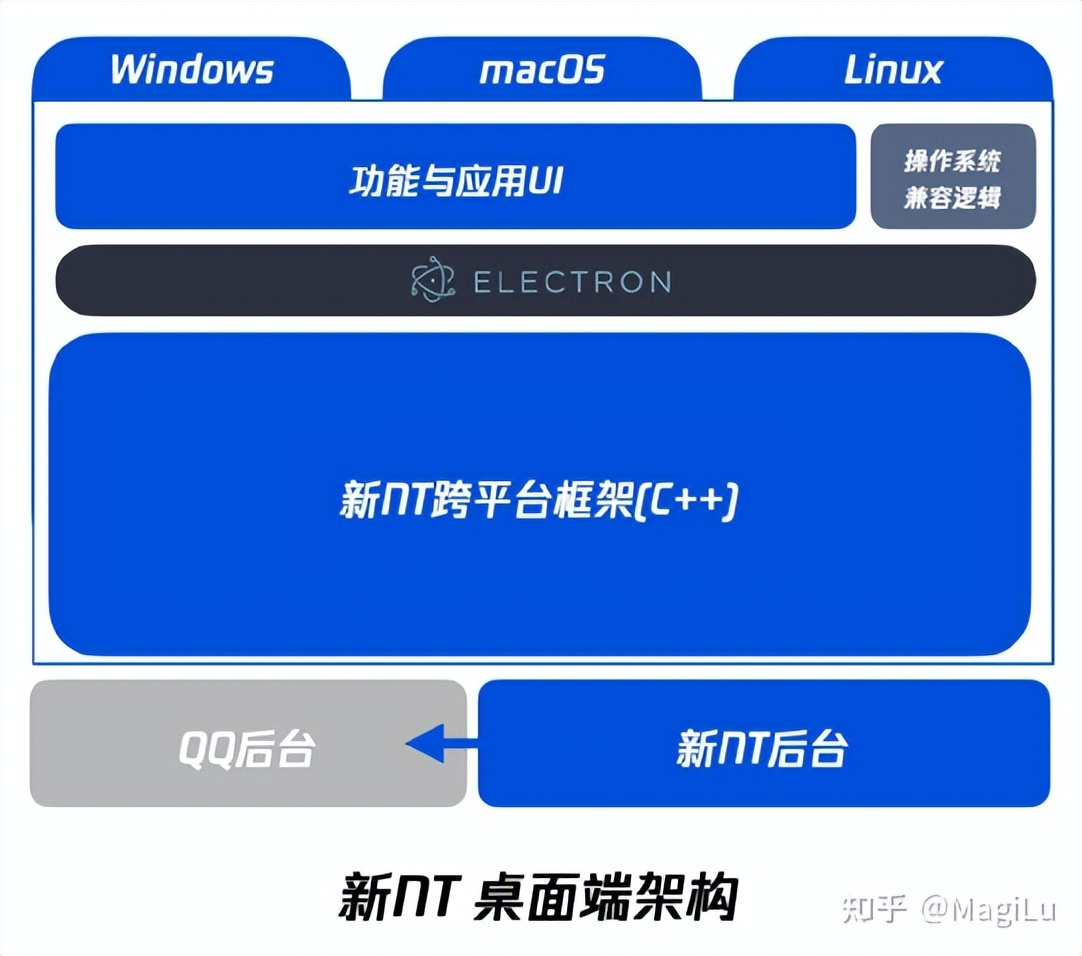
Electron 是利用 web 前端技术进行桌面应用开发的一套框架,它的优点在于可跨平台,而且开发效率高,对于 Web 前端开发的同学来说成本较低。
这几年主流的桌面端应用基本都选择了 Electron,如 VScode、Discord、Slack、Skype、Whatsapp、Figma 等等。

而在实际应用时,QQ 团队也花很大功夫优化了 Electron 内存占用的问题。此前,QQ 团队工程师就曾在知乎回复中表示他们将充分细致地针对每种场景进行分析,再结合定制深度优化 Electron 和与 Native 通信层面的优化,内存可以被很好控制。
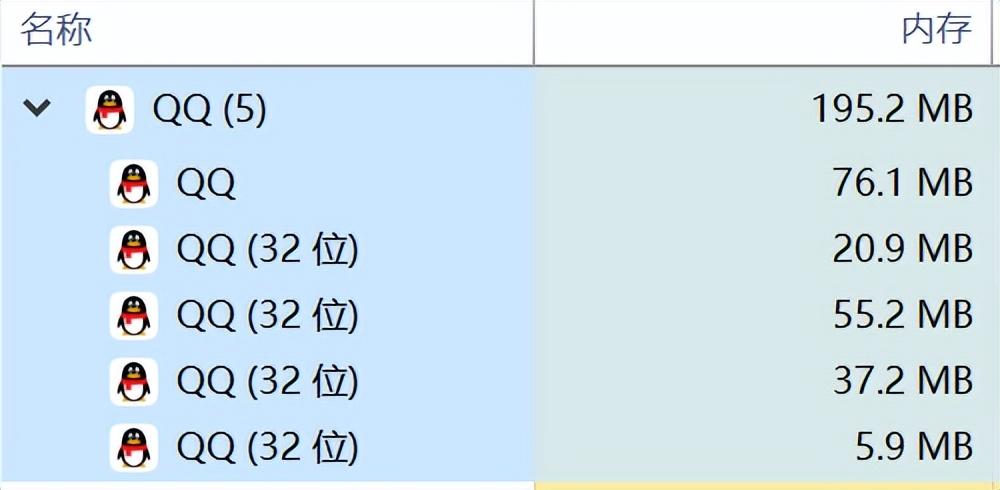
体验的时候,IT之家也对新版 QQ 做了内存占用测试。使用同一台电脑,关掉所有软件和其他后台程序,先打开新版 QQ,通过任务管理器看到它占用的内存大小为 195.2MB,以后 5 个进程在运行。
然后小编关掉新版 QQ,打开旧版 QQ,可以看到旧版 QQ 内存占用为 183.9MBMB,进程数量为 2 个。
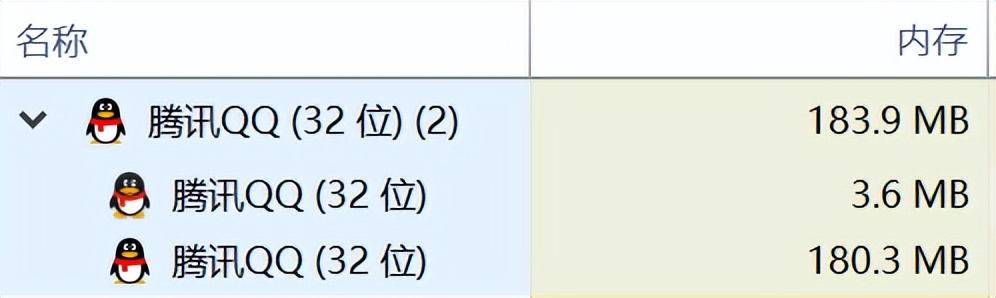
之前可能有很多朋友担心,QQ 更新到新版后,内存占用会远高于老版本,但看到这相信大家都可以放下心了。新版 QQ 的进程数虽然有所增加,从 2 个变成 5 个,但整体对内存的占用增量很好地控制在了 20MB 左右,总体占用也在 200MB 以内。
可见在引入全新架构和技术背后,QQ 团队确实花了很大的功夫做优化。
当然,新架构、新技术的 QQ,其优势还不仅仅是这些。
过去的 QQ,在 Windows 、Mac 和 Linux 系统中都是独立团队和独立代码实现,但三个平台软件发展差别很大,Windows 端功能丰富到臃肿,Linux 端长时间简陋。
不同平台体验断层,而且难以同时维护,这些都很成问题,更不符合新时代软件发展的趋势。
新版 QQ 桌面端就是针对这个弊病来的。它基于 Electron UI 跨平台解决方案,实现了多个系统平台之间 QQ 架构的统一,这也是其核心理念。
这种跨平台复用理念的好处有很多。首先自然就是能够确保 QQ 的 Windows/Mac/Linux 三个桌面端都保持快速、高质量的迭代,维护起来比过去便捷很多,不会出现类似过去 Linux 平台长期不更新的情况,软件问题持续得不到解决的情况。
并且,对于开发者来说,也方便他们持续带来最新的功能和特性,提高 QQ 的实用性和性能表现。
在这,新版 QQ 是基于一套代码、多端运行、体验统一,对于用户来说,可以更好地做到多系统平台使用的无缝切换,而不用担心某个关键功能这个平台上没有。
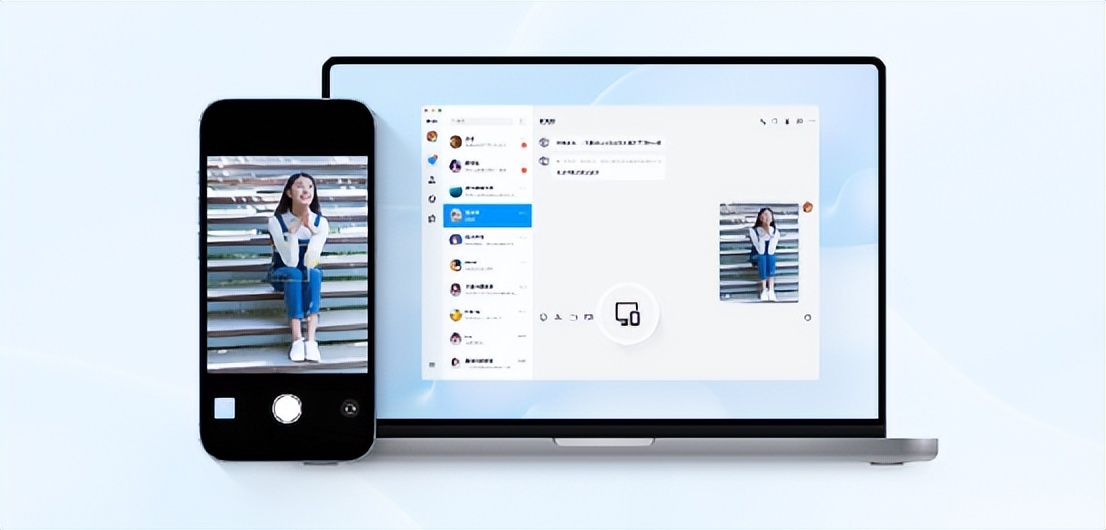
最后就是,随着新版 Windows QQ 公测开放,QQ 跨平台统一的工程也达到了重要里程碑。这项工程,对于国产软件多端统一趋势,是有很强的引领作用的。
特别是对 Linux 在国内的普及是一大推动。当下随着高校教育、重点行业国产化和自主化、龙芯、飞腾、神威等国产硬件普及、Linux 普及率和渗透度不断在增强。而 QQ 的这个项目,可以在将来为行业发展提供更多的技术参考,真正引领国产主流软件跨平台一致性体验趋势。
始终年轻的 QQ,依然是不可或缺的国民软件
最后,小编还是和大家聊一聊 QQ 本身。
刚好,最近腾讯发布了 2022 年第四季度及全年财报,财报中就显示,第四季度 QQ 移动终端月活达到 5.72 亿,同比增长 3.6%。
顺便说一下,2022 年第三季度,QQ 移动终端月活就已经同比增长了 0.1%。当时实现了从 2019 年开始连续 9 个季度下滑后的首次止跌。
要知道,QQ 已经 24 岁了,很多与它“理论上”同龄的产品早就成历史了,QQ 却还能在今天掀起一波逆生长的攻势。

特别是想到这次新版桌面端 QQ 带来的全新体验,更让人疑惑:为什么 QQ 能够一直保持产品活力?
小编觉得,本质上是因为 QQ 是一款“始终保持年轻”的产品。
一方面,QQ 一直在努力服务年轻人,从早年让很多年轻人上头的 QQ 空间、QQ 秀,到前段时间在 QQ 小世界里火了的 AI 绘画,QQ 已经成为年轻人社交、娱乐、培养兴趣乃至工作、学习的一种方式。

另一方面,QQ 也始终在追求自我的年轻,并将这种“始终年轻”的生命力赋予给它服务的人群。注意,这里的人群已经不止年轻人。
比如这么多年来 QQ 一直在不断更新,比如强大的消息同步能力,方便的截屏功能、好用的群功能、有趣的视频通话玩法等等,这些丰富的功能让人们的工作更高效,沟通更有趣。
这就是为什么在微信已经成为主流通讯工具的今天,仍然有近 6 亿人对 QQ 不离不弃的原因。

全新多平台统一架构的 QQ,似乎也在预示着这个产品正在翻开一个新篇章。未来它会如何发展,相信小伙伴们也都有自己的期待。
而作为一名科技爱好者,小编最先想到的就是 AI。其实之前 QQ 小世界 AI 绘画的火热,就已经是 QQ 与 AI 结合的一个很好的范例。
特别是再考虑当下火热出圈的 chatGPT,相信大家都能感受到 AI 改变我们生活是大势所趋,社交通信,自然也不例外。
因此,始终拥有年轻心态的 QQ,若是能在未来与 AI 碰撞出更多的火花,肯定会是十分美妙的事,比如随时懂你需要什么的聊天助理等等。
当然,这些可能有些遥远。但过去的 QQ ,不正是通过源源不断的年轻活力、很多新鲜有趣的功能,向我们证明了它始终强大的生命力和创造力吗?
现在的 QQ,对我们来说仍然是不可或缺的国民级互联网产品。
未来,期待也会一直是。