

我的世界java版1.19免费版是一款可以在游戏中体验经典的沙盒世界,游戏自由度极高,玩家可以自由建造破坏物品,打造全新像素世界,支持随时存档,这个版本支持超多mod,对我的世界java版1.19免费版感兴趣的小伙伴还在等什么呀?快来18183网站下载游戏吧!
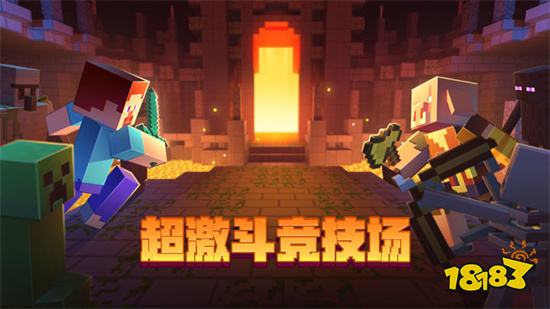
我的世界java版1.19免费版简介
无比刺激的闯关冒险,享受自由创造的我的世界玩法,让整个世界充满趣味和激情体验,全新的世界,不一样的游戏模式,享受我的世界探索冒险与未知战斗想结合,让我的世界更加充满挑战!
我的世界java版1.19免费版内容
近乎无限的游戏机制,拓展无穷乐趣
合成、烧炼、附魔、酿造,神奇的拓展系统解锁生存的独特玩法,布置陷阱防卫怪物进攻,制作便利设施获取无限资源。红石类组件、命令方块,烧脑黑科技等待玩家探索更多可能,复杂的电路系统、超乎想象的衍生玩法由你创造。
自由去冒险,探索随机生成的世界
在没有边界的游戏地图中,在未知的生态环境与随机出现的生物互动,从零开始模拟最真实的野外生存。从砍树、挖矿、搜集资源开始,点燃火把度过的第一个夜晚,开启了完全不同的旅途。建造建筑、经营农场、屠龙打怪……每名冒险家总能找到专属于自己的乐趣。
创造无限可能,用方块搭建奇思妙想
自由建造与拆除方块,免疫伤害自在飞行,轻松搭建风格各异的建筑作品。无论是别具一格的温馨小家,还是大气磅礴的紫禁城、精妙绝伦的空中花园,自由发挥想象力,从建造家园开始,迎接世界的未知挑战。
展示自己的世界
玩家拥有自己的分享平台--“新鲜事”,可以把文字、图片发布到“新鲜事”与好友分享。快向小伙伴展示你的游戏成就吧!
我的世界java版1.19免费版玩法
游戏移除了生存模式中的部分系统,让玩家可以自动的移动,建造与拆除方块。
玩家可以在资源中心获取额外的游戏内容,丰富游戏体验,多种游戏玩法尽收囊中。
玩家可以收集资源,建造建筑,与怪物战斗,探索世界来尽可能的生存与发展下去
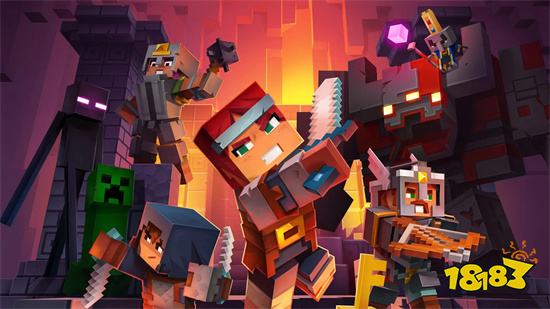
我的世界java版1.19免费版特色
超大恢弘场景地图,多样玩法随机生成,这里的一切都在你的手中创作,快来成为这里的创造主吧!
采用顶级引擎打造,全新开放式自由大世界任你闯荡,充分发挥玩家的想象能力,在这里,尽情建造属于你的自由世界。
全新界面全新版本,更加鲜明的画面展示,新增了全新的独创地形,更有新奇玩法,给玩家带来不一样的建筑之旅。
超带感的大型开放式沙盒建筑手游,画质精良细腻,全新场景呈现,顶尖3D引擎机制,轻松畅玩,尽享无忧无虑的极致快感。
无论是充满脑洞的物品添加,还是畅爽PVE玩法,抑或紧张刺激的PVP竞技,快拉上小伙伴一同加入冒险家大家庭,随时随地开启创造的崭新篇章!
斧头的制作材料为木板、圆石、铁锭、金锭或钻石。斧头可以砍树。
锄的制作材料为木板、圆石、铁锭、金锭或钻石。主要用来锄地。
制作打火石需要一个铁锭加上一个燧石。燧石可以通过挖砂砾获得。
锹的制作材料为木板、圆石、铁锭、金锭或钻石。锹可以用来挖沙子、沙砾、土、草和雪。
镐的制作材料为木板、圆石、铁锭、金锭或钻石。镐可以用来挖掘方块以及其他资源。
钓鱼竿的制作材料非常简单,只需要3根木棒以及2个蛛丝。用它可以获得各种鱼类、附魔书和其他杂物。
四个铁锭和一个红石就能合成一个指南针。在查看指南针时,红石指针指向即为出生点方向(或者床的方向),将指南针拿在手里可根据指针回家。
由一个红石粉和四个金锭来合成出一个钟。钟会旋转来符合太阳以及月亮在天空中的位置,现实游戏中的时间。但是如果在下界或者末地时,钟都不能正常显示时间。
由三个铁锭合成。可以装岩浆、水和牛奶。装了牛奶的桶可以饮用,它会帮助你清除身上所有的异常状态,如中毒、凋零等等。
-扩展您的游戏-
市场-在市场中发现最新的社区作品!获得来自您最喜爱的创建者的独特地图、皮肤和材质包。
斜杠命令-调整游戏玩法:您可以送出物品、召唤生物、改变时间,等等。
附加件-使用免费的附加件来进一步自定义您的体验!如果您是技术牛人,您可以修改游戏中的数据驱动行为来创建新的资源包。
-多人游戏-
Realms-在Realms——这个我们为您提供的您的专属私服上,您可以随时随地和至多10名好友一起进行跨平台游戏。应用内有30天的免费试用版。
多人游戏-使用一个免费的xbox Live账户,和至多4名好友一起在线畅玩。
服务器-加入免费的大型多人游戏服务器,与成千上万的其他玩家一起玩!您可以发现由社区运营的巨大世界,在独特的小游戏中争个高下,以及在熙熙攘攘的大厅中结识一些新朋友。
我的世界java版1.19免费版更新日志:
【河南省文化和旅游厅联动,游古都,品历史】
河南省文化和旅游厅联动开启!本次联动不仅还原了河南历史和景点,还有河南特色服饰,快来开启河南历史之旅!
【新伙伴小企鹅登场,一同开启全新冒险】
游泳健将小企鹅来到《我的世界》!别看他胖嘟嘟的,身手可不一般!快带上小企鹅一起冒险,感受它的独特之处吧!
以上这就是18183小编给大家带来的我的世界java版1.19免费版的所有内容啦,感兴趣的小伙伴快来18183了解更多吧!