


大家好,今天给大家介绍一下开罗公司的游戏。
开罗创立于1996年,在2007年9月正式设立公司。该公司员工只有20多人,初始目标就没有那么远大,主要是采用像素风来开发小体量游戏。1996年的《游戏发展国》PC版一炮打响,模拟经营形式囊括了游戏机数十年的发展历程,打造自己的成功游戏,甚至开发游戏主机,令很多玩家沉迷其中。
智能手机的兴起让开罗看到了方向,这种随时可以暂停,越玩越上头的游戏太适合移动平台了。于是开罗在IOS、Android、PC、DoCoMo、甚至JAVA平台大展拳脚,开发出了大量游戏。在整个日厂衰落的时期,开罗竟然没受影响,还把平台延伸到了NS等主机平台,依靠的就是精准的定位。它家的游戏基本都是以像素、MIDI的怀旧风格为主,把各行各业都纳入自己的模拟范围,形成了一套引人入胜的育成玩法,堪称小而美的代表。
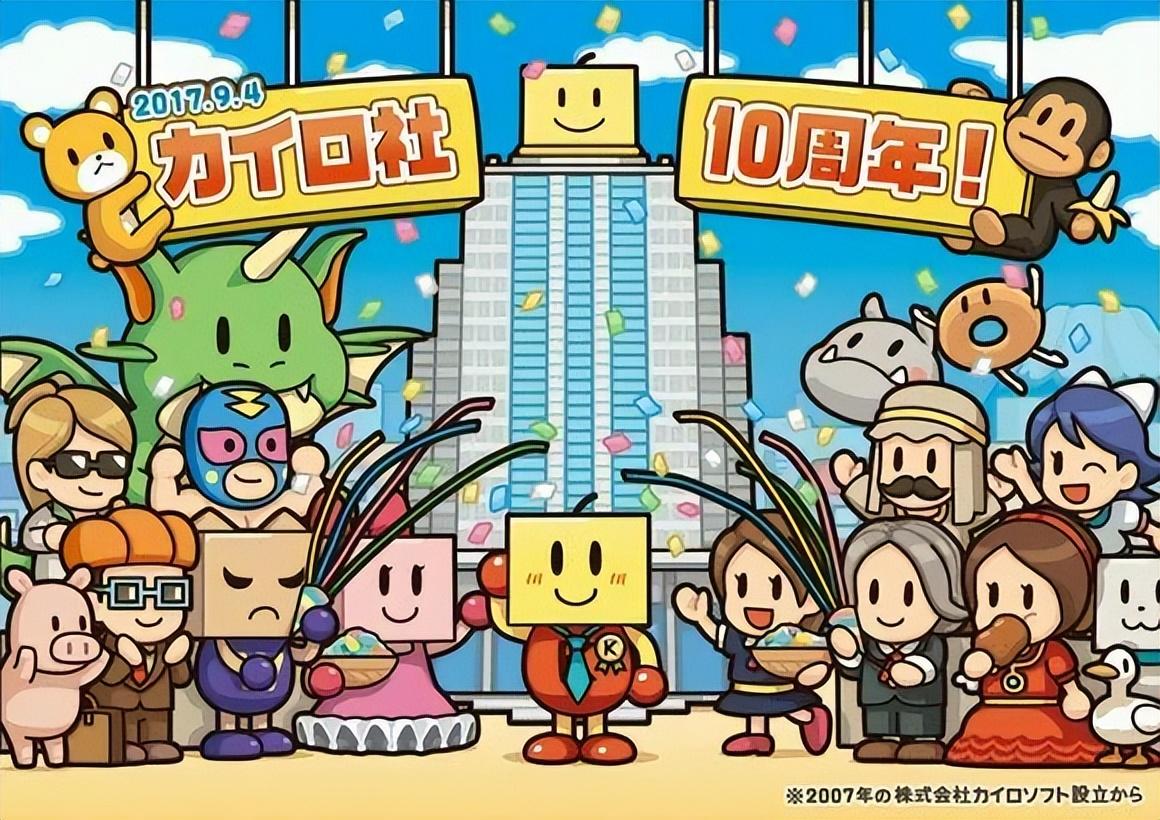
开罗至今已经有七十多款游戏问世,大多数都非常耐玩,在NS上也登陆了三、四十款游戏,下面我们就介绍一下代表性的游戏,希望大家喜欢。
1、励志的《游戏发展国》

这款游戏是开罗的代表作,玩家要经营一家游戏公司,负责为主机商开发游戏。
21世纪最重要的就是人才,这也是开罗游戏的核心之一。开发游戏时我们要招募程序员,他们各有所长,有的适合编程,有的适合配乐,有的适合绘图,我们要给他们配备开发工具和工作间,然后指定游戏类型,他们就会自动工作,来开发一款全新的游戏。
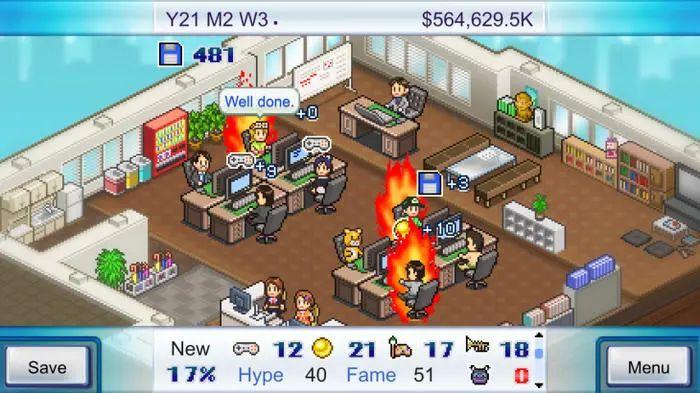
宣发也是重要的一环,参与游戏杂志的报道,会让玩家的期待度提高,游戏的销量也会提高。
游戏里还有很现实的一点就是权利金制度,PC版游戏是随便你开发的。但是像任天堂FC、世嘉MD等游戏平台则要和硬件商签约,付出昂贵的权利金才能在上面开发游戏。随着硬件水平的提高,要不断和新平台签约,跟上时代潮流,才能保证公司的发展。

本作相对还是挺简单的,开罗游戏的核心却基本确立起来了,那就是经营、育成和发展。以后的大部分游戏都会遵循这个原则,玩家容易上手,也很容易上头。
本作中吉祥物“开罗君”初次登场,以后的游戏中大都有它的身影,大家可以找找看哦!
2、童话般的《冒险村物语》
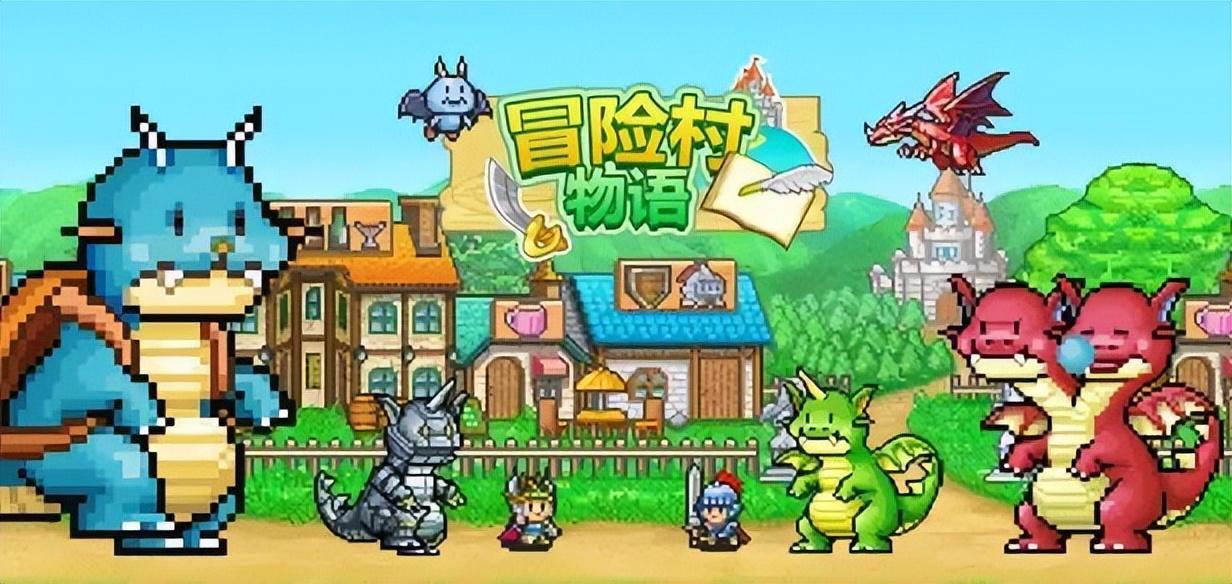
这是一款加入了RPG元素的经营游戏。玩家扮演村长在冒险村招募各地来的冒险者,为他们盖好旅馆和道具馆,负责后勤工作。冒险者外出之后会自动打怪,获得经验值和金钱,回到村子就会消费,你拿赚来的钱为他们更新道具盖新建筑,逐步提高村子的水平。
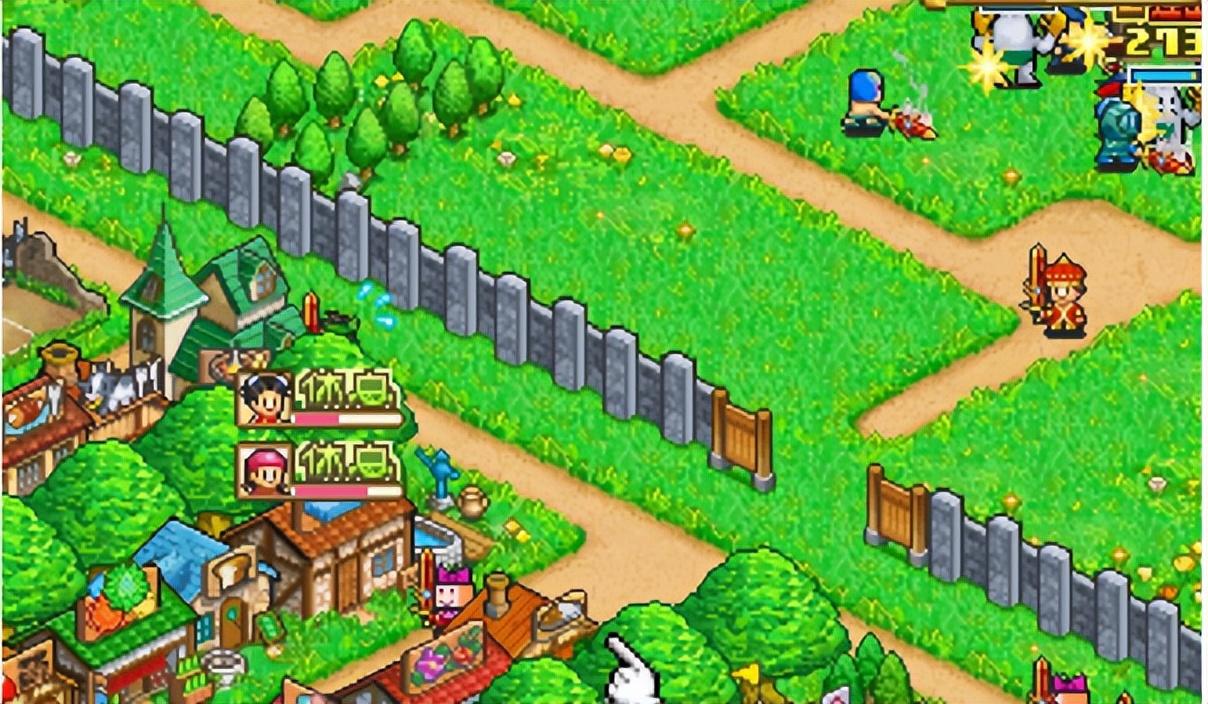
随着冒险者的级别越来越高,村子发展越来越完善,会有更多高级职业冒险者前来,像骑士、法师等,甚至会有勇者。你需要更多建筑来为他们服务,武馆、酒场、博物馆等可以锻炼冒险者,他们满意的话就会定居在村子里,成为真正的村民。
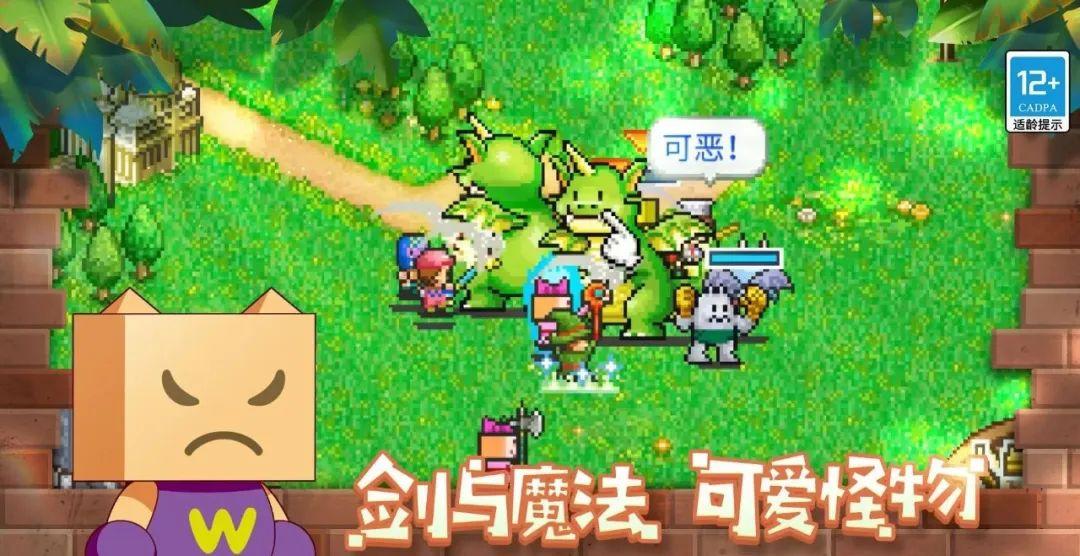
游戏的RPG风格很浓厚,我们扮演了以往游戏中的NPC角色,这种身份的转换很有趣,给我们不同角度观测游戏的体验,没想到村长才是最赚钱的职业!
3、历史感的《合战忍者村》
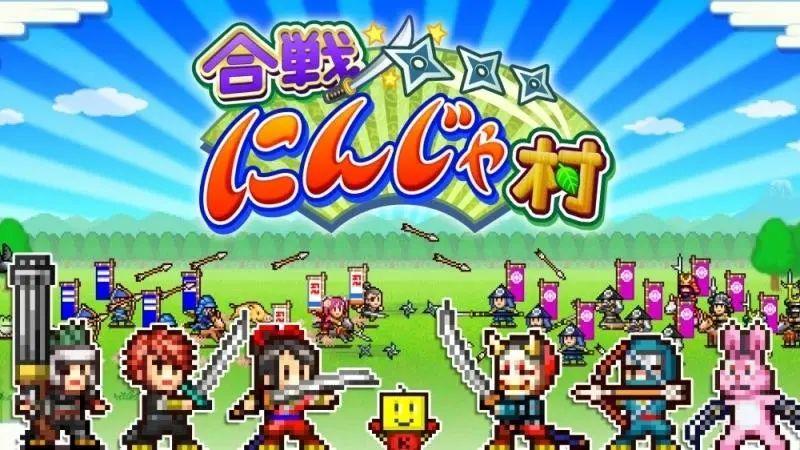
如果说前两作是经营和RPG的话,本作加入的则是战棋元素。
游戏讲述了幕府将军流落到民间,我们招募忍者帮助他恢复天下的故事。世界采用了真实的战国时期地图,各种大名割据封地,每个地区都有不同的兵种和能力,而我们开始只有几个忍者来作战。
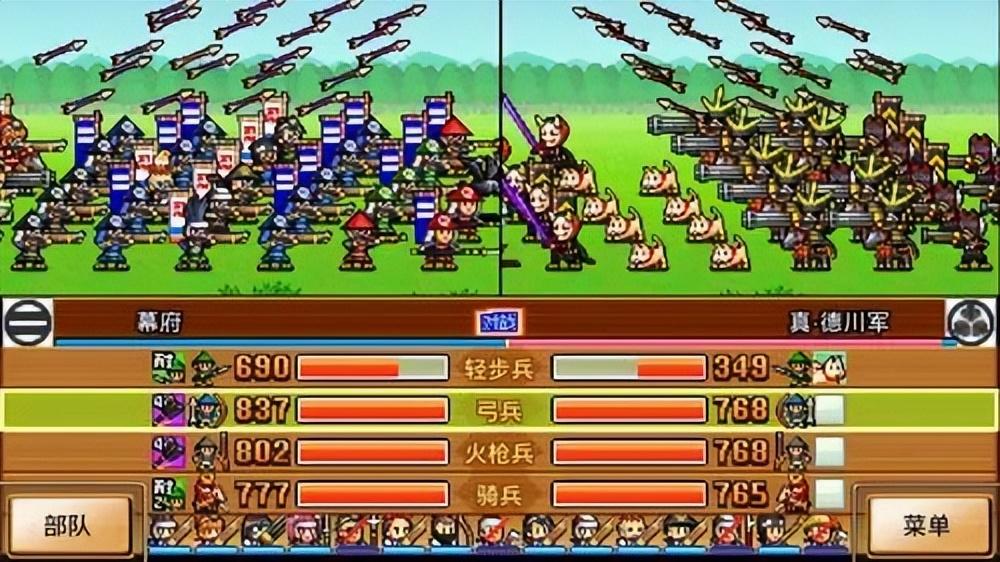
那就柿子捡软的捏吧,招募忍者,为他们装备武器,带上队伍去征讨附近的大名。战斗画面和《梦幻模拟战》差不多,两边的小兵对冲,把对方打光的一边获胜。战斗分为三回合,可以招募不同的兵种,例如足轻、弓箭手、骑兵等,最后还有威力强大的铁炮军。每回合各兵种攻击一次,忍者们则作为英雄和小兵一起行动,根据你装备的武器来决定他们的职业,例如装备弓箭就和弓兵一起射击,骑上马就和骑兵一起冲锋等。他们的能力都很强,可以做到以一敌十。如果三回合不能把对方消灭,那么就算平局,双方撤兵,下次再来。
这款游戏的后勤非常重要,打败大名后会获得更多土地。农田能产出粮食,供应军队,商店能获得金钱,用来购买装备。NPC干活和流动商人购物都会捡近路行动,所以要合理规划道路和建筑,大家可以思考如何才能实现完美地图。
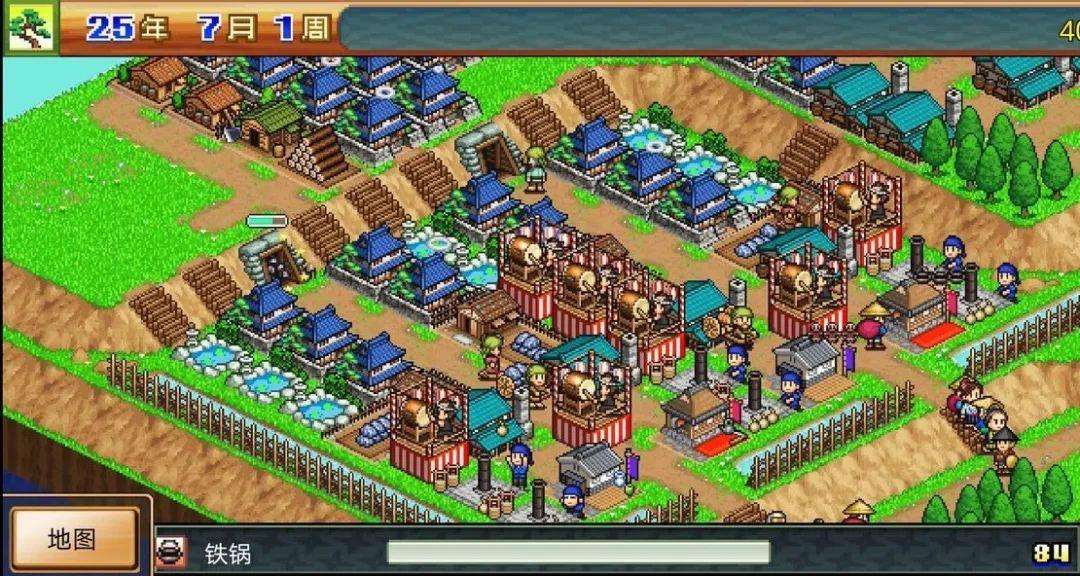
开罗的游戏核心都差不多,非常容易上手,还有经营足球队、温泉乡、漫画社等形式,配合NS的移动特性,很难不沉迷其中。