

享誉世界的物理学家、诺贝尔物理学奖获得者,中国科学院院士,清华大学教授、清华大学高等研究院名誉院长杨振宁先生,因病于2025年10月18日在北京逝世,享年103岁。
澎湃新闻记者梳理发现,即便在晚年,杨振宁也常做客沪上高校,与师生畅谈科学、治学之道等等。
另据华东师大消息,此前,杨振宁曾于1985年访问华东师大并受聘为荣誉教授。2018年10月16日是华东师范大学67周年校庆日,杨振宁再次做客华东师大,并为校庆送上特别的祝福。在“大师讲堂”,杨振宁现场忆及当时在西南联大,吴大猷先生对他的本科论文给予的指点和引导,称这是他第一次接触对称性在物理学中的应用,而对称性研究也最终成为他的两项重要成就之一。
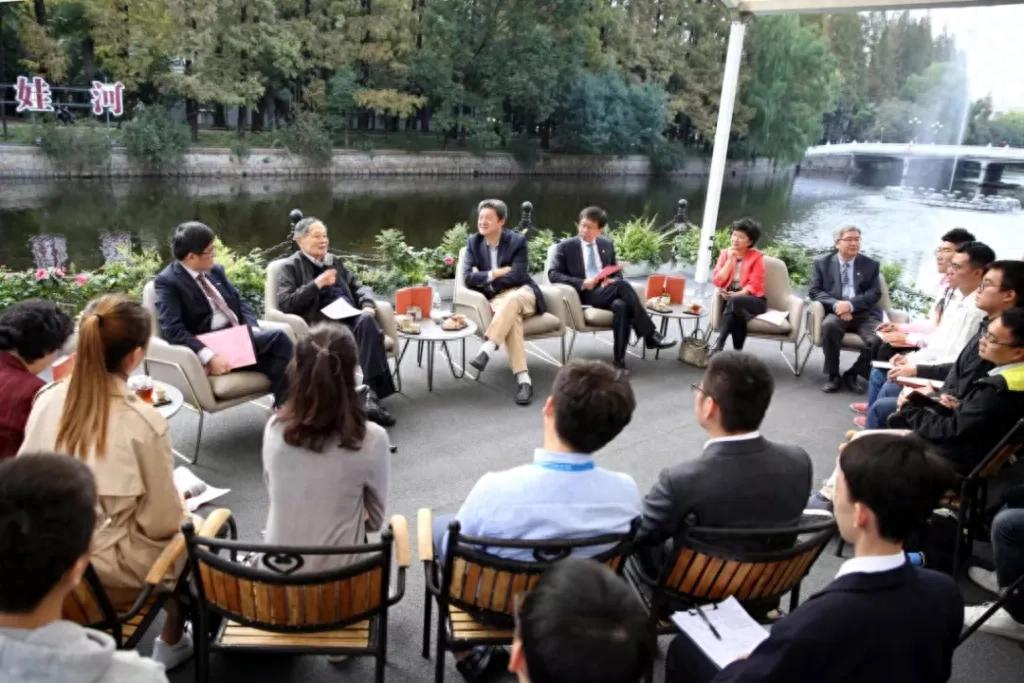
2018年10月16日,杨振宁在华东师范大学丽娃河畔与师生交流。华东师范大学 图
“我想学习的经验很重要,我一直认为研究生导师,对于学生最重要的贡献,不是教了一个技术,也不是告诉了一个领域的发展,这些都不是最重要的,最重要的是能引导到一个以后5年、10年可以有更大发展的领域。”杨振宁说,聪明和努力当然重要,但最重要的因素是要走上正确的道路。当日,杨振宁与华东师大师生在丽娃河畔进行了对话,访问了学校精密光谱科学与技术国家重点实验室,为杨振宁工作室揭牌并为实验室题词:“我很高兴,华东师大向科技方向发展。”
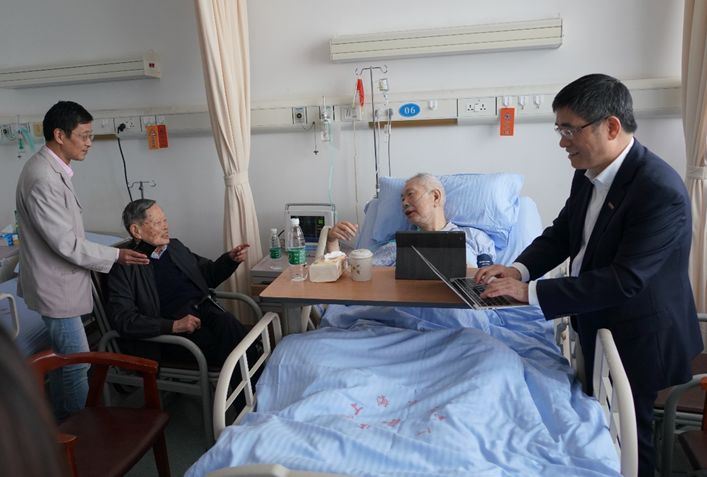
2018年10月17日,杨振宁看望正在住院的张奠宙。华东师范大学 图
2018年10月17日,杨振宁还特地去看望了一位老朋友——国际欧亚科学院院士、华东师范大学数学系教授张奠宙,彼时张奠宙正在住院。这是他们最后一次会面,两个月后,张奠宙与世长辞。1988年,华东师范大学出版社曾首次出版《杨振宁文集》,华东师范大学出版社至今保存着厚厚一叠珍贵书信,是1996-1998年间杨振宁、杨振宁秘书黄美芳与张奠宙、责任编辑陈长华的百余封往来书信传真,它们记录和见证了《杨振宁文集》整个出版过程。2021年在杨振宁百岁华诞之际,华东师大推出了增订版《杨振宁文集》和《百年科学往事——杨振宁访谈录》,为杨振宁“庆生”。
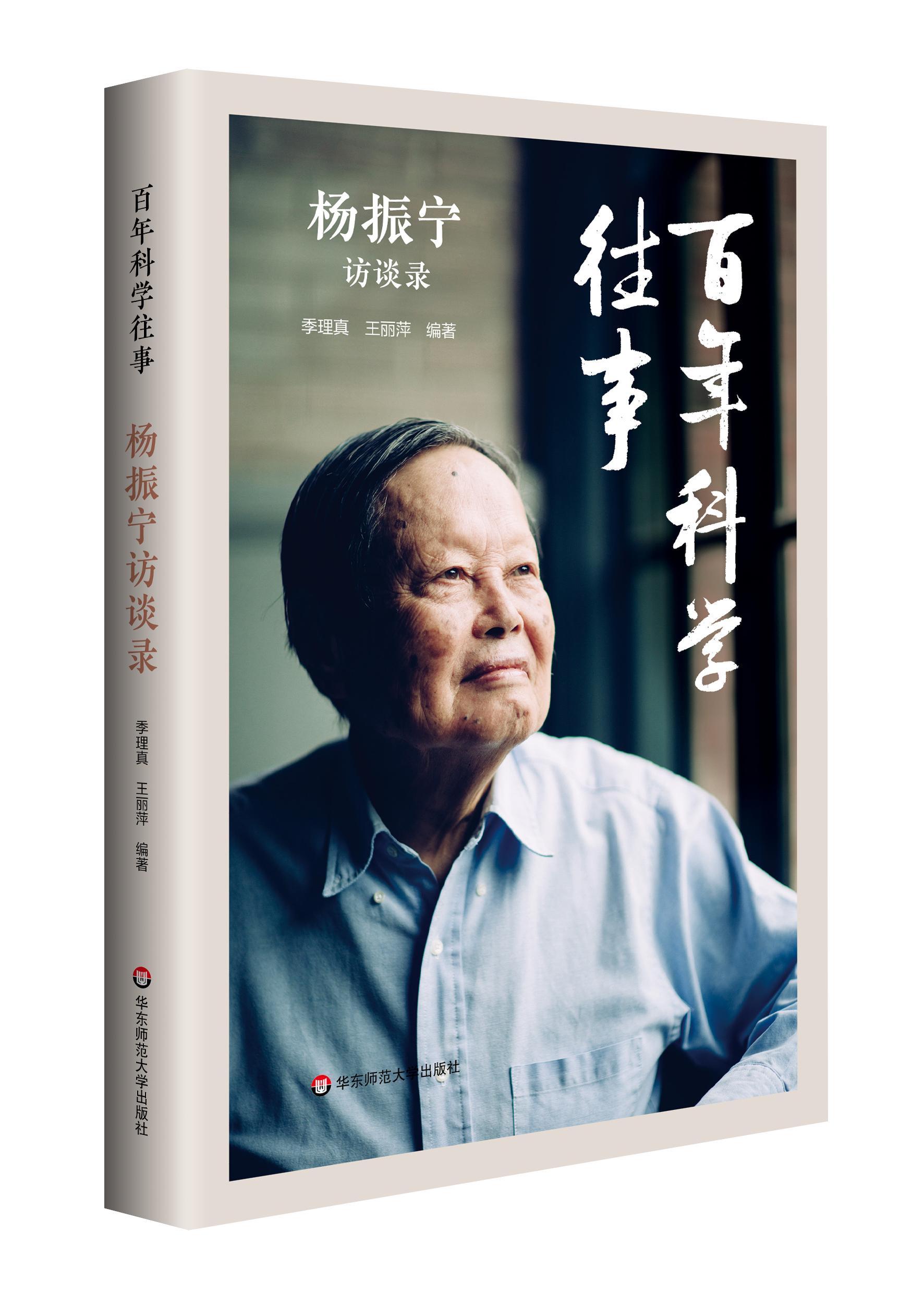
《百年科学往事——杨振宁访谈录》 华东师范大学 图
2008年5月19日,杨振宁做客同济讲坛,讲述了他与李政道教授同获1957年诺贝尔物理学奖的杰出成果——“宇称不守恒”诞生的背景、过程,以及为这一理论提供验证的吴健雄教授的重要实验。在长达80分钟的讲演中,杨振宁一直面带微笑,声音洪亮,语言流畅。讲演之后,他还回答了同学的提问,就中美教育特点、中国大学教育等话题发表了自己的看法。
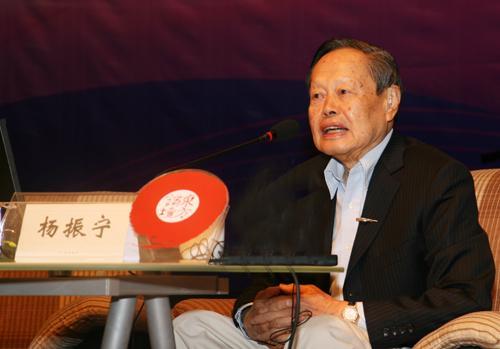
同济大学 图
“当时,宇称守恒定律在人们头脑中已经根深蒂固,说‘宇称不守恒’是绝对不可思议的。”杨振宁回忆道,他和李政道的这篇论文在1956年发表之后,包括费曼在内的大理论物理学家都不相信。如何为他们提出的这一新理论提供有说服力的实验证明,成为关键。杨振宁说,当时大部分物理学家都认为这些实验不值得去做,而“吴健雄独具慧眼”。两次实验,均成功证明了“弱相互作用下,宇称不守恒”。从此,三位中国物理学家的名字,举世皆知。
谈到这一理论后来的发展,杨振宁说,对每一个领域如何不守恒的具体情形,现已十分清楚,但对于为什么不守恒,至今还是一道难题。他对同学们说:“如果在座的你们能够在未来的20年内解决,那将是对21世纪科学的又一重大贡献。”
值得一提的是,杨振宁的父亲杨武之先生,曾于20世纪50年代初任教同济理学院。当日讲座的最后,时任同济大学校长裴钢将一本杨武之教授在同济工作生活档案资料复制件的纪念册,赠送给了杨振宁,杨振宁十分惊喜地说:“这个礼物很珍贵,再也没有比这个更有意义的礼物!”
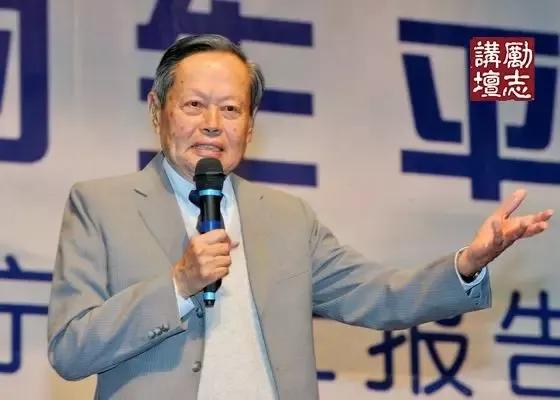
此外,杨振宁曾于2005年做客上海交通大学第9期励志讲坛,讲述“我的生平”。而在更早以前的1995年,杨振宁也在上海交大展开了一场关于治学之道的演讲。杨振宁说,他接触过许多学生,都很聪明,但后来的兴趣、发展方向、成就,很不一样,这里很重要的是价值观。此外,一个人要有大的成就,就要有相当清楚的“taste”(品味)。“就像做文学一样,每个诗人,都有自己的风格,每个科学家,也有自己的风格。我在西南联大七年,对我一生最重要的影响,是我对整个物理学的判断,已有我的‘taste’。”
上海交通大学 图
站在上世纪最后的5年,他把眼光望向了下一个世纪的科技创新和科普工作:“21世纪的中国,科学技术继续要有很大的发展。这里,除了研究工作外,很重要的是把科学技术介绍给年轻人,以及大众。这需要教育,也需要科学技术普及。科普,是相当复杂的事情。因为一个做传播媒介的人,不可能完全专业于一门科学,但他又必须了解各门科学。我不知道,中国的大学,有没有特别设立专门训练报道科技知识的新闻记者的专业。如果没有的话,应该尽快办起来。”
杨振宁与复旦大学也有不少渊源。
1984年12月19日,复旦大学举行授予杨振宁名誉博士学位仪式,大会由复旦大学校长兼学位评定委员会主席谢希德主持。
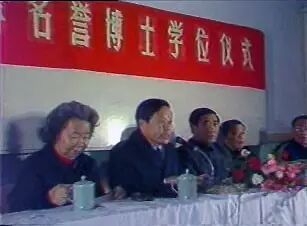
复旦大学举行授予杨振宁(左二)名誉博士学位仪式现场。复旦大学 图
受聘仪式上,杨振宁为复旦大学近300名师生作了题为《读书研究40年》的报告。而杨振宁的父亲杨武之,曾担任复旦大学数学系教授。
杨振宁与谷超豪的携手,形成了数学与物理学的一次重要跨界。1974年,杨振宁在研究规范场理论时,急需一位数学家的参与和帮助。此前,他已经在国外找了几位数学家,但杨振宁不懂数学家抽象的数学语言,数学家也不理解物理语言,研究工作一度停滞不前。
同一年,杨振宁回上海探亲,向复旦大学数学系发出了合作邀请。复旦大学对此十分重视,成立了由数学、物理两方面教师组成的交流小组,由微分几何学科领军人物之一的谷超豪担任负责人。此后,杨振宁与谷超豪等人开展规范场理论研究,创下了数学与物理学的一次跨界合作的佳话。
澎湃新闻记者 邹佳雯 韩晓蓉