

作为两届中国新闻奖的评委,我好久没给业界讲新闻创优了。不过,我仍不时担任各种新闻评奖和节目评审工作,对新闻业的情况还是比较了解的。此前,我写过一篇文章《 互联网时代的新闻之变 》,在当今媒体融合的背景下,新闻该如何创优?我们可以从新闻评奖和传播增效两个维度来考察。
一、基于评奖的新闻创优
在我国,新闻创优几乎与新闻获奖划等号,在建立在新闻专业主义和官方认可的评价基础上的。这些年,尽管新闻所处的环境有了不少变化,但新闻的评价标准其实变化不大,变得比较多只是评奖的设项,尤其是增加了媒体融合的奖项。
新闻创优无非把握几个关键要素:(一)把握时势大局,善于抓住形势、走势,把脉定舵,找方向。(二)把报道的触角深入基层,善于在群众中发掘新闻、找到亮点。(三)灵活运用同期,在穿针引线中提升新闻质量。(四)抓住细节,提高新闻故事性,善于用多样性的手法讲好故事。(五)要精雕细琢,在打造精品上下功夫。(六)在奇特新上找到特色,实现弯道超车。
在重大主题宣传创新创优中出现四种融合新闻思维:(一)变受众为用户,牢固树立用户思维;(二)变作品为产品,注重培育产品思维;(三)变单向传播为多元交互,积极增强互动思维;(四)变单打独斗为协同作战,充分运用整合思维。笔者作为中央广播电视总台的节目评价专家,感觉总台在这方面有很大进步。
近年来,我较多参加媒体融合作品的评奖,发现媒体在方面进步很快。从第三十届获奖作品中可以看出用户思维增强,新闻性和现场性突出,全面辐射各层级媒体,形成差异化发展的特征,体现出主流媒体在内容建设、技术支撑、管理创新方面的探索和进步。短视频新闻成为媒体融合的重要抓手,也体现在其获奖数量占媒体融合奖项作品的比例上。
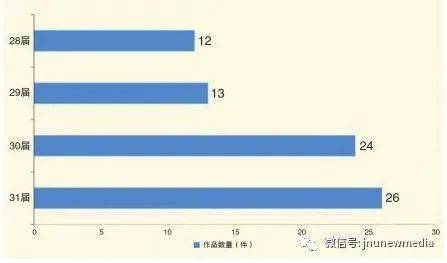
传统电视新闻以观察者的角度进行全知全能的叙 事,记者是“显在的叙述者”;短视频新闻则积极运 用微观视角、人性化的叙事策略,作品多采用第一人称叙事,记者成为“隐蔽的叙述者”。出现播音语言的弱化和字幕符号的强化的趋势。注重使用运动镜头进行拍摄,在一个镜头内展现的信息含量较大,代替了传统电视新闻的多镜头组接。
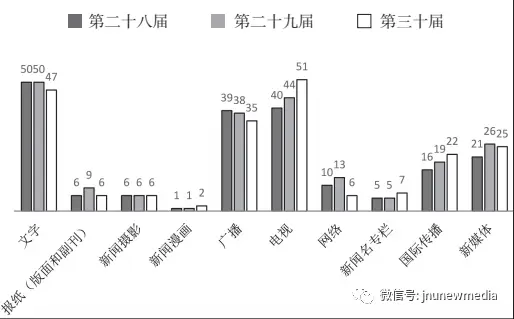
近年来,地方台新闻创优积极性普遍提高。中国新闻奖地方获奖作品呈现出反映地方重大事件、反映时代主题、聚焦百姓生活、注重细节等特点。文字、广播和电视报道一直是地方媒体主要的获奖项目类型,其中文字类主要以报纸为载体,多数为省委、市委机关报,第三十届扩展到网端作品。在广播和电视项目的获奖单位中,省级与直辖市的广播电视台获奖数远远高于地市级电视台。
在三届中国新闻奖 获奖作品的题材类型中,地方媒体在经济新闻、 科教文卫新闻和社会民生新闻这三类题材的获奖 占比都远超全国性媒体。其中“脱贫攻坚”是重 要主题,并且多以基层视角切入,诉诸平民情 怀,因此将其归入社会民生类新闻。此外,国际 视角和生态环境也是地方获奖作品常涉足的选题。
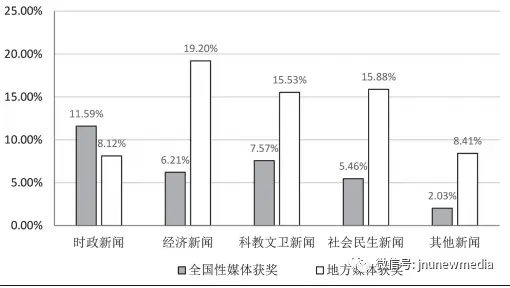
重大题材的地方故事是地方媒体需要着力 加强的方面。社会民生新闻依旧是获得一等奖次 数较多的题材,经济新闻和科教文卫新闻紧随其 后。在反映重大题材的时候,获奖作品往往都是 从小处着眼,举重若轻。2020年 是中国脱贫攻坚收官之年,地方媒体以各种形式 把镜头对准基层,以故事化、细节化的小切口, 宣传典型故事,报道先进经验。
二、基于传播的新闻创优
从主流媒体做大做强新闻,占领舆论阵地来看,少数新闻作品获奖不能替代新闻常态播出,如何生产出更多更好的新闻才是我们应该全力以赴的。但要做到这一点恐怕比获奖更难,它必须有一支强大的新闻队伍,还必须有一个同样强大的传播体系,才能确保在提高优质新闻产能的同时做到新闻信息的有效抵达。
当今新闻的传播效果更多体现在移动终端,只有占据C端才能占领C位,新闻的阅读数成为主流媒体的评价指标和业绩考核。问题是如何提高阅读数?除了提高新闻作品质量之外,还是在传播上大作文章,而转发和互动则成为两个重要手段。不少新闻从业人员充分利用朋友圈和微信群广为转发,但盲目、过度的转发也会适得其反。
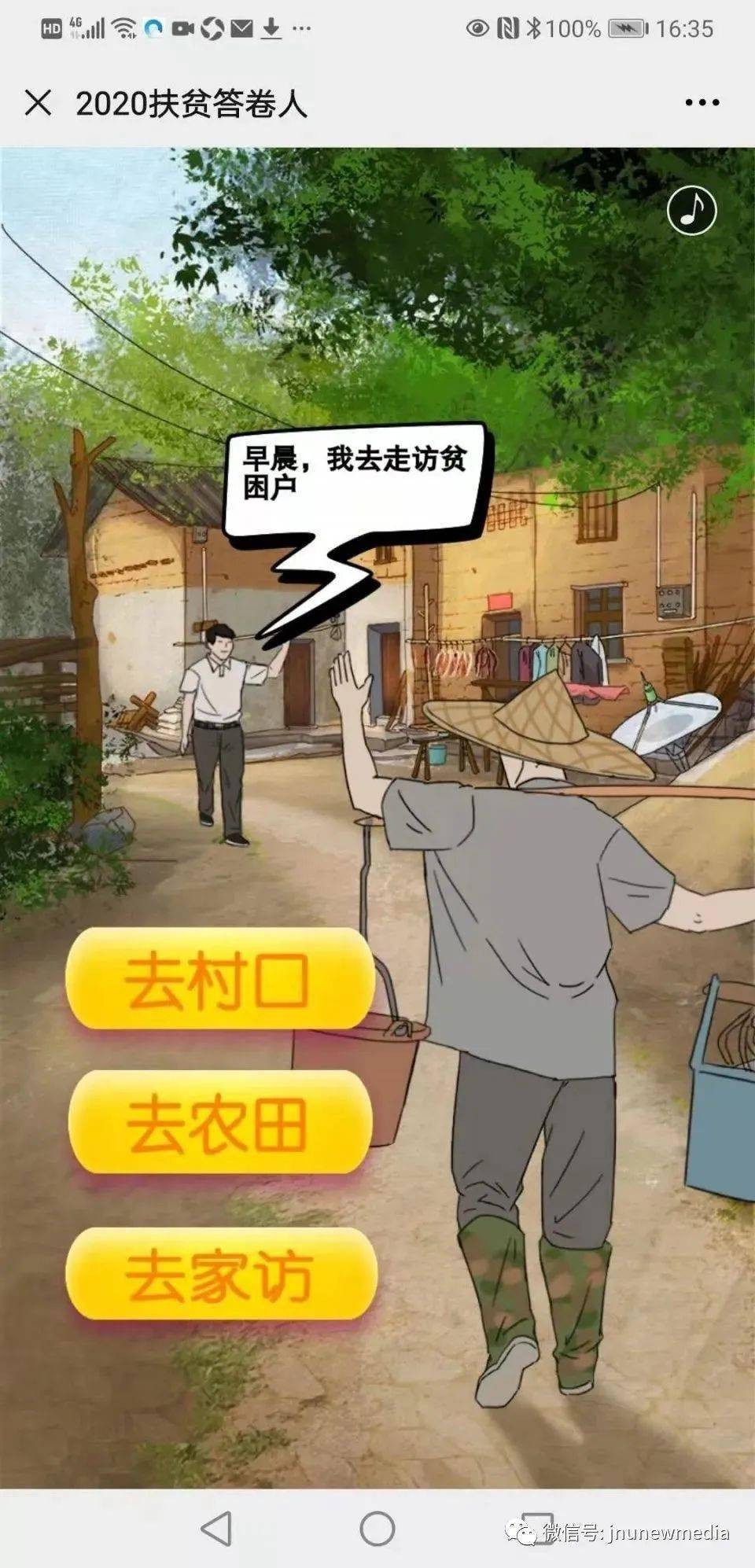
利用新技术加强互动也是一个重要的方式。如互动创意作品《2020扶贫答卷人》,不仅主题好,而且这个H5作品也做得不错。这个作品设置了多个有趣互动环节:驻村干部学粤语以及各种扶贫措施、通过交互界面激发读者的阅读兴趣,收到很好的传播效果。
在互联网时代,我们不仅要研究新闻生产,还要研究新闻传播和新闻消费。当今新闻发展的一个趋势:用户要的不仅仅是信息,新闻也是可以消费的。有些新闻报道,新闻价值不大,但有传播价值,能满足用户的新闻消费。当今用户的新闻消费需求具体体现在以下六个方面:1.让我知道;2.让我与潮流同步;3.给我观点;4.给我足够的信息;5.转移我的注意力;6.鼓励我。
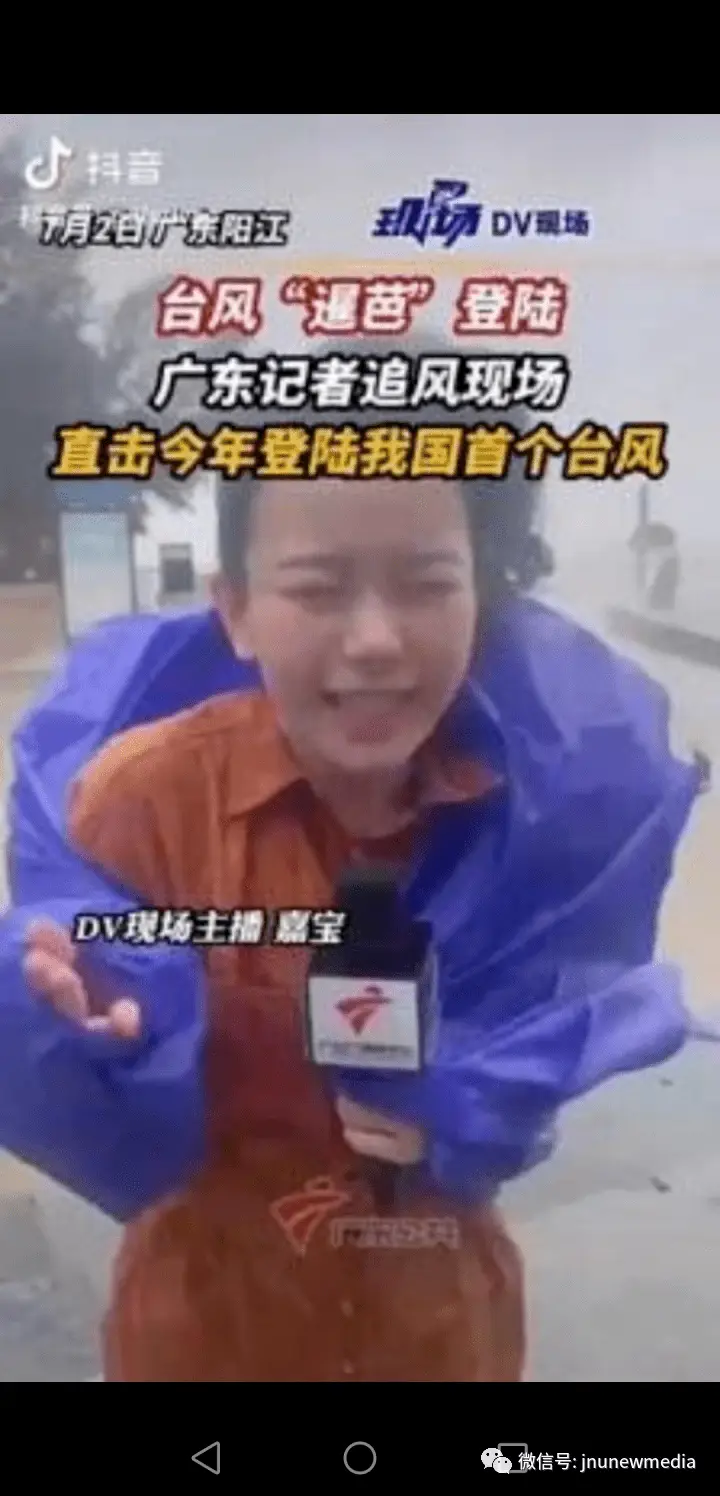
然而,我们也要清醒地认识到新闻消费不等于消费主义,不是什么都可以拿来做新闻消费的。比如说,有些媒体为了吸引眼球,让记者不顾危险到台风暴雨中进行现场报道,看到女记者被狂风吹得东倒西歪,确实吸睛但传递的新闻信息并没有加分。这类小题大作,假戏真做的新闻秀让新闻传播赶往歧途。
三、基于二维融合的新闻创优
是选择专家评奖的精英路线?还是满足大众需求的草根路线?笔者认为应该找到一个平衡点和交汇点,近年央视在创优上卓有成效,如第二季度就有一些好节目:专题片《我想为香港年轻人打开一扇窗》、纪录片《人生第二次》、数据新闻《中国美好生活大调查2021-2022》、科技新闻《下一站,火星》以及典型创新《从延安出发》。
央视新闻短视频如何热度破圈?1、聚拢“快反+产品”两条业务线,吃干榨尽一、二落点。他们要求30秒的快速反应,抓住首发权和第一定义权,既要流量也要口碑。2、在重大事件和网络热点间,寻找与用户“共情”的切面面。做好大事件背景下的小切口,家国情怀下的小切面,以情绪色彩、温情励志、人物群像为突破口,是对接互联网流量赛道的关键。3、要带着产品思维和运营思维进行思考,‘迎合自己’一定是摆在最后一位的。
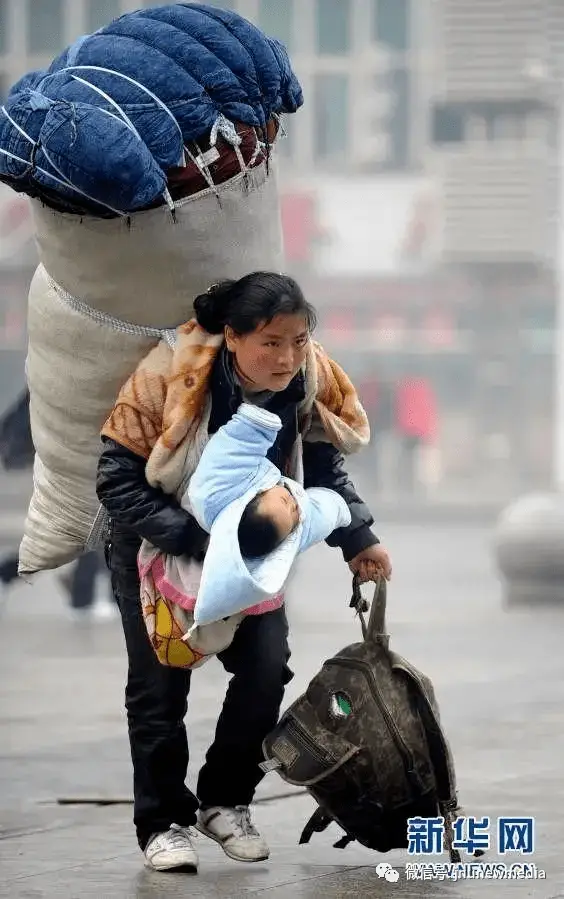
不可否认,新闻创优最重要还是新闻工作者的职业激情和专业素养。新华社记者周科2010年拍摄的“春运母亲”感动中国,成为春运史上最动人的瞬间之一,后获得中国新闻奖。他的体会是,以职业激情在“常规框架”中找寻新闻点。他能抓拍到“春运母亲”典型瞬间,离不开两点:一是她突然出现的偶然性,二是我对突发状况早已有所准备的必然性。
短视频新闻有着独特的叙事方式,主要有三种模式:
一、短视频新闻报道的“主我叙事模式” 内焦点视角:自我讲述 叙事逻辑严密:主客融合 符号多元生动:网感叙事 二、短视频专题报道的“强情节模式” 时序倒错手法:悬念前置 多重叙事视角:丰富情节 动画辅助:强情节的形象表达 三、短视频现场突发新闻的“拍客+”模式 拍客+技术:全知视角还原现场 拍客+机制:高效运作的融媒体报道 拍客+包装:活跃视听增强网感。
新闻创优,人的因素更重要,创新创优需要更多的勇气和智慧。
四、多快好省与官样新闻
在今天,“多快好省力争上游”仍然有现实意义。我认为新闻创优的“优”应该是整体的优,而不是少数的几件获奖作品。如何以有限的媒体资源满足优质新闻的产能需求?除了用激励机制来提高新闻生产积极性之外,还要以优化配置和流程再造来打破新闻生产的天花板。
一位县级融媒体中心主任向我求教:县里面领导要求我们把电视新闻节目时长做到二十分钟,难啊!我告诉他要改变自产自播的生产方式,要学会做互联网时代的新闻,要学会做集成式新闻生产,通过多方协作,整合资源,互通有无,新闻共享,这样可以减少投入增加产出。
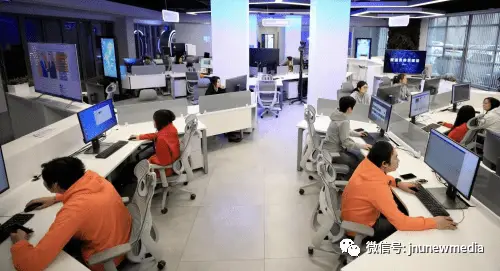
如何解决县级融媒体中心人才匮乏问题?我提出四点建议:一是每年我国新闻院校都有大量的毕业生,如何像大学生村官那样用政策吸引他们到县里去;二是大型主流媒体实行一对一的帮扶(已在做,但还不够);三是与互联网平台合作,联手开发新闻流量;四是与高校合作,建立产学研实训基地。
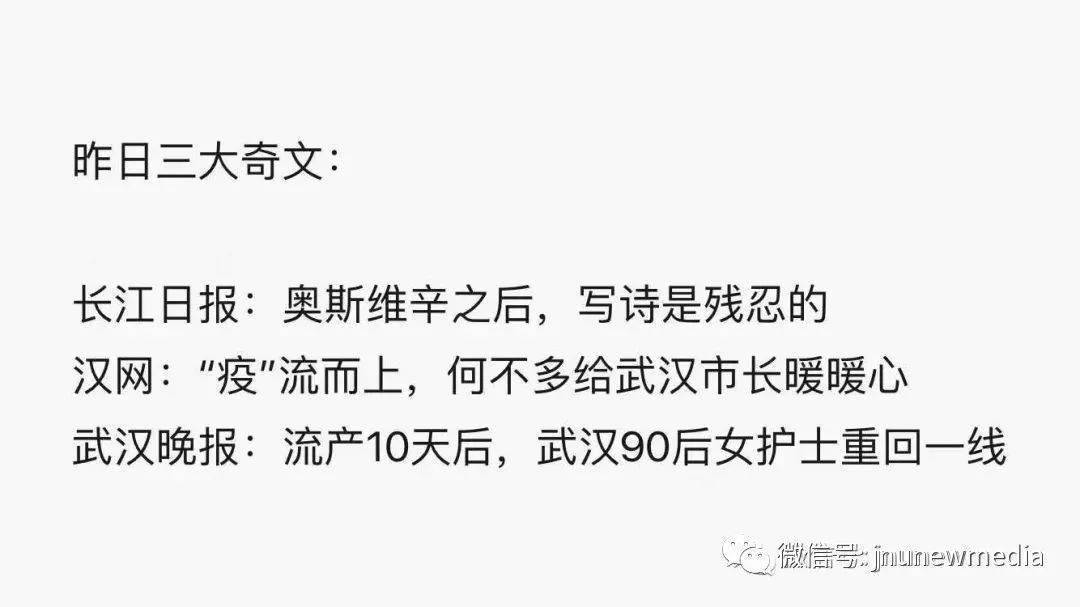
新闻在追求时效性和节省人力资源的同时也要避免出错,评优的同时也要评劣。新闻之劣往往表现为主观意识的高级黑和低级红和客观存在的记者编辑业务水平低。疫情期间武汉某些媒体的文章引起了网民的吐槽和学界的批评。有学者怒批:今观武汉媒体奇文,极尽吹牛皮、拍马屁、捂盖子之能事。
我曾经写了一篇推文《表情包、短视频,或许还有人工智能,正在制造新型文盲》,即使在年轻的新闻从业人员中也有不少文字功底不过硬的。比如一位主持人居然错把贬义词当褒义词用:“人民日报恶狠狠地批评了一些基层干部."各种错别字、文句不通、网络用语滥用等差错更是不胜枚举。因此,新闻培训还要加强,不能走过场!
新传播环境下记者必备九大技能:1、新闻判断的能力;2、新闻报道及求证能力;3、语言及讲故事的能力;4、分析和解释的能力;5、计算能力;6、技术能力;7、视听能力;8、获取政府职能知识的能力;9、使命感及实现报道目的的能力。
当今新闻已进入”后真相时代“,在错综复杂的舆论环境和媒介生态中,新闻的真实性和可信度受到前所未有的挑战,2021年央视新年致辞中提出”为抵达而战!“我们的新闻要抵达现象的更深处,把握规律,捕捉趋势,揭示事物之间的内在联系。要抵达传播技术的最前沿、融合传播的最前沿,善于用最先进的传播手段,给丰富的内容,插上有力的传播翅膀。
互联网和新媒体的迅猛发展不仅冲击着传统主流媒体,也吸呐了大量新闻传播人才,新闻从业人员的收入和待遇也大不如前,但仍然有不少年轻人为他们喜欢的新闻事业而奋斗,那怕比他们前辈要承受更多的挑战,如果这篇小文对他们有一点帮助,作为一名高级记者的我就心满意足了。你觉得有用吗?你还有什么要问的?敬请留言。
2021年中国的新闻学研究
从百亿传播看央视新闻短视频如何热度破圈
全球新闻业未来十年:5大洞见
新闻为何难以变现?如何变现?
全球新闻消费观念转变5大趋势:用户要的不仅仅是信息
敬请关注谭天的
头条号东行漫记