

跟大家分享固态硬盘分区4k对齐教程和新装的m2硬盘做4k对齐的方法的相关经验,接下来一起来看看吧。
大部分的电脑都会使用固态硬盘,但是想要将固态硬盘的性能发挥到最高,其中最重要的优化就是固态硬盘4K对齐,但是网上大部分教程都是简单的提到而已,并没有详细的了解清楚,所以今天快启动IT人网小编为大家分享三种固态硬盘4K对齐的操作教程吧。
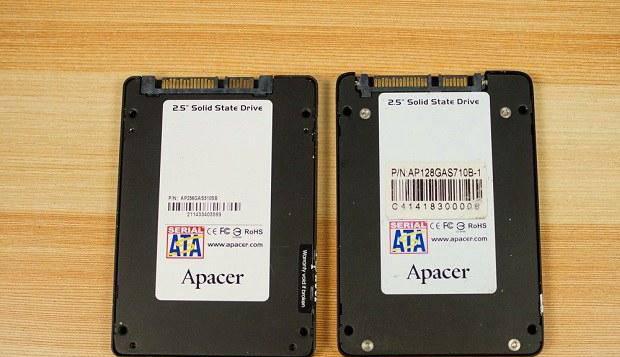
第一种方法:将SSD格式化之后再4K对齐
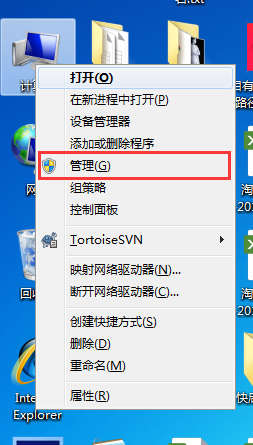
1、在win10系统、win8系统以及win10系统中都有内置一款磁盘管理工具,这个工具具备了固态硬盘4K对齐功能,我们只要将固态硬盘装在win10、win8或者win10电脑中,在电脑桌面上右击“计算机(这台电脑)”,然后右击“管理”。
2、然后出现了“计算机管理”,再点击左侧的“磁盘管理”,然后在右侧的界面中找到固态硬盘的盘符,点击选中之后右键,再选择“格式化”。
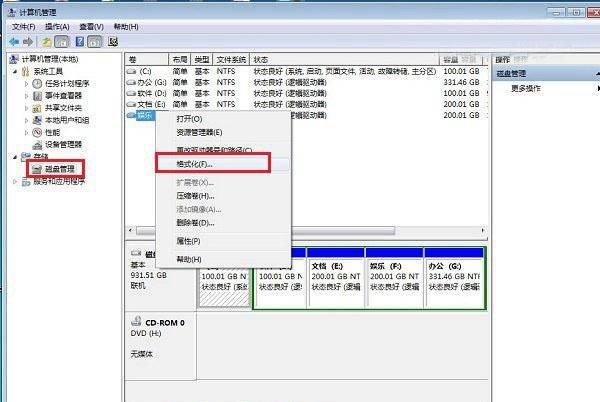
在格式化过程中,将硬盘格式选择为NTFS,然后点击确定之后,系统就会实现固态硬盘4K对齐。
第二种方法:使用快启动内置分区工具对固态硬盘进行4K对齐
其实我们除了使用系统自动的格式化工具对固态硬盘进行4K对齐,还可以使用快启动内置分区工具对固态硬盘进行4K对齐,方法也不难。
1、制作个启动盘,将准备好的快启动U盘启动盘插在电脑Usb接口上,然后重启电脑,在出现开机画面时按电脑启动快捷键选择U盘启动直接进入到快启动Win10PE系统中。
免责声明:由于无法甄别是否为投稿用户创作以及文章的准确性,本站尊重并保护知识产权,根据《信息网络传播权保护条例》,如我们转载的作品侵犯了您的权利,请您通知我们,请将本侵权页面网址发送邮件到qingge@88.com,深感抱歉,我们会做删除处理。