


由于在购买后经常处于闲置状态,电子阅读器Kindle被用户戏称为“盖泡面神器”,但当今天Kindle退出中国的消息传出后,不少用户又把“吃灰”的设备拿了出来并表示怀念。
日前,有网友发现,在京东Kindle的官方自营店中,仅有基础款产品在售,其余型号都处于无货状态,此外,Kindle的天猫官方店也已经关门,此前更是传出亚马逊(AMZN.US)Kindle硬件团队已于去年11月被裁撤的消息,由此引出Kindle退出中国的话题,一时间登顶微博热搜。
资料显示,Kindle是由亚马逊设计和销售的电子阅读器。第一代Kindle于2007年11月19日发布,并于2013年6月7日进入中国,用户可以通过无线网络使用亚马逊Kindle购买、下载和阅读电子书、报纸、杂志、博客及其他电子媒体。
在微博上,对于Kindle退出的担忧主要来自于两个方面,首先对于消费者而言,Kindle是墨水屏阅读器市场上的主要产品,在购买时选择将变少;其次对于老用户来说,一旦Kindle退出,已购的正版电子书或也将受此影响。
但也有用户表示,Kindle更新换代慢,其早期的硬件优势早已被国产阅读器赶上,包括科大讯飞、掌阅、小米等,其中掌阅也已完成电子书资源和阅读器的双线布局。
银柿财经记者就此事询问Kindle京东自营店,客服人员对此表示,“目前暂时没有接到关于这方面的任何消息,后续会进行补货 。”
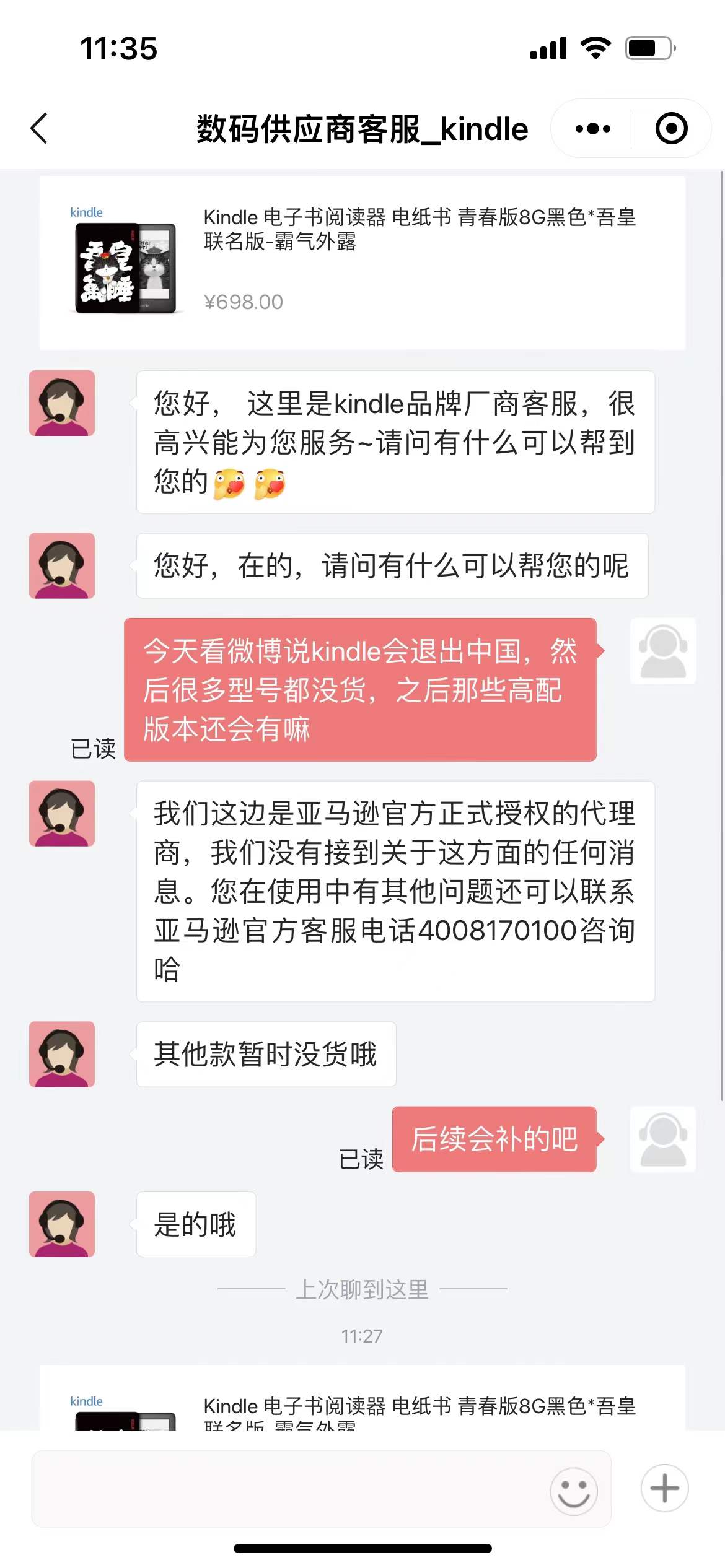
1月4日下午,针对电子书业务Kindle将退出中国市场的消息,亚马逊回应称:“我们致力于服务中国消费者。消费者可以通过第三方线上和线下零售商购买Kindle设备。亚马逊提供的高品质客户服务和保修服务不会改变。Kindle电子书阅读器深受消费者青睐,部分机型目前在中国市场售罄。”
记者通过查询发现,在淘宝或者京东搜索Kindle,仍有多家第三方店铺在进行相关产品的销售,并处于有货状态。
一边是官方自营店的缺货,另一边第三方渠道的有货,在线阅读的生意到底怎么样呢?
事实上,近年来由于短视频、手游等多种娱乐方式的冲击,再加上优质内容处于积累时期,在线阅读的市场增速确有放缓。根据艾媒咨询统计,2020年我国在线月度用户达4.94亿,增长率为5.11%,已连续三年减少。
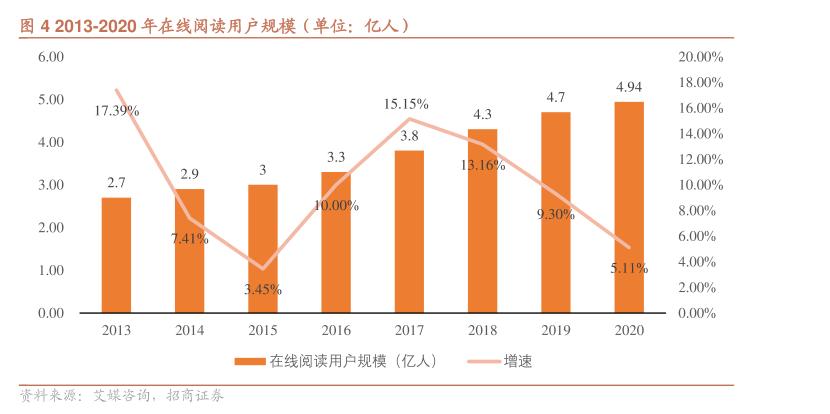
但与此同时,在存量用户中,付费率较此前已有较大提升,市场规模仍然可观。
招商证券的研报指出,当前在线用户的版权意识已经基本建立,不同年龄段实际付费金额均高于其意愿付费金额。当前在线阅读行业创新呈现出内容视频化、IP衍生、开拓国际市场等趋势,其中IP衍生面向的泛娱乐化市场市场规模已达千亿且仍在持续增长。