

你是不是正被“本地连接无有效IP配置”搞得头大?满心欢喜地准备上网冲浪,结果却弹出这么个提示,瞬间感觉自己被网络世界拒之门外,这简直太闹心了!
这种问题一旦出现,你会发现网络图标那里可能会有个黄色感叹号或者红色叉号。打开网页?根本打不开,游戏也登不上去,和朋友视频聊天更是想都别想,就好像你和网络之间隔了一道无形的墙。
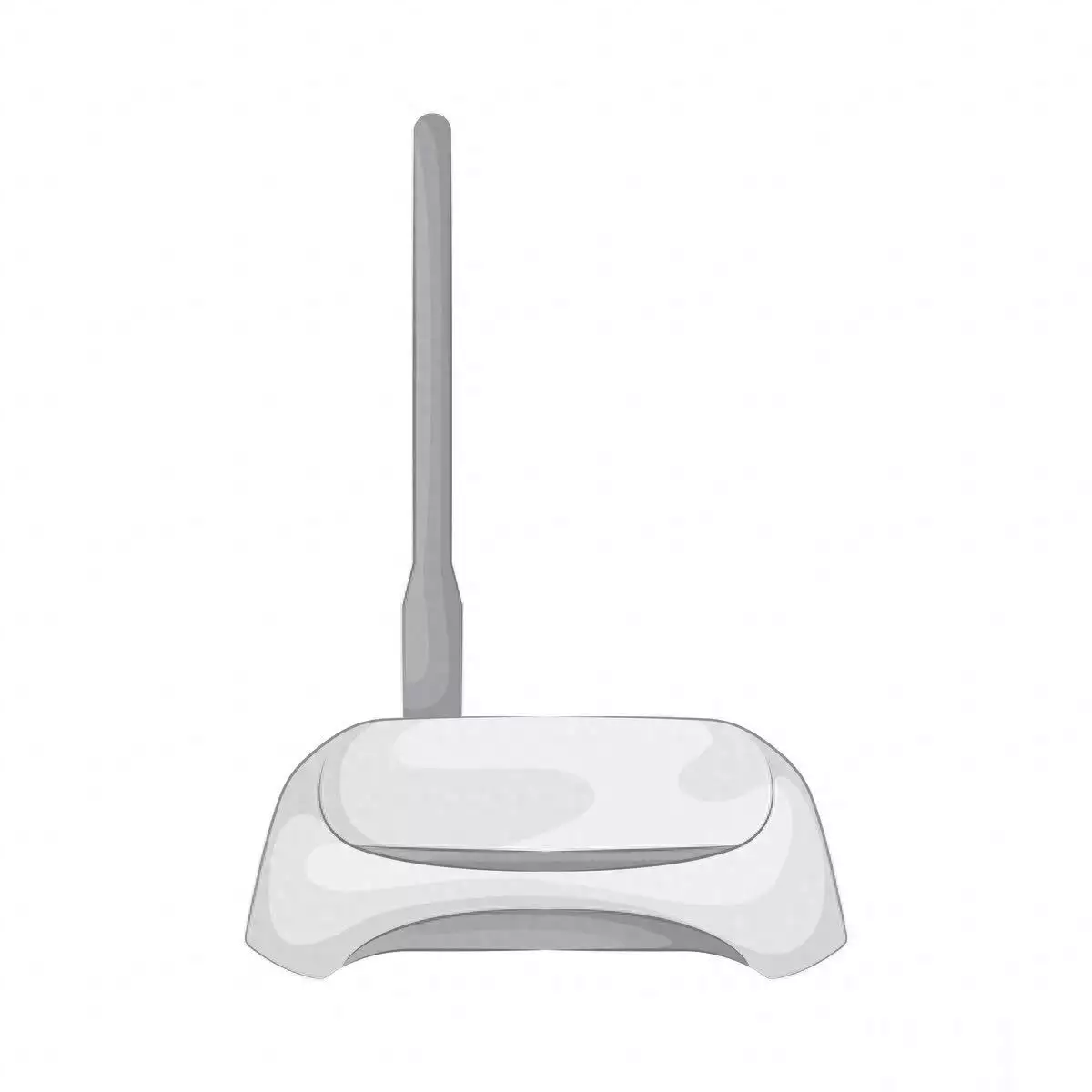
那为啥会出现这种情况呢?其实原因还挺多的。首先,可能是你的网络设备出问题了,比如路由器过热,就像人累了会罢工一样,路由器工作时间长了也会“闹脾气”。还有可能是网卡驱动没安装好或者过时了,网卡就像是网络的“大门”,驱动就是打开这扇门的“钥匙”,钥匙不合适,门自然就打不开。另外,IP地址设置不对也会导致这个问题,就好比你把快递地址写错了,快递肯定送不到。
别着急,下面就给你支几招,这波操作学会了直接封神!
方法一:重启大法。这可是解决很多网络问题的万能钥匙。先把路由器和调制解调器都关掉,等个几十秒再重新打开,让它们也“醒醒神”。然后再重启你的电脑,说不定重启之后问题就迎刃而解了。
方法二:检查网卡驱动。你可以在设备管理器里找到网络适配器,看看有没有黄色感叹号或者问号。如果有,那就说明驱动可能有问题。你可以去官网下载最新的驱动程序,或者用驱动精灵这样的软件来自动更新,给网卡换上一把新“钥匙”。
方法三:重置网络设置。在电脑上找到“网络和Internet设置”,然后点击“网络重置”。这就相当于把网络设置恢复到出厂状态,说不定能解决IP地址设置错误的问题。
免责声明:由于无法甄别是否为投稿用户创作以及文章的准确性,本站尊重并保护知识产权,根据《信息网络传播权保护条例》,如我们转载的作品侵犯了您的权利,请您通知我们,请将本侵权页面网址发送邮件到qingge@88.com,深感抱歉,我们会做删除处理。