

电脑上不了网怎么办
相信很多人在使用电脑的时候都会遇到电脑上不了网这个问题,这时候就需要大家重新设置一下网络连接了,下面就教大家电脑上不了网的解决办法。
电脑上不了网的解决办法:
步骤1、点击电脑右下角无线网络连接或者有线网络连接图标,如下图所示。

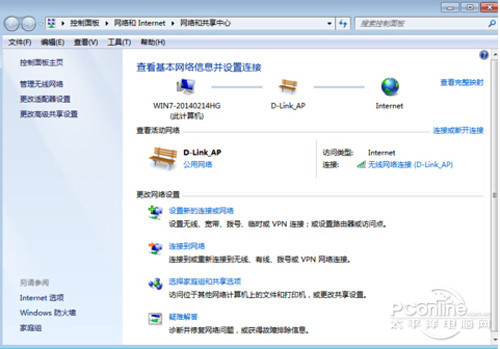
步骤2、 点击“打开网络和共享中心”,如图所示,点击左侧栏“更改适配器设置”,出现您电脑所连接网络使用的网卡。
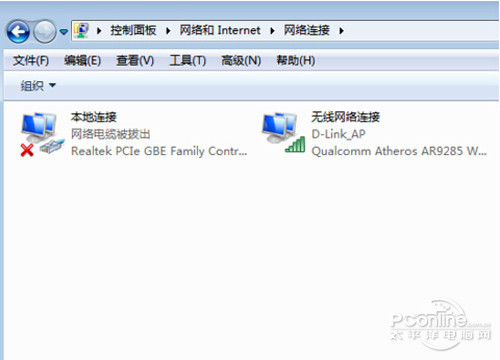
步骤3、 选择连接网络的网卡,如果是用网线连接上网,选择“本地连接”,如果是用无线网络连接上网,选择“无线网络连接”。
步骤4、 双击网卡,出现如下对话框,选择“Internet 协议版本 4”,点击“属性”。
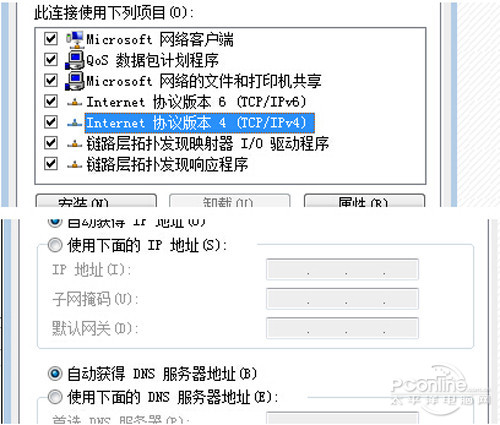
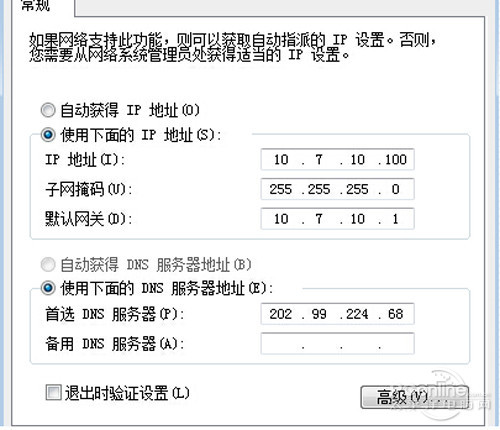
步骤5、 这里是关键的一步,如果是使用路由器上网,选择"自动获得IP地址"和“自动获得DNS服务器地址”,如果所在网络是使用静态IP上网,询问下网络管理员,给你分配一个可使用的地址,选择“使用下面的IP地址”和“使用下面的DNS服务器地址”。
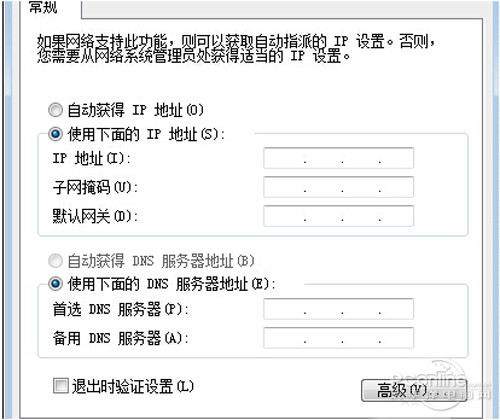
步骤6、输入分配好的IP地址和DNS服务器地址,然后点击“确定”即可。
以上就是电脑上不了网的解决方法,希望能够帮助大家。想要详细了解电脑上不了网的问题,可以继续关注电脑问题的最新动态。
免责声明:由于无法甄别是否为投稿用户创作以及文章的准确性,本站尊重并保护知识产权,根据《信息网络传播权保护条例》,如我们转载的作品侵犯了您的权利,请您通知我们,请将本侵权页面网址发送邮件到qingge@88.com,深感抱歉,我们会做删除处理。