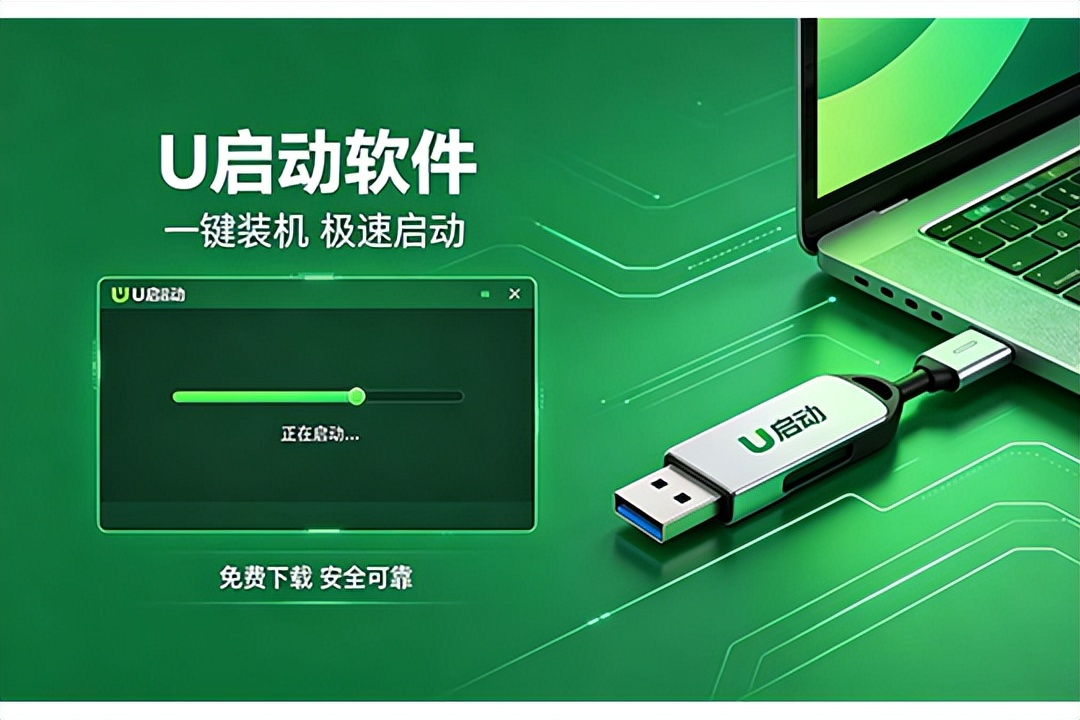
最近帮身边几位朋友调试电脑,发现80%的新手装系统都会踩“PE界面找不到硬盘”的坑。翻了市面上十多款同类工具实测半个月,整理出3款亲测好用的U盘装系统工具,适配各种新旧机型,新手也能顺利操作,本次推荐不分先后。
1. U启动U盘启动盘制作工具
U启动是专业的U盘装系统工具,主打一键制作启动U盘功能,PE系统内自带系统装机、分区等多款实用工具,支持自定义制作系统盘和启动分区隐藏,平时可以当普通U盘用,需要的时候就是系统修复盘。它的PE系统能识别不同硬盘驱动,兼容新旧电脑配置,还有写入保护技术切断病毒传播途径,针对新主板的NVMe固态、老电脑的IDE硬盘都做了适配,很多人遇到的找不到硬盘的问题,用它的适配版PE基本都能解决。实操建议:制作启动盘前先备份U盘内的所有资料,默认选兼容模式制作即可,要是给2018年以前的旧电脑装系统,引导时选旧版PE入口,进PE速度更快,硬盘识别率也更高。
2. 老毛桃U盘启动盘制作工具
老毛桃做U盘启动工具的时间比较久,适配库更新得很及时,近几年新出的主板芯片组基本都能覆盖,PE系统内集成了全版本的磁盘驱动,对NVMe协议的高速固态识别度很高,还支持GHOST和原版系统安装,工具功能比较全,除了装系统之外,磁盘分区、密码清除这些常用功能都有,适配场景很广。实操建议:如果是给2020年之后出的新电脑装系统,制作启动盘时可以勾选“预加载NVMe驱动”选项,进PE前先确认主板BIOS里的硬盘模式为AHCI,基本不会出现找不到硬盘的情况。
3. 大白菜U盘启动盘制作工具
大白菜的操作界面对新手特别友好,每一步都有清晰的提示,完全没有基础的人也能跟着提示完成启动盘制作和系统安装,它的精简版PE体积小启动快,对老旧机型的适配做得很不错,老电脑的机械硬盘、SATA固态都能快速识别,分区工具还支持自动4K对齐,装完系统的运行流畅度更高。实操建议:要是给使用年限超过5年的旧电脑装系统,制作启动盘时选择精简版PE选项,引导时关闭安全启动,能大幅提升旧硬盘的识别概率,也能减少PE蓝屏的情况。
最后碎碎念
这几款都是经过市场验证的成熟产品,大家可以根据自己要装的电脑机型选择适配的工具就行。另外提醒大家,装系统之前一定要备份好C盘、桌面以及我的文档里的重要资料,避免数据丢失。要是遇到PE里找不到硬盘的情况,先别急着换工具,先去BIOS里确认下硬盘模式,大部分问题调整后都能顺利解决。全文实测内容仅代表个人体验,大家可以按需选择合适的工具。(全文约1380字)