

误删文件是生活中高频出现的意外状况,不过别担心,有多种办法能解决这一难题,帮你轻松找回丢失文件。要是不慎删除了重要文档、图片、视频、音频等数据,不妨参考本文所介绍的方法尝试恢复。

方法一:借助回收站还原误删除文件
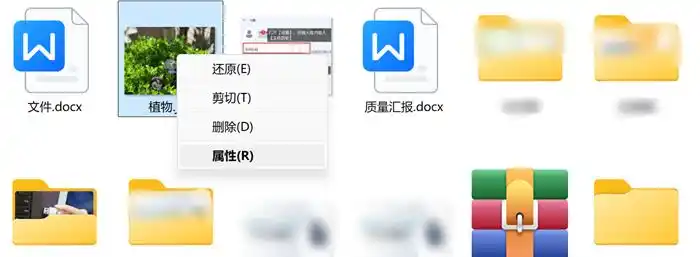
在日常使用电脑删除文件时,多数情况下文件并非直接永久消失,而是会被移至回收站。这其实是操作系统设置的一种保护机制,给我们留出了反悔的余地。不过,要是回收站已被清空,或者文件是使用“Shift + Delete”组合键直接删除的,那么此方法就无法发挥作用了。
具体操作步骤如下:
1.在电脑桌面上找到“回收站”图标,双击将其打开。
2.在回收站窗口内仔细浏览,从中找出需要恢复的文件或文件夹。
3.选中目标文件后,右键单击,在弹出的菜单中选择“还原”选项,文件便会恢复到原来的存储位置。
方法二:借助文件历史记录恢复误删除文件
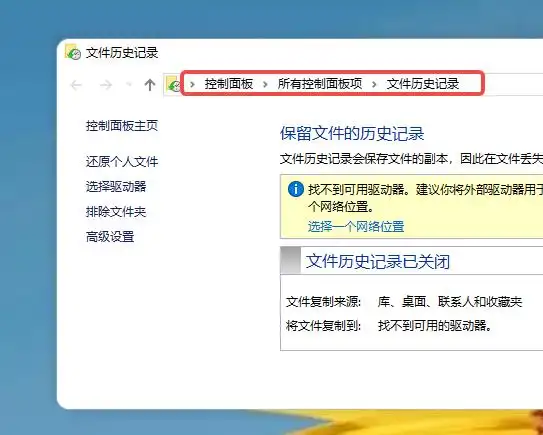
Windows系统内置了“文件历史记录”功能,该功能具备自动备份能力,能对我们指定保存的文件夹里的文件版本进行备份,以便在有需求时实现文件恢复。若在删除文件前已开启此功能并完成备份,那么就能利用该方法找回文件。
具体操作步骤如下:
1.开启“控制面板”,依次选择“系统和安全”选项,接着点击“文件历史记录”。
2.进入文件历史记录窗口后,点击“还原个人文件”这一链接。
3.在备份版本中仔细浏览,选定需要恢复的文件或文件夹,最后点击“还原”按钮即可。
方法三:运用系统还原功能恢复误删除文件
系统还原作为Windows系统自带的一项实用功能,具备将系统文件与设置回溯至先前创建的还原点状态的能力,且不会对个人文件(像文档、照片等)造成影响。
当文件在还原点之后被删除,且未被后续操作覆盖时,系统还原虽可能间接助力找回文件——这是因为还原后文件系统状态回退,被删除文件或许能重新处于可访问状态,但相比之下,更建议使用专业工具直接恢复。还有一种更直接的应用场景,若在误删文件后,系统进行了大量写入新数据等可能影响文件恢复的操作,此时通过系统还原将系统回退到误删前的状态,能为后续的文件恢复营造更有利的条件。
具体操作步骤如下:
1.开启“控制面板”,依次选择“系统和安全”选项,接着点击“系统”。
2.进入系统窗口后,点击左侧的“系统保护”链接。
3.在弹出的系统属性窗口中,选定系统驱动器(一般情况下为C盘),然后点击“系统还原”按钮。
4.依照向导提示选择一个合适的还原点,随后完成整个还原流程。
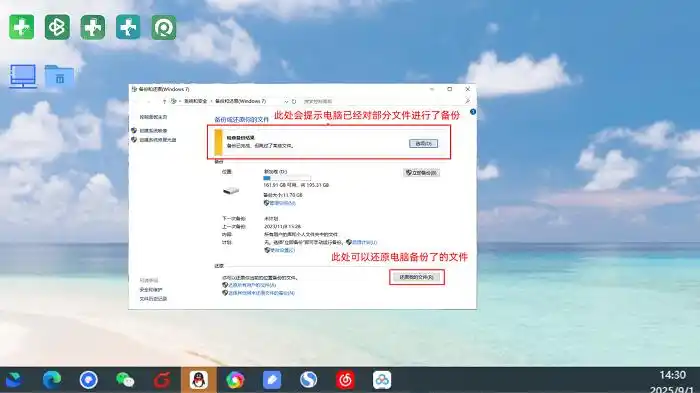
温馨提示:系统还原本身并不能直接恢复单个文件,它主要是优化文件恢复的环境。若要精准地恢复单个误删文件,在系统还原到合适状态后,建议结合专业的数据恢复软件进行操作。
方法四:利用数据蛙恢复专家找回误删除文件
前面提及的方法均无法成功恢复文件,那么专业的数据恢复软件或许就是最优的数据挽救方案。这类软件具备深度扫描硬盘的能力,能够挖掘那些已被删除却尚未被新数据覆盖的文件,并将其成功恢复。
在此推荐数据蛙恢复专家,它功能十分强大,支持从电脑硬盘、U盘、移动硬盘、内存卡等多种存储设备中找回丢失的数据。不管是因误删除、格式化、回收站清空,还是分区变成raw、分区丢失,亦或是遭受病毒攻击、系统崩溃等原因造成的数据丢失,它都能对存储设备进行深度扫描,精准锁定并恢复丢失的文件。而且,该软件操作界面简洁直观,即便用户没有专业技术背景,也能依照引导轻松完成数据恢复操作,显著提升了找回重要数据的成功率,堪称数据丢失时的得力助手。
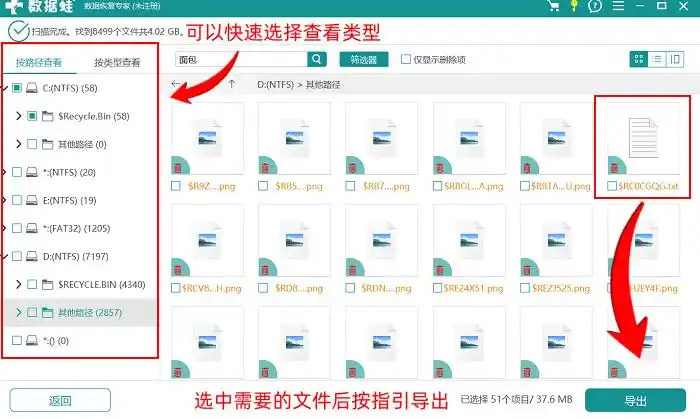
1.启动软件后,在主界面的选择区域中,依次选定待恢复的文件类型与目标扫描位置,完成设置后点击【扫描】按钮,软件将自动启动快速扫描与深度扫描流程。
软件支持恢复的文件类型有:照片、视频、音频、文件等。
2.扫描完成显示结果后,利用界面侧方的工具栏进行快速筛选,定位到误删除的文件。随后点击【导出】,根据软件弹出的提示选择新的文件存放路径,即可完成导出。
误删文件后如何恢复?本文为你提供4种实用方法,涵盖从回收站找回、利用文件历史记录还原、通过系统还原修复,以及借助数据蛙恢复专家软件恢复。你可依据实际情况,挑选最适合的方式。
#数码浪潮计划#