每月更新汇总,在这里,读懂合肥教育变化,以下是2026年1月份当月合肥教育与学校最新发展利好相关方面信息,欢迎长期关注。具体如下:
1、合肥滨湖省府东中山东路小学规划公示 总占地 57.26 亩
合肥滨湖中山东路与泉州路交口东南角,合肥市中山东路小学项目规划方案公示。该项目由合肥轨道交通集团申请,总用地面积 57.26 亩(38200 平方米),总建筑面积 27290 平方米,其中地上 22490 平方米、地下 4800 平方米,总计容建筑面积约 19657 平方米。规划指标显示,容积率 0.51,建筑密度 20.2%,绿地率 35.1%,同步设置 83 个机动车停车位。
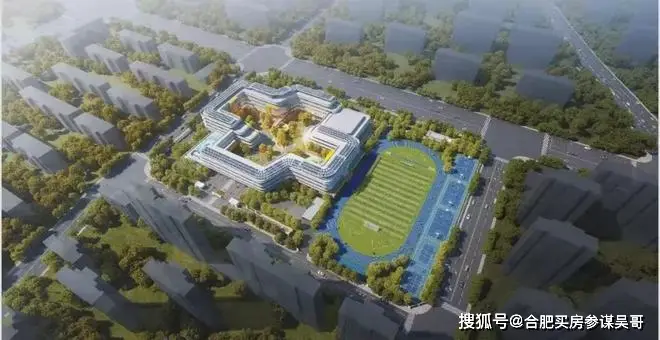
项目落地将进一步完善省府东片区教育配套,为周边居民提供优质义务教育资源,提升区域生活便利性。
作者简介:合肥买房参谋(有个同名公众号,关注即免费送2.5万字合肥优选安心买房宝典),211 大学毕业,十余年房产经验,熟悉合肥学区,可帮梳理买房需求,全市范围内精荐新房与二手房小区清单,助你一站式高效安心安家合肥(二手房买家0.5%低中介费,新房享底价比自己去售楼部优惠多)。
2、合肥高新区新建两所省示范高中 填补教育空白
合肥一六八中学柏堰湖校区与合肥市第九中学高新校区近日完成初步设计批复并启动施工招标。柏堰湖校区计划办学规模 3600 人(含国际部 600 人),位于北雁湖片区,填补高端教育空白;九中高新校区规划 3000 人,新增 1200 学位,强化区域教育供给。
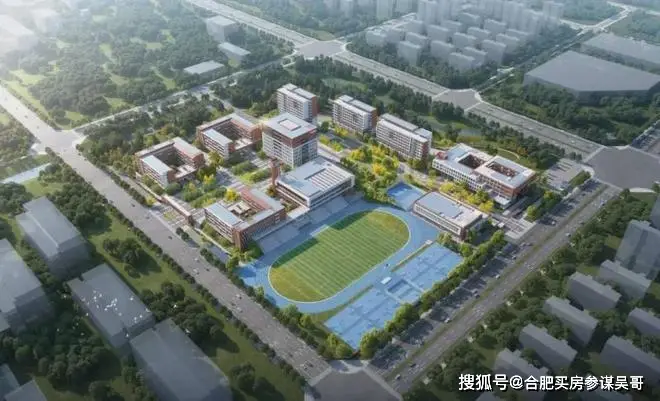
两校均按省示范高中标准建设,将推动高新区教育从 “名校覆盖” 向 “提质” 转型,优化区域教育资源配置。
3、合肥一六八少荃湖中学 9 月招生 新站教育配套升级
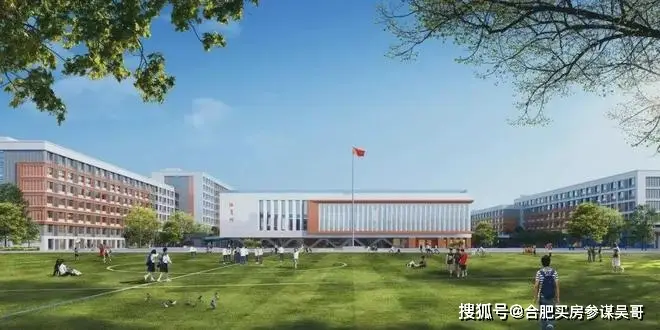
合肥一六八少荃湖中学正式命名,该校位于新站高新区大众路与魏武路交口东南角,总用地 18.7 万平方米、建筑面积 19.5 万平方米,规划 16 栋建筑涵盖教学楼、科创楼、体育馆等全功能区域,计划 2026 年 9 月首批招生,延续一六八中学办学理念,打造现代化校园。
目前项目主体结构与二次结构已全部完工,进入装饰装修与机电安装阶段,硬件设施逐步成型,将为新站区提供优质义务教育资源,助力区域教育配套升级。
3、合肥高中教育转型 “育优”,一中滨湖校区位次提升显著,生源结构重塑教育公平
合肥普高录取率五年间从68.12%升至78.62%,2026年目标85%。名校录取占比显著提升,家长选择增多更从容。
然而,扩招引发静默生源变局。优质高中扩招使生源 “大盘” 扩容但 “尖货” 稀释,各校统招位次明显分化。高中内部格局重塑:一中滨湖、瑶海等校区位次稳中有进;一六八中、六中菱湖等校面临挑战;四中、七中等校录取位次大幅下探。
教育正经历从“选优”到“育优”的根本性转变。未来,高中的真正实力将体现在把基础较弱的学生托举成才的能力上,这要求教学理念与管理模式全面革新。告别生源“神话”,合肥教育进入比拼“创造优秀”智慧的“众生时代”。
4、当年买学区房最晚时间节点建议是3月份完成定房
每年的春节后都是学区房成交高峰期,很多家长给当年孩子买上学用的房子落户用。但是要记得提前买。
一般每年合肥是6月底报名,报名需要房产证+户口一致,所以尽量在5月底办好房产证,买二手房一般交易流程需要小两个月,所以贷款买房的话,建议保险点在3月底之前定好房子,然后开始办理手续。
不要搞到5月份了,房子还没买好,还在匆匆忙忙的看房定房,工作做前面去。如果是买新房的话,更要根据房屋交付时间,提前一两年买房。
5、新站区卧龙路小学动工 36 班规模缓解入学压力
近日,合肥新站区卧龙路小学正式动工建设。学校位于少荃湖西部卧龙湖路与项王路交口西北角,规划为 36 班小学,占地面积约 81.47 亩,总建筑面积 2.74 万平方米,总投资 1.6 亿元。
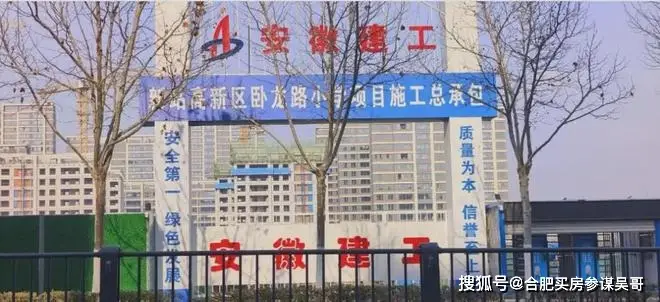
作为新站区优化教育资源配置的重要举措,该校建成后将有效缓解周边小区增多带来的适龄儿童入学压力,让更多孩子在家门口享受优质教育资源。
6、合肥 2025 教育十大亮点发布 2026 普高率目标 85%
2025 年合肥教育交出亮眼答卷:市区普高录取率达 78.6%,连续四年提升;新增合肥一中长江路校区等多所学校,学位供给量质齐升;中考改革启动系统性重塑,“阳光分班”“综合高中班” 等政策落地,实现教育公平与多元选择。全国人工智能教育评价改革、科学教育实验区等三项国家级试点落户,“清凉教室”“空调全覆盖” 让校园环境持续优化。
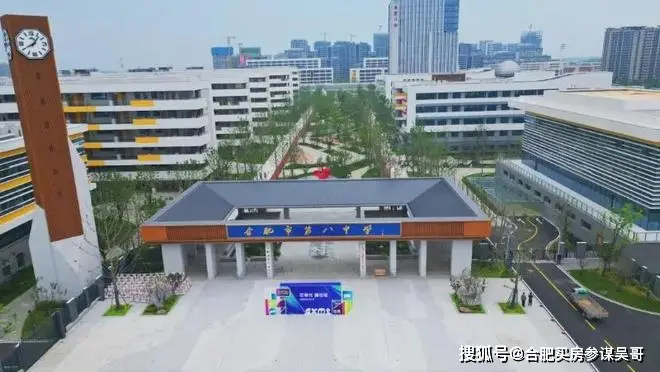
2026 年合肥教育将进一步突破:普高率目标 85%,普高线或降至四百七八十分;合肥实验高中等新优质高中招生,独立综合高中试点启动,考试次数大幅缩减(如小学低年级取消纸笔考试)。此外,体教融合深化、三大国家级试点成果显现,助力构建更包容、更个性化的教育生态,让每个孩子享有更广阔的成长空间。
7、合肥 2026-2027 年 7 所高中投用 新增 2.34 万学位
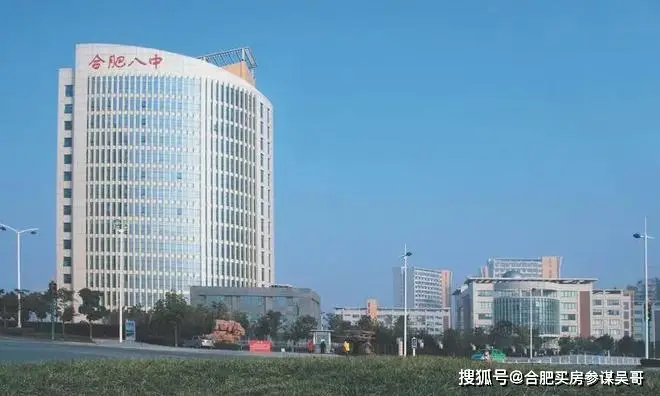
2026 至 2027 年,合肥将新增 7 所高中,总学位达 2.34 万个。其中,2026 年 9 月投用的合肥一六八中学北校区(6000 学位)位于新站高新区,合肥实验高中(3000 学位)在经开区;2027 年 9 月投用合肥八中滨湖校区(3000 学位)、九中高新校区(3000 学位)。另有 3 所暂未明确时间,包括一六八柏堰湖校区等,将显著缓解升学压力。
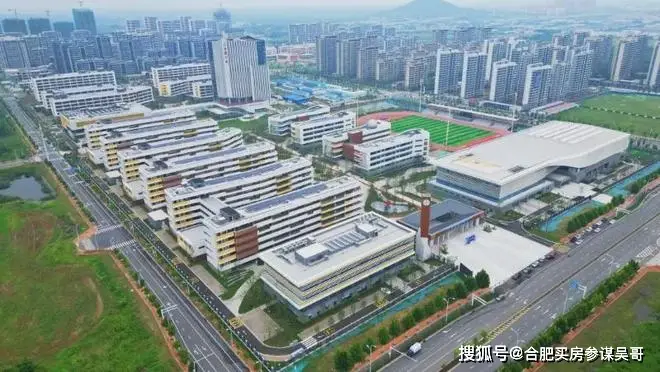
各校选址聚焦重点区域,北校区毗邻主干道,实验高中配套运动设施,滨湖、高新校区强化区域教育资源。
8、合肥新站区三所新建学校加快建设 优质教育资源 “加速度” 落地
近日,合肥新站区一六八中学北校区、磨店家园三期小学、卧龙路小学等三所学校建设提速。其中,一六八中学北校区位于新站高新区魏武路与大众路交口,总建筑面积 19.5 万平方米,多栋单体已封顶,正冲刺主体结构全面封顶;
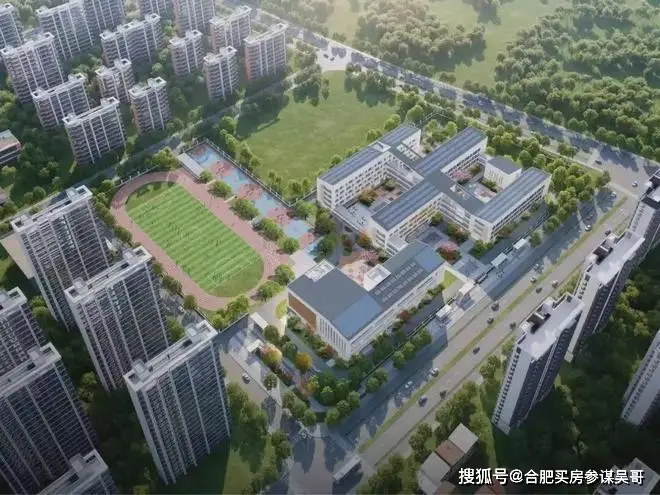
磨店家园三期小学(学府路与龙脊山路交口)规划 36 班 1620 学位,桩基工程已启动,预计 2027 年秋季竣工;卧龙路小学(卧龙湖路与项王东路交口)占地 5.6 万平方米,现完成围挡封闭及场地平整。三校建成后将有效扩充区域优质教育资源,助力实现 “家门口上好学” 目标。
9、合肥四中再落一子,经开新港校区规划公示
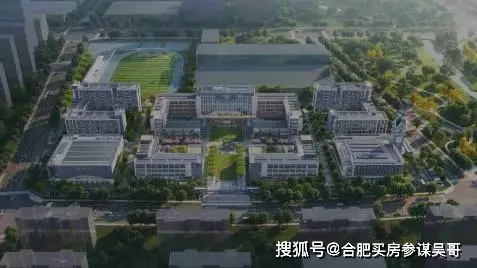
合肥四中经开新港校区选址经开区云谷路以南、规划三路以东,占地约128亩,总建面近9万㎡,容积率仅0.96,绿地率不低于35%,规划36班高中。目前规划方案已批前公示,计划2026年内动工,2028年秋季投用,建成后将新增学位1800个,进一步充实滨湖—经开交汇板块优质教育资源。
10、合肥民办初中费用清单出炉 助力家长择校
为帮助家长科学规划孩子初中教育,合肥整理出多所民办初中的学费及住宿费清单,数据来源于网络公开信息,供参考。清单涵盖高新常青学校(学费 44300 元 / 学期,住宿费 5000 元)、润安公学(学费 22000 元 / 学期,住宿费 3800 元)等,收费范围从 4000 元(合肥兴国实验学校)到 44300 元(高新常青学校)不等,部分学校提供住宿。
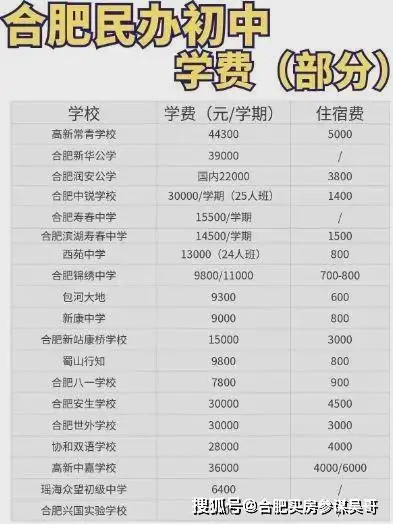
不同学校收费差异明显,涵盖高端、中端及平价等多个层次,家长可结合需求选择。实际费用请以学校官方最新公布为准。
11、安徽 2026 中考新政:"3+4" 中本贯通助学子直通本科
安徽省教育厅近日启动高技能人才贯通培养试点,2026 年起 "3+4" 中本贯通(3 年中职 + 4 年本科)与 "3+2+2" 中高本贯通(3 年中职 + 2 年高职 + 2 年本科)模式落地,毕业可获全日制本科学历,无需参加普通高考。
试点学校为优质中职、高职及职业本科院校,每校限 1-2 个专业,每专业招生约 40 人,全省总新增学位约 800-1600 个。适合文化基础扎实、动手能力强的学生,需通过转段考核(文化 + 技能),录取需提前批次志愿填报。
12、合肥合工大聚变科学与工程学院揭牌 深化产学研融合
1 月 16 日,2026 核聚变能科技与产业大会在合肥开幕,大会以 “聚核之力,创见未来” 为主题,1500 余人出席。合肥工业大学联合中国科学院合肥物质科学研究院、合肥综合性国家科学中心能源研究院、聚变新能(安徽)有限公司四方共建的聚变科学与工程学院正式揭牌,标志着学校在深耕核聚变领域迈出关键一步。
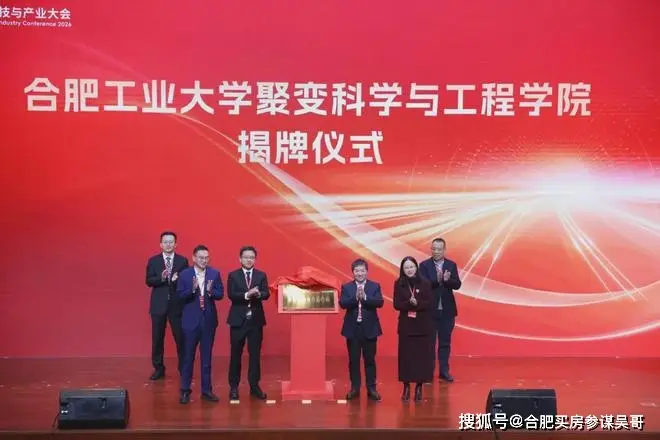
学院聚焦可控核聚变工程化、聚变能源系统集成等核心方向,以深化产学研用融合为抓手,打造 “科教融合、产教协同” 创新平台,将培养复合型人才并攻关关键技术。会上,15 家金融机构发起聚变金融机构联盟,加速聚变技术产业化进程。
13、合肥推进教育升级:多所院校将提升办学层次,合肥职业技术学院将创建大学
合肥市 2026 年推进教育科技人才发展,支持中国科大建设教育科技人才一体发展示范区,推动合工大、安大等高校 “双一流” 及国家交叉学科中心建设,拓展合肥大学、合肥理工学院国际化合作。
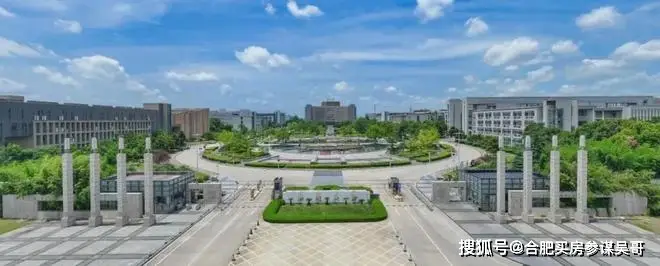
同时,合肥职业技术学院将创建大学,合肥幼儿师专升办本科,安徽汽车职业技术学院争创全国 “双高计划” 院校;实施青年人才强基工程,计划新认定高层次人才 8000 人,培育高技能人才 5 万人,新招引大学生 35 万人。
14、合肥瑶海区两校入选教育部央馆人工智能教育基地
近日,教育部央馆公布第四批中小学人工智能教育培训基地名单,合肥市第三十八中学北校(初中)、郎溪路小学(小学)成功入选(均为合肥市唯一),三十八中学北校教师梁楠同时入选培训师。
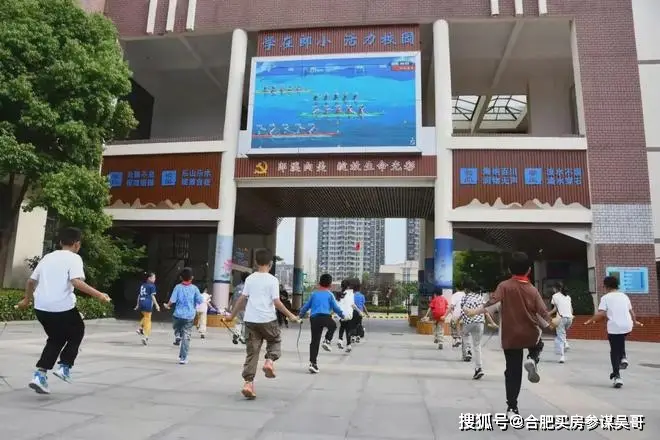
三十八中北校是首批央馆人工智能课程试点校,以 “五育融合” 打造六大科技校本课程;合肥市郎溪路小学是首批“央馆人工智能课程”规模化应用试点校、全国“科创筑梦 助力双减”科普教育示范校、全国青少年人工智能活动特色单位、全国科创筑梦青少年云上科学工作室以及“中小学教育数字化转型千校联盟”成员校,持续培养了一批具有探索精神的“小小科学家”,该校在小学生编程设计、机器人等方面一直比较重视。
瑶海区将深化 “3+1+1+N” 数智教育框架,依托国家中小学智慧教育平台推进人工智能教育,擦亮 “数智赋能 瑶慧五育” 品牌,助力教育高质量发展。